
Bewegung#
Einführung#
Die VEX AIR Drohne verfügt über vier Propeller, die es ihr ermöglichen, sich in jede Richtung zu bewegen und unabhängig voneinander zu rotieren. Motion bietet Funktionen für Bewegung, Drehung, Geschwindigkeitsanpassung und Positionsverfolgung.
Nachfolgend finden Sie eine Liste der verfügbaren Blöcke:
Aktionen – Drohne bewegen und drehen.
Start — Hebt die Drohne auf eine bestimmte Höhe.
land — Landet die Drohne.
hover — Hält die Drohne an ihrer Position.
climb — Bewegt die Drohne in eine bestimmte vertikale Richtung.
climb for — Bewegt die Drohne in eine bestimmte vertikale Richtung über eine bestimmte Distanz.
Auf Z-Position steigen — Bewegt die Drohne zu einer bestimmten Position auf der Z-Achse.
move — Bewegt die Drohne vorwärts, rückwärts, links oder rechts.
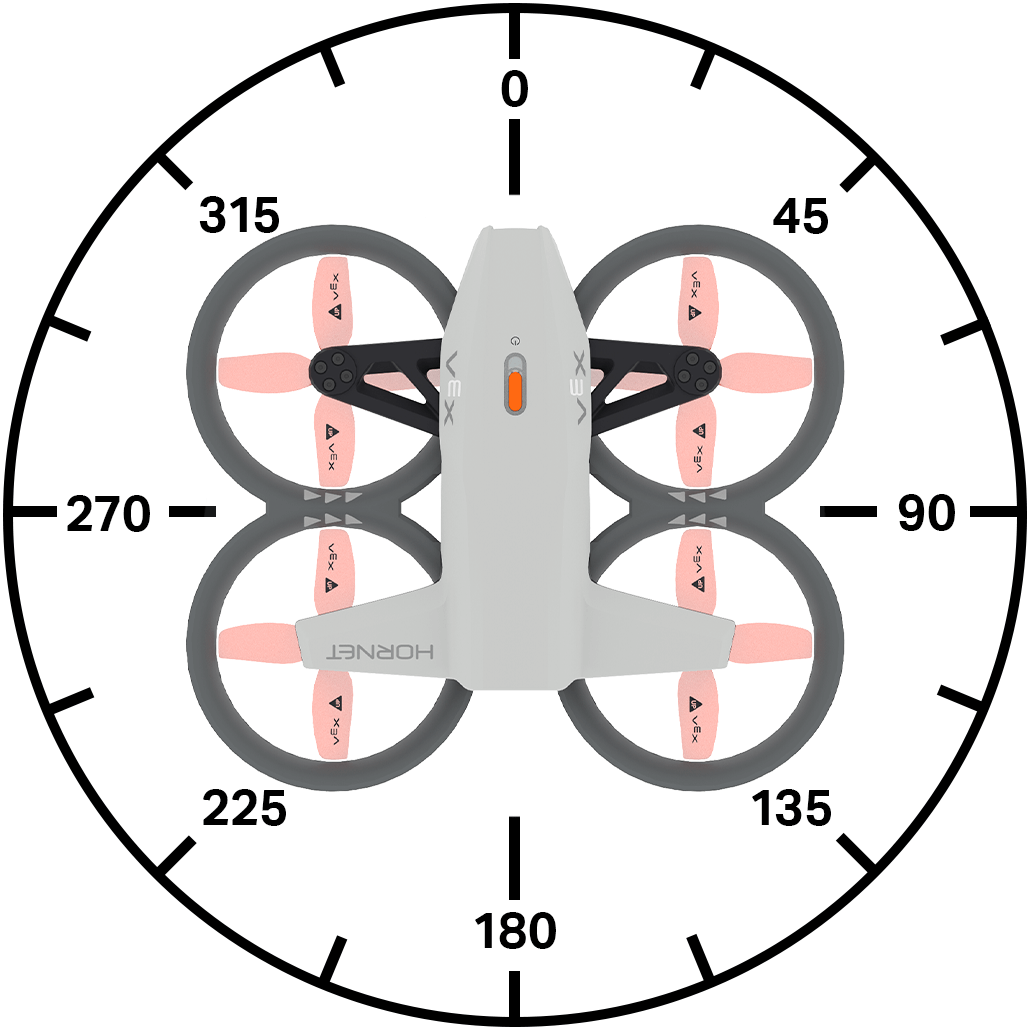
move at angle — Bewegt die Drohne in eine bestimmte Richtung unter Verwendung eines Winkels.
move for — Bewegt die Drohne in eine bestimmte Richtung über eine festgelegte Distanz.
move at angle for — Bewegt die Drohne in einem bestimmten Winkel über eine festgelegte Distanz.
move to — Bewegt die Drohne zu einer bestimmten Position.
turn — Dreht die Drohne nach links oder rechts.
turn for — Dreht die Drohne um eine bestimmte Anzahl von Grad.
Drehung in eine bestimmte Richtung — Dreht die Drohne in eine bestimmte Richtung.
Mit Controller steuern — Ermöglicht die Steuerung der Drohne mit dem Controller.
Flugsteuerung – Flugeinstellungen anpassen
set steering POV — Legt den POV für die Steuerung der Drohne fest.
set movement — Legt den Bewegungsstil der Drohne fest.
Einstellungen – Bewegungs- und Drehgeschwindigkeiten anpassen.
Steiggeschwindigkeit festlegen — Legt die Standardsteiggeschwindigkeit fest.
set move velocity — Legt die Standardbewegungsgeschwindigkeit fest.
Drehgeschwindigkeit festlegen — Legt die Standarddrehgeschwindigkeit fest.
Position – Position der Drohne verfolgen und anpassen.
position — Gibt die aktuelle x-, y- oder z-Koordinate der Drohne zurück.
get max z height — Gibt die maximale Höhe zurück, die die Drohne erreichen kann.
set max z height - Legt eine Obergrenze für die Flughöhe der Drohne fest.
Position festlegen — Legt manuell die x-, y- oder z-Position der Drohne fest.
Werte – Bewegungsstatus prüfen.
Flugstatus — Gibt den aktuellen Status der Drohne zurück.
Sicherheitsmodus — Gibt den Propellerverriegelungsstatus der Drohne zurück.
climb active — Gibt zurück, ob die Drohne gerade steigt.
move active — Gibt zurück, ob sich die Drohne gerade bewegt.
turn active — Gibt zurück, ob die Drohne sich gerade dreht.
hovering — Gibt zurück, ob die Drohne gerade schwebt.
Start — Gibt zurück, ob die Drohne gerade startet.
landing — Gibt zurück, ob die Drohne gerade landet.
landed — Gibt zurück, ob die Drohne gelandet ist.
Aktionen#
abheben#
Der Startblock setzt die Propeller in Gang und hebt die Drohne in die Luft. Dieser Block muss vor allen anderen Bewegungen verwendet werden.
starte auf [500] [mm v] ▶
Parameter |
Beschreibung |
|---|---|
besteigen |
Die z-Position (Höhe), bis zu der die Drohne steigen wird. |
Einheiten |
Die Maßeinheit: mm (Millimeter) oder Zoll. |
und warte nicht |
Wählen Sie den Pfeil ( ▶ ), um den Block zu erweitern und und warten Sie nicht anzuzeigen, damit der nächste Block im Stapel sofort ausgeführt wird. |
Beispiel
wenn gestartet
[Fly for 1 second.]
starte auf [500] [mm v] ▶
warte [1] Sekunden
landen ▶
Land#
Der Land-Stapelblock senkt die Drohne zu Boden. Die Propeller laufen weiter, bis das Projekt gestoppt wird.
landen ▶
Parameter |
Beschreibung |
|---|---|
und warte nicht |
Wählen Sie den Pfeil ( ▶ ), um den Block zu erweitern und und warten Sie nicht anzuzeigen, damit der nächste Block im Stapel sofort ausgeführt wird. |
Beispiel
wenn gestartet
[Land after 1 second.]
starte auf (500) [mm v] ▶
warte [1] Sekunden
landen ▶
schweben#
Der Schwebeblock verhindert, dass sich die Drohne in irgendeine Richtung bewegt und hält ihre aktuelle Position in der Luft.
schweben
Parameter |
Beschreibung |
|---|---|
Dieser Block hat keine Parameter. |
Beispiel
wenn gestartet
[Hold current position for 3 seconds after moving forward.]
starte auf (500) [mm v] ▶
bewege [vorwärts v]
warte [1] Sekunden
schweben
warte [3] Sekunden
landen ▶
Aufstieg#
Der Kletterblock bewegt die Drohne in eine bestimmte vertikale Richtung.
steige [hoch v]
Parameter |
Beschreibung |
|---|---|
Richtung |
Die Flugrichtung der Drohne: nach oben oder nach unten. |
Beispiel
wenn gestartet
[Climb upwards for 2 seconds.]
starte auf (500) [mm v] ▶
warte [2] Sekunden
steige [hoch v]
warte [2] Sekunden
landen ▶
Klettern für#
Der Kletterblock bewegt die Drohne in einer bestimmten vertikalen Richtung über eine bestimmte Distanz.
steige [hoch v] für (500) [mm v] ▶
Parameter |
Beschreibung |
|---|---|
Richtung |
Die Flugrichtung der Drohne: nach oben oder nach unten. |
Distanz |
Die Flugdistanz der Drohne. |
Einheiten |
Die Maßeinheit: mm (Millimeter) oder Zoll. |
und warte nicht |
Wählen Sie den Pfeil ( ▶ ), um den Block zu erweitern und und warten Sie nicht anzuzeigen, damit der nächste Block im Stapel sofort ausgeführt wird. |
Beispiel
wenn gestartet
[Lower drone before landing.]
starte auf [700] [mm v] ▶
warte [1] Sekunden
steige [runter v] für [300] [mm v] ▶
warte [1] Sekunden
landen ▶
Steige zur Z-Position#
Der Aufstieg zur Z-Position-Stapelblock bewegt die Drohne zu einer bestimmten Position auf der Z-Achse.
steige auf Z-Position [500] [mm v] ▶
Parameter |
Beschreibung |
|---|---|
z-Position |
Die z-Position, als ganze Zahl oder Dezimalzahl, zu der die Drohne aufsteigen wird. |
Einheiten |
Die Maßeinheit: mm (Millimeter) oder Zoll. |
und warte nicht |
Wählen Sie den Pfeil ( ▶ ), um den Block zu erweitern und und warten Sie nicht anzuzeigen, damit der nächste Block im Stapel sofort ausgeführt wird. |
Beispiel
wenn gestartet
[Reach 500 mm after takeoff.]
starte auf [300] [mm v] ▶
warte [1] Sekunden
steige auf Z-Position [500] [mm v] ▶
warte [1] Sekunden
landen ▶
bewegen#
Der move-Stapelblock bewegt die Drohne in vier bestimmte Richtungen unter Verwendung der aktuellen move velocity.
bewege [vorwärts v]
Parameter |
Beschreibung |
|---|---|
Richtung |
Bewegen Sie die Drohne in eine der folgenden Richtungen:
|
Beispiel
wenn gestartet
[Move forward for 2 seconds.]
starte auf [500] [mm v] ▶
bewege [vorwärts v]
warte [2] Sekunden
landen ▶
im Winkel bewegen#
Der move at angle-Stapelblock bewegt die Drohne unter Verwendung der aktuellen move velocity in einem bestimmten Winkel.
bewege bei (90) Grad
Parameter |
Beschreibung |
|---|---|
Winkel |
Der Winkel, als ganze Zahl oder Dezimalzahl, unter dem sich die Drohne bewegt, im Bereich von 0 bis 359 Grad. |
Beispiele
wenn gestartet
[Move left for 2 seconds.]
starte auf [500] [mm v] ▶
bewege bei [270] Grad
warte [2] Sekunden
landen ▶
Bewegung für#
Der move for Stapelblock bewegt die Drohne in vier bestimmte Richtungen über eine bestimmte Distanz mit der aktuellen move velocity.
bewege [vorwärts v] für (200) [mm v] ▶
Parameter |
Beschreibung |
|---|---|
Richtung |
Bewegen Sie die Drohne in eine der folgenden Richtungen:
|
Distanz |
Die Distanz, die die Drohne zurücklegen wird, als ganze Zahl oder Dezimalzahl. |
Einheiten |
Die Maßeinheit: mm (Millimeter) oder Zoll. |
und warte nicht |
Wählen Sie den Pfeil ( ▶ ), um den Block zu erweitern und und warten Sie nicht anzuzeigen, damit der nächste Block im Stapel sofort ausgeführt wird. |
Beispiel
wenn gestartet
[Move forward for 200 mm.]
starte auf [500] [mm v] ▶
bewege [vorwärts v] für [200] [mm v] ▶
landen ▶
sich in einem Winkel bewegen für#
Der move at angle for Stapelblock bewegt die Drohne in einem bestimmten Winkel über eine bestimmte Distanz unter Verwendung der aktuellen move velocity.
bewege bei (45) Grad für (200) [mm v] ▶
Parameter |
Beschreibung |
|---|---|
Winkel |
Der Winkel, als ganze Zahl oder Dezimalzahl, unter dem sich die Drohne bewegt, im Bereich von 0 bis 359 Grad. |
Distanz |
Die Distanz, die die Drohne zurücklegen wird, als ganze Zahl oder Dezimalzahl. |
Einheiten |
Die Maßeinheit: mm (Millimeter) oder Zoll. |
und warte nicht |
Wählen Sie den Pfeil ( ▶ ), um den Block zu erweitern und und warten Sie nicht anzuzeigen, damit der nächste Block im Stapel sofort ausgeführt wird. |
Beispiele
wenn gestartet
[Move diagonally for 500 mm.]
starte auf [300] [mm v] ▶
bewege bei [45] Grad für [500] [mm v] ▶
landen ▶
umziehen nach#
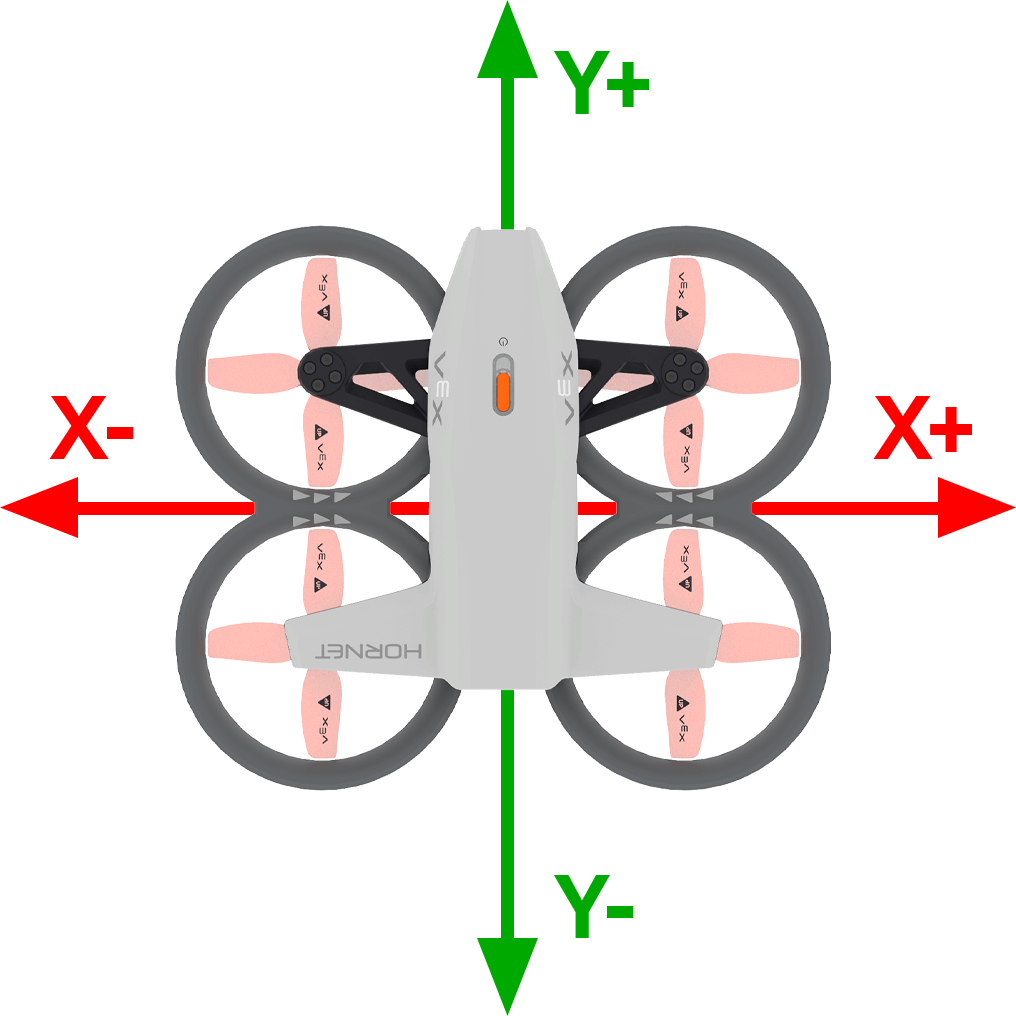
Der move to Stapelblock bewegt die Drohne zu einer bestimmten Position in der Luft, wobei die Richtung beibehalten wird.
bewege zu x: [1000] y: [1000] z: [1000] [mm v] ▶
Parameter |
Beschreibung |
|---|---|
X |
Die x-Koordinate, zu der sich die Drohne bewegen wird. |
y |
Die y-Koordinate, zu der sich die Drohne bewegen wird. |
z |
Die z-Koordinate, zu der die Drohne aufsteigen wird. |
Einheiten |
Die Maßeinheit: mm (Millimeter) oder Zoll. |
Beispiele
wenn gestartet
[Move diagonally to (300, 300, 500).]
starte auf [300] [mm v] ▶
warte [2] Sekunden
bewege zu x: [300] y: [300] z: [500] [mm v] ▶
warte [2] Sekunden
landen ▶
drehen#
Der Turn-Stapelblock dreht die Drohne in eine bestimmte Richtung unter Verwendung der aktuellen Turn-Geschwindigkeit.
drehe [rechts v]
Parameter |
Beschreibung |
|---|---|
Richtung |
Die Richtung, in die die Drohne dreht: rechts oder links. |
Beispiel
wenn gestartet
[Turn to the right for 2 seconds.]
starte auf [500] [mm v] ▶
drehe [rechts v]
warte [2] Sekunden
landen ▶
wenden für#
Der Turn for-Stapelblock dreht die Drohne in eine bestimmte Richtung über eine festgelegte Distanz relativ zu ihrer aktuellen Blickrichtung unter Verwendung der aktuellen Turn-Geschwindigkeit.
drehe [rechts v] für (90) Grad ▶
Parameter |
Beschreibung |
|---|---|
Richtung |
Die Richtung, in die die Drohne dreht: rechts oder links. |
Winkel |
Der Winkel, als ganze Zahl oder Dezimalzahl, unter dem sich die Drohne bewegt, im Bereich von 0 bis 359 Grad. |
und warte nicht |
Wählen Sie den Pfeil ( ▶ ), um den Block zu erweitern und und warten Sie nicht anzuzeigen, damit der nächste Block im Stapel sofort ausgeführt wird. |
Beispiele
wenn gestartet
[Turn around, then land.]
starte auf [500] [mm v] ▶
drehe [rechts v] für [180] Grad ▶
landen ▶
Zum Titel wechseln#
Der Turn-to-Heading-Block dreht die Drohne so, dass sie mit der aktuellen Turn Velocity in eine bestimmte Richtung zeigt.
drehe zu Kurswinkel (270) Grad ▶
Parameter |
Beschreibung |
|---|---|
Überschrift |
Die Richtung, in die die Drohne schwenkt, liegt zwischen 0 und 359 Grad. |
und warte nicht |
Wählen Sie den Pfeil ( ▶ ), um den Block zu erweitern und und warten Sie nicht anzuzeigen, damit der nächste Block im Stapel sofort ausgeführt wird. |
Beispiele
wenn gestartet
[Turn to face each of the cardinal headings.]
starte auf [500] [mm v] ▶
drehe zu Kurswinkel (90) Grad ▶
warte [1] Sekunden
drehe zu Kurswinkel (180) Grad ▶
warte [1] Sekunden
drehe zu Kurswinkel (270) Grad ▶
warte [1] Sekunden
drehe zu Kurswinkel (0) Grad ▶
warte [1] Sekunden
landen ▶
Mit dem Controller bewegen#
Mit dem Steuerungsblock kannst du die Drohne mithilfe des VEX AIR Drohnen-Controllers steuern. Dieser Block muss innerhalb einer Schleife verwendet werden, um die Drohne kontinuierlich zu steuern. Wenn die Schleife stoppt und keine anderen Blöcke die Drohne zum Bewegen auffordern, fliegt die Drohne in der zuletzt eingeschlagenen Richtung weiter.
mit Controller bewegen
Parameter |
Beschreibung |
|---|---|
Dieser Block hat keine Parameter. |
Beispiel
wenn gestartet
[Move with controller until button 7 is pressed.]
starte auf [500] [mm v] ▶
wiederhole bis <Controller-Taste [7 v] gedrückt?>
mit Controller bewegen
Ende
landen ▶
Flugsteuerung#
Lenkrad-POV einstellen#
Der set steering POV-Stackblock legt den Blickwinkel fest, der beim Steuern der Drohne verwendet wird.
setze Steuer-POV auf [Standard v]
Parameter |
Beschreibung |
|---|---|
Stil |
Legt den Blickwinkel fest, der zur Steuerung der Drohne verwendet wird. Standard bedeutet, dass die Bewegungen auf der aktuellen Blickrichtung der Drohne basieren. Headless bedeutet, dass die Bewegungen auf der Ausrichtung der Drohne zu Beginn eines Projekts basieren. |
Beispiel
wenn gestartet
[Steer based on the drone's starting orienation until button 7 is pressed.]
starte auf [500] [mm v] ▶
setze Steuer-POV auf [kopflos v]
wiederhole bis <Controller-Taste [7 v] gedrückt?>
mit Controller bewegen
Ende
landen ▶
Bewegung setzen#
Der Bewegungsset-Stapelblock legt den Bewegungsstil der Drohne fest.
Dieser Bewegungsstil wird beim Steuern der Drohne mit einem Controller verwendet.
setze Bewegung auf [Präzision v]
Parameter |
Beschreibung |
|---|---|
Stil |
Legt den Steuerungsstil der Drohne fest:
|
Beispiel
wenn gestartet
[Control the drone with the balanced movement style.]
starte auf [500] [mm v] ▶
setze Bewegung auf [ausgewogen v]
wiederhole bis <Controller-Taste [7 v] gedrückt?>
mit Controller bewegen
Ende
landen ▶
Einstellungen#
Steiggeschwindigkeit einstellen#
Der Klettergeschwindigkeit festlegen-Block bestimmt die Standard-Klettergeschwindigkeit als Prozentsatz. Dies wirkt sich auf alle nachfolgenden Blöcke aus, die mit dem Klettern zusammenhängen. Die Standard-Klettergeschwindigkeit beträgt 50 %.
setze Steiggeschwindigkeit auf [100]%
Parameter |
Beschreibung |
|---|---|
Geschwindigkeit |
Die Steiggeschwindigkeit der Drohne in Prozent. |
Beispiel
wenn gestartet
[Raise the drone quickly before landing.]
starte auf [300] [mm v] ▶
warte [1] Sekunden
setze Steiggeschwindigkeit auf [100]%
steige [hoch v] für (500) [mm v] ▶
landen ▶
Bewegungsgeschwindigkeit festlegen#
Der Bewegungsgeschwindigkeit festlegen-Block legt die Standardbewegungsgeschwindigkeit als Prozentsatz fest. Dies wirkt sich auf alle nachfolgenden Blöcke aus, die mit Bewegung zu tun haben. Die Standardbewegungsgeschwindigkeit beträgt 50 %.
setze Fahrgeschwindigkeit auf [100]%
Parameter |
Beschreibung |
|---|---|
Geschwindigkeit |
Die Geschwindigkeit, mit der sich die Drohne bewegen wird, in Prozent. |
Beispiel
wenn gestartet
[Move forward quickly, then reverse slowly.]
starte auf [500] [mm v] ▶
setze Fahrgeschwindigkeit auf [100]%
bewege [vorwärts v] für [500] [mm v] ▶
warte (1) Sekunden
setze Fahrgeschwindigkeit auf [20]%
bewege [rückwärts v] für [500] [mm v] ▶
landen ▶
Kurvengeschwindigkeit einstellen#
Der Drehgeschwindigkeit festlegen-Block bestimmt die Standarddrehgeschwindigkeit als Prozentsatz. Dies wirkt sich auf alle nachfolgenden Blöcke aus, die mit dem Drehen zu tun haben. Die Standarddrehgeschwindigkeit beträgt 50 %.
setze Drehgeschwindigkeit auf [100]%
Parameter |
Beschreibung |
|---|---|
Geschwindigkeit |
Die Geschwindigkeit, mit der die Drohne sich dreht, in Prozent. |
Beispiel
wenn gestartet
[Turn clockwise quickly, then counterclockwise slowly.]
starte auf [500] [mm v] ▶
setze Drehgeschwindigkeit auf [100]%
drehe [rechts v] für [360] Grad ▶
warte (1) Sekunden
setze Drehgeschwindigkeit auf [20]%
drehe [links v] für [360] Grad ▶
landen ▶
Position#
Position#
Der Positionsbericht-Block meldet die aktuelle x-, y- oder z-Koordinate der Drohne als ganze Zahl. Zu Beginn eines Projekts wird die aktuelle Position der Drohne automatisch auf (0, 0, 0) gesetzt.
[x v] Position in [mm v]
Parameter |
Beschreibung |
|---|---|
Achse |
Auf welcher Achse sollen die Koordinaten angegeben werden:
|
Einheiten |
Die Maßeinheit: mm (Millimeter) oder Zoll. |
Beispiel
wenn gestartet
[Fly to position (0, 300, 500).]
starte auf [500] [mm v] ▶
warte [1] Sekunden
bewege [vorwärts v]
warte bis <([y v] Position in [mm v]) [math_greater_than v] [300]>
schweben
warte [1] Sekunden
landen ▶
Maximale Z-Höhe abrufen#
Der Reporterblock get max z height meldet die maximale Höhe, die die Drohne erreichen kann.
(get max z height in [mm v])
Parameter |
Beschreibung |
|---|---|
Einheiten |
Die Maßeinheit: mm (Millimeter) oder Zoll. |
Beispiel
wenn gestartet :: hat events
[Display the new z height limit.]
drucke (get max z height in [mm v]) auf Bildschirm ▶
setze Cursor in nächste Zeile auf Bildschirm
starte auf [500] [mm v] ▶
setze maximale Z-Höhe auf [1000] in [mm v]
drucke (get max z height in [mm v]) auf Bildschirm ▶
warte [1] Sekunden
landen ▶
Maximale Z-Höhe festlegen#
Der set max z height Stapelblock legt eine Obergrenze für die Flughöhe der Drohne fest.
setze maximale Z-Höhe auf [2500] in [mm v]
Parameter |
Beschreibung |
|---|---|
maximale Z-Höhe |
Der maximale Wert der z-Achse, als ganze Zahl oder Dezimalzahl, den die Drohne nicht überschreiten wird, im Bereich von 1000 bis 5000 mm bzw. 40 bis 196 Zoll. |
Einheiten |
Die Maßeinheit: mm (Millimeter) oder Zoll. |
Beispiel
wenn gestartet
[Fly with controller under 1000 mm.]
setze maximale Z-Höhe auf [1000] in [mm v]
starte auf (500) [mm v] ▶
wiederhole bis <Controller-Taste [7 v] gedrückt?>
mit Controller bewegen
Ende
landen ▶
Position festlegen#
Der set position-Stackblock legt die aktuelle x-, y- oder z-Koordinate der Drohne auf einen bestimmten Wert fest.
setze [x v] Position auf [0] [mm v]
Parameter |
Beschreibung |
|---|---|
Achse |
Die Koordinatenachsen zur Festlegung der Position:
|
koordinieren |
Der neue Positionswert, der festgelegt werden soll. |
Einheiten |
Die Maßeinheit: mm (Millimeter) oder Zoll. |
Beispiel
wenn gestartet
[Set a new z position, then fly to z position -300.]
starte auf [800] [mm v] ▶
setze [z v] Position auf [0] [mm v]
warte [1] Sekunden
steige [runter v]
warte bis <([z v] Position in [mm v]) [math_less_than v] [-300]>
schweben
warte [1] Sekunden
landen ▶
Werte#
Flugzustand#
Der boolesche Block Flugstatus gibt an, ob sich die Drohne im angegebenen Flugstatus befindet oder nicht.
Wahr — Die Drohne befindet sich im angegebenen Zustand.
Falsch — Die Drohne befindet sich nicht im angegebenen Zustand.
<Flugzustand ist [motors off v]?>
Parameter |
Beschreibung |
|---|---|
Zustand |
Zu prüfender Flugstatus:
|
Beispiel
wenn gestartet
[Report the flight status as the drone takes off.]
drucke [Preparing for flight!] auf Bildschirm ◀ und Cursor in nächste Zeile
starte auf [800] [mm v] ◀ und nicht warten
warte bis <flight state is [motor start v]>
drucke [Motors starting...] auf Bildschirm ◀ und Cursor in nächste Zeile
warte bis <flight state is [flight v]>
drucke [Take off!] auf Bildschirm ▶
sicherer Modus#
Der boolesche Block Sicherheitsmodus meldet, ob die Propellersperre an der Drohne aktiviert ist.
Wahr — Propellersperre ist aktiviert.
Falsch — Propellersperre ist nicht aktiviert.
<Sicherheitsmodus?>
Parameter |
Beschreibung |
|---|---|
Dieser Block hat keine Parameter. |
Beispiel
wenn gestartet
[Change the sound by enabling the Propeller Lock.]
für immer
wenn <Sicherheitsmodus?> dann
spiele Ton [Fehler v]
sonst
spiele Ton [Erfolg v]
Klettern aktiv#
Der boolesche Block climb active meldet, ob die Drohne steigt.
Wahr — Die Drohne steigt gerade auf.
Falsch — Die Drohne steigt nicht.
<Steigen aktiv?>
Parameter |
Beschreibung |
|---|---|
Dieser Block hat keine Parameter. |
Beispiel
wenn gestartet
[After the drone starts to climb, play a sound and land.]
starte auf [500] [mm v] ▶
steige [hoch v]
warte [1] Sekunden
wenn <Steigen aktiv?> dann
spiele Ton [Schleifen v] ▶
landen ▶
Bewegung aktiv#
Der boolesche Block move active gibt an, ob die Drohne aktuell einen Bewegungsblock verwendet.
Wahr — Die Drohne verwendet derzeit eine Bewegungsblockade.
Falsch — Die Drohne verwendet derzeit keine Bewegungsblockade.
<Bewegung aktiv?>
Parameter |
Beschreibung |
|---|---|
Dieser Block hat keine Parameter. |
Beispiel
wenn gestartet
[After the drone starts to move, play a sound and land.]
starte auf [500] [mm v] ▶
bewege [vorwärts v]
warte [1] Sekunden
wenn <Bewegung aktiv?> dann
spiele Ton [Schleifen v] ▶
landen ▶
aktivieren#
Der boolesche Block turn active meldet, ob die Drohne dreht.
Wahr — Die Drohne dreht sich gerade.
Falsch — Die Drohne dreht sich nicht.
<Drehung aktiv?>
Parameter |
Beschreibung |
|---|---|
Dieser Block hat keine Parameter. |
Beispiel
wenn gestartet
[After the drone starts to turn, play a sound and land.]
starte auf (500) [mm v] ▶
drehe [rechts v]
warte [1] Sekunden
wenn <Drehung aktiv?> dann
spiele Ton [erkannt v] ▶
landen ▶
schwebend#
Der boolesche Block hovering meldet, ob die Drohne ihre Position beibehält (schwebt).
Wahr — Die Drohne hält derzeit ihre Position (schwebt).
Falsch — Die Drohne ändert gerade ihre Position.
<schwebend?>
Parameter |
Beschreibung |
|---|---|
Dieser Block hat keine Parameter. |
Beispiel
wenn gestartet
[Play a sound after the drone has finished taking off.]
starte auf [700] [mm v] ▶
warte bis <schwebend?>
warte [2] Sekunden
spiele Ton [Pause v] ▶
landen ▶
Start#
Der boolesche Block take off gibt an, ob sich die Drohne im Startvorgang befindet.
Wahr — Die Drohne befindet sich gerade im Startvorgang.
Falsch — Die Drohne befindet sich nicht im Startvorgang.
<startet?>
Parameter |
Beschreibung |
|---|---|
Dieser Block hat keine Parameter. |
Beispiel
wenn gestartet
[Play sounds while the drone is taking off.]
starte auf [700] [mm v] ◀ und nicht warten
warte [1] Sekunden
solange <startet?>
spiele Ton [Erkennen v] ▶
Landung#
Der boolesche Block landung meldet, ob sich die Drohne im Landeanflug befindet.
Wahr — Die Drohne befindet sich gerade im Landeanflug.
Falsch — Die Drohne befindet sich nicht im Landeanflug.
<landet?>
Parameter |
Beschreibung |
|---|---|
Dieser Block hat keine Parameter. |
Beispiel
wenn gestartet
[Play sounds while the drone is landing.]
starte auf (500) [mm v] ▶
warte [1] Sekunden
landen ◀ und nicht warten
warte [1] Sekunden
solange <landet?>
spiele Ton [Schleifen v] ▶
gelandet#
Der boolesche Block landed gibt an, ob die Drohne gelandet ist.
Wahr — Die Drohne ist gelandet.
Falsch — Die Drohne ist nicht gelandet.
<gelandet?>
Parameter |
Beschreibung |
|---|---|
Dieser Block hat keine Parameter. |
Beispiel
wenn gestartet
[Celebrate a successful landing.]
starte auf (500) [mm v] ▶
warte (1) Sekunden
landen ▶
wenn <landed> dann
spiele Ton [Erfolg v] ▶