
Δημιουργία ενός μπλοκ μου#
Αυτό το σεμινάριο σας καθοδηγεί στη δημιουργία ενός My Block στο VEXcode GO, χρησιμοποιώντας ως παράδειγμα ένα My Block που οδηγεί το ρομπότ σας σε ένα τετράγωνο. Στο τέλος, θα έχετε ένα επαναχρησιμοποιήσιμο My Block και ένα έργο που το χρησιμοποιεί για να οδηγεί σε ένα τετράγωνο.
Τα Τα Μπλοκ μου σάς επιτρέπουν να ομαδοποιήσετε μια ακολουθία μπλοκ που θα θέλετε να χρησιμοποιήσετε πολλές φορές σε ένα έργο, χωρίς να χρειάζεται να αντιγράφετε ή να αναδημιουργείτε αυτήν την ακολουθία ξανά και ξανά. Αυτό μπορεί να βοηθήσει στον διαχωρισμό μεγαλύτερων έργων για να γίνει πιο εύκολη η εργασία με αυτά.
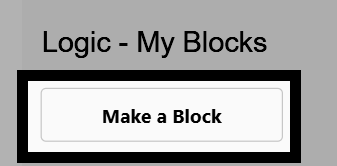
Μεταβείτε στην κατηγορία Λογική - Τα μπλοκ μου στην εργαλειοθήκη και επιλέξτε Δημιουργία μπλοκ.
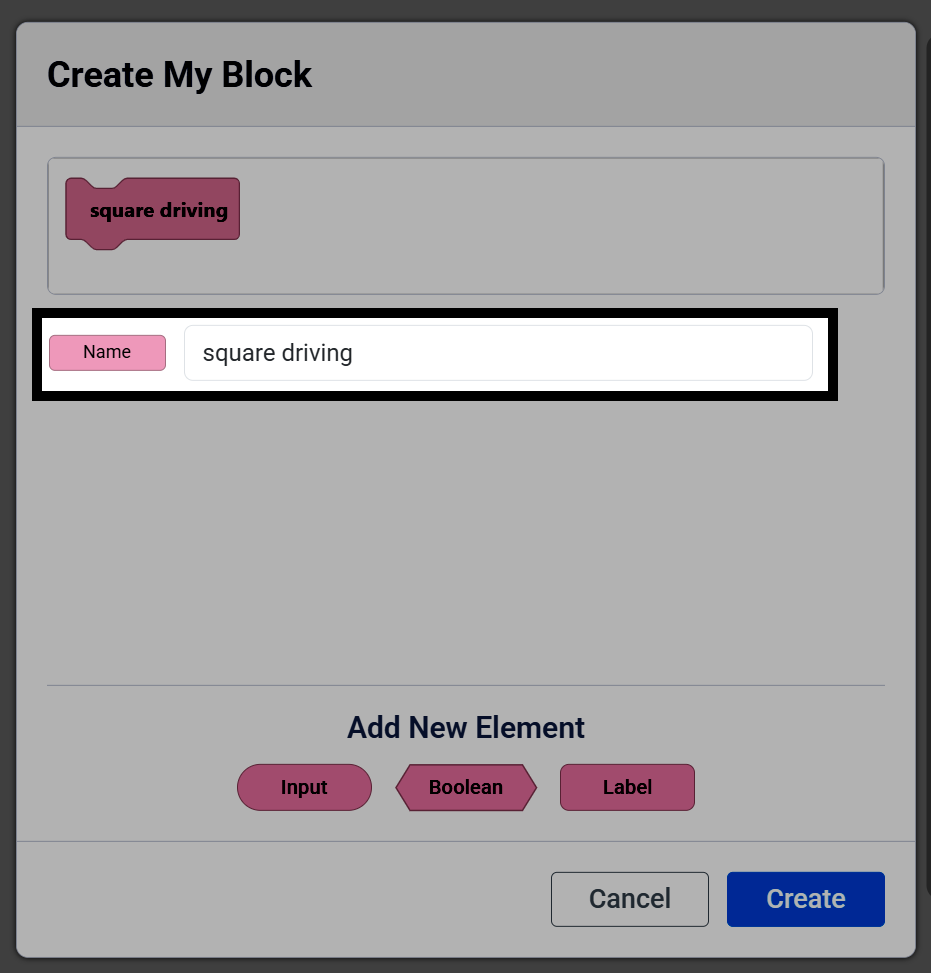
Αλλάξτε το πεδίο Όνομα σε τετράγωνο οδήγηση.
Επιλέξτε Δημιουργία.
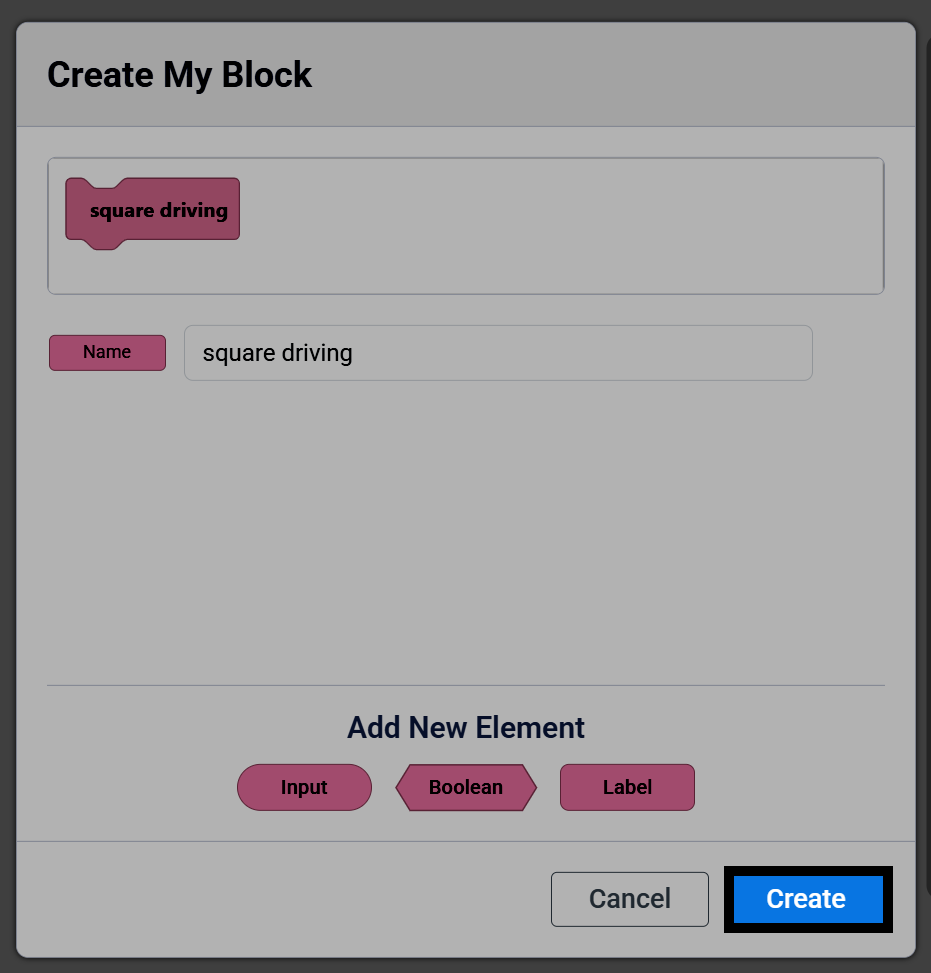
Ένα μπλοκ καπέλο ορισμός τετραγώνου που οδηγεί θα εμφανιστεί στον χώρο εργασίας και το μπλοκ μου θα εμφανιστεί στην εργαλειοθήκη. Οποιαδήποτε μπλοκ επισυνάψετε κάτω από το μπλοκ ορισμός θα εκτελούνται κάθε φορά που το μπλοκ μου χρησιμοποιείται σε ένα έργο.
ορισμός square driving :: custom
Σημείωση: Εάν διαγράψετε ένα μπλοκ ορισμού του My Block από τον χώρο εργασίας σας, αυτό το μπλοκ θα αφαιρεθεί επίσης από την εργαλειοθήκη σας και θα πρέπει να το δημιουργήσετε ξανά.
Συνδέστε ένα μπλοκ κίνησης προς και ένα μπλοκ στροφής προς κάτω από το μπλοκ ορισμού, για να οδηγείτε και να στρίβετε προς τη μία πλευρά του τετραγώνου.
ορισμός square driving :: custom
κίνηση [εμπρός v] για (200) [mm v] ▶
στροφή [δεξιά v] για (90) μοίρες ▶
Όπως είναι γραμμένο, το My Block κινείται και περιστρέφεται μόνο κατά μία πλευρά του τετραγώνου. Για να το κάνετε να κινείται ένα πλήρες τετράγωνο μόνο του, τυλίξτε τα μπλοκ κινήστε για και στρέψτε για σε ένα μπλοκ επανάληψης που έχει οριστεί σε 4.
ορισμός square driving :: custom
επανέλαβε (4)
κίνηση [εμπρός v] για (200) [mm v] ▶
στροφή [δεξιά v] για (90) μοίρες ▶
Συνδέστε ένα μπλοκ when started και, στη συνέχεια, τραβήξτε το square driving από την εργαλειοθήκη και συνδέστε το παρακάτω. Ο χώρος εργασίας σας έχει πλέον τόσο το μπλοκ define όσο και το μπλοκ when started που το καλεί.
ορισμός square driving :: custom
επανέλαβε (4)
κίνηση [εμπρός v] για (200) [mm v] ▶
στροφή [δεξιά v] για (90) μοίρες ▶

όταν ξεκινά :: hat events
square driving
Αφού συνδέσετε το ρομπότ σας με το VEXcode, επιλέξτε Έναρξη για να εκτελέσετε το έργο. Το ρομπότ θα κινηθεί σε ένα τετράγωνο.
