
Χρήση του προφυλακτήρα LED#
Χρησιμοποιήστε την αριθμητική τιμή πατημένη; του LED Bumper στο VEXcode GO για να κάνετε τον LED Bumper πράσινο όσο είναι πατημένος.
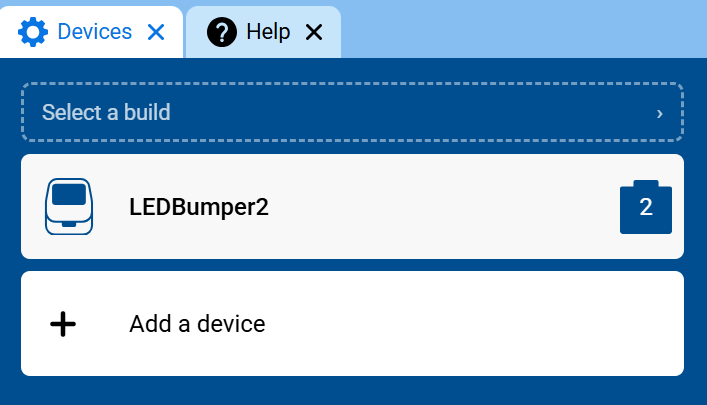
Βεβαιωθείτε ότι το ρομπότ σας έχει συνδεδεμένο προφυλακτήρα LED. Ανατρέξτε στην ενότητα Διαμόρφωση συσκευών εάν δεν έχετε προσθέσει ακόμα έναν.
Συνδέστε ένα μπλοκ για πάντα κάτω από το μπλοκ όταν ξεκινήσει.
όταν ξεκινά :: hat events
για πάντα
τέλος
Μέσα στο μπλοκ forever, επισυνάψτε ένα μπλοκ if / else.
όταν ξεκινά :: hat events
για πάντα
αν <> τότε
αλλιώς
τέλος
τέλος
Σύρετε το μπλοκ Boolean του LED Bumper πατημένο; στην υποδοχή συνθήκης του μπλοκ if/else.
όταν ξεκινά :: hat events
για πάντα
αν <[LEDBumper2 v] πατημένο; :: custom-led> τότε
αλλιώς
τέλος
τέλος
Στον κλάδο if, επισυνάψτε ένα μπλοκ Ορισμός χρώματος Bumper.
όταν ξεκινά :: hat events
για πάντα
αν <[LEDBumper2 v] πατημένο; :: custom-led> τότε
ορισμός [LEDBumper2 v] σε [κόκκινο v] :: custom-led
αλλιώς
τέλος
τέλος
Αλλάξτε την παράμετρο χρώματος σε πράσινο.
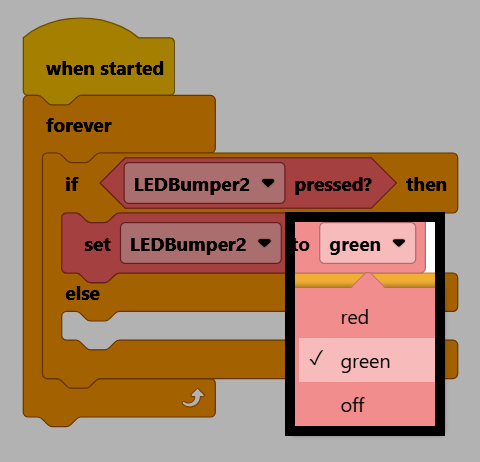
Στον κλάδο else, επισυνάψτε ένα άλλο μπλοκ Set Bumper color.
όταν ξεκινά :: hat events
για πάντα
αν <[LEDBumper2 v] πατημένο; :: custom-led> τότε
ορισμός [LEDBumper2 v] σε [πράσινο v] :: custom-led
αλλιώς
ορισμός [LEDBumper2 v] σε [κόκκινο v] :: custom-led
τέλος
τέλος
Αλλάξτε την παράμετρο χρώματος σε απενεργοποιημένο.
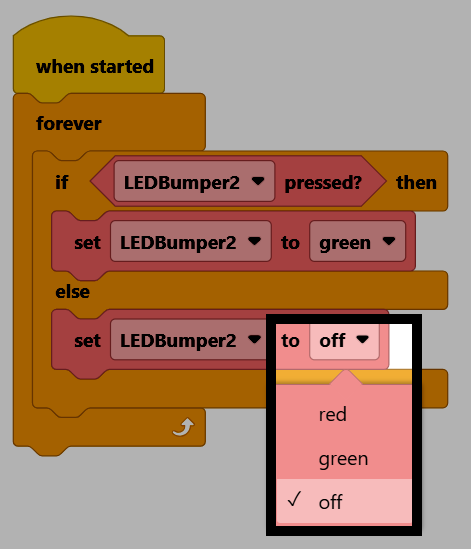
Βεβαιωθείτε ότι το ρομπότ σας είναι συνδεδεμένο στο VEXcode. Ανατρέξτε στην ενότητα Σύνδεση με το ρομπότ σας εάν δεν είναι ακόμα συνδεδεμένο.

Επιλέξτε Έναρξη για να εκτελέσετε το έργο και, στη συνέχεια, πατήστε το κουμπί LED Bumper. Θα ανάψει με πράσινο χρώμα όταν πατηθεί και θα σβήσει όταν αφεθεί.
