Σύνδεση με το ρομπότ σας#

Ενεργοποιήστε τον εγκέφαλο#

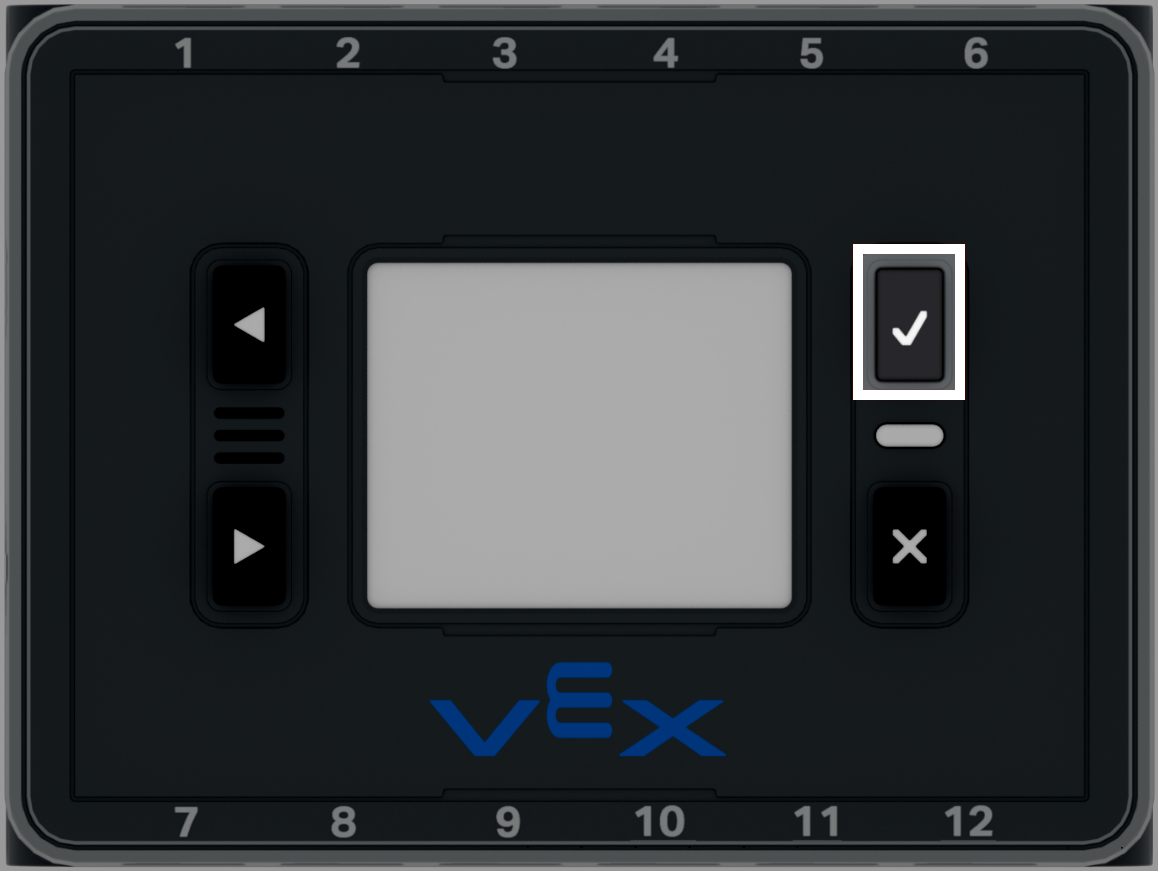
Πατήστε το κουμπί ελέγχου#

Πριν από τη σύνδεση, βεβαιωθείτε ότι το VEX IQ (2ης γενιάς) Brain είναι ενεργοποιημένο. Πατήστε το κουμπί Έλεγχος στο Brain για να το ενεργοποιήσετε.

Στιγμιότυπο οθόνης του μπροστινού πίνακα του VEX IQ (2ης γενιάς) Brain, με επισημασμένο το κουμπί Check.

Άνοιγμα του μενού Σύνδεση#

Επιλέξτε Σύνδεση#

Επιλέξτε το κουμπί Σύνδεση επάνω δεξιά στο VEXcode.
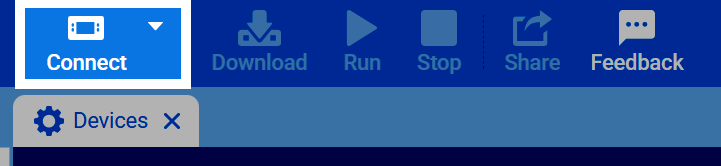
Στιγμιότυπο οθόνης του κουμπιού σύνδεσης επάνω δεξιά στο VEXcode IQ (2ης γενιάς).

Ασύρματη σύνδεση#

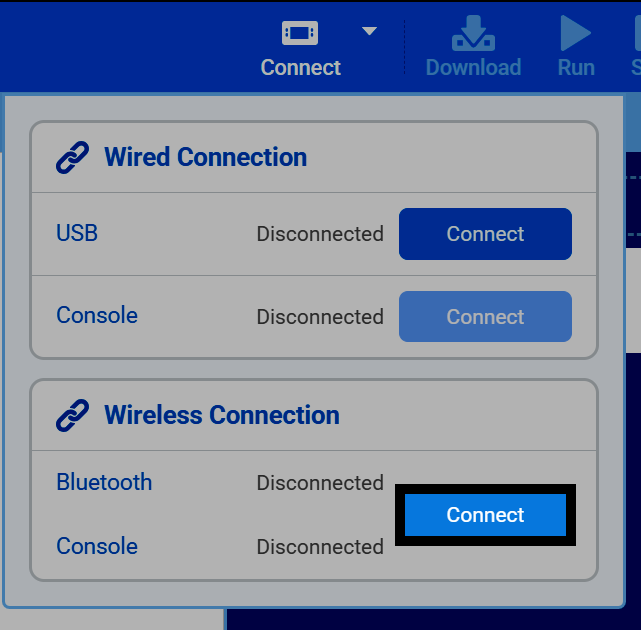
Επιλέξτε Σύνδεση στην ενότητα Ασύρματη σύνδεση#

Εάν συνδέεστε μέσω ασύρματης σύνδεσης (Bluetooth), επιλέξτε το κουμπί Σύνδεση κάτω από την ενότητα Ασύρματη σύνδεση.

Στιγμιότυπο οθόνης του παραθύρου διαλόγου Σύνδεση, με επισημασμένο το κουμπί Σύνδεση στην ενότητα Ασύρματη σύνδεση, δίπλα στο Bluetooth.

Σύζευξη με το ρομπότ σας#

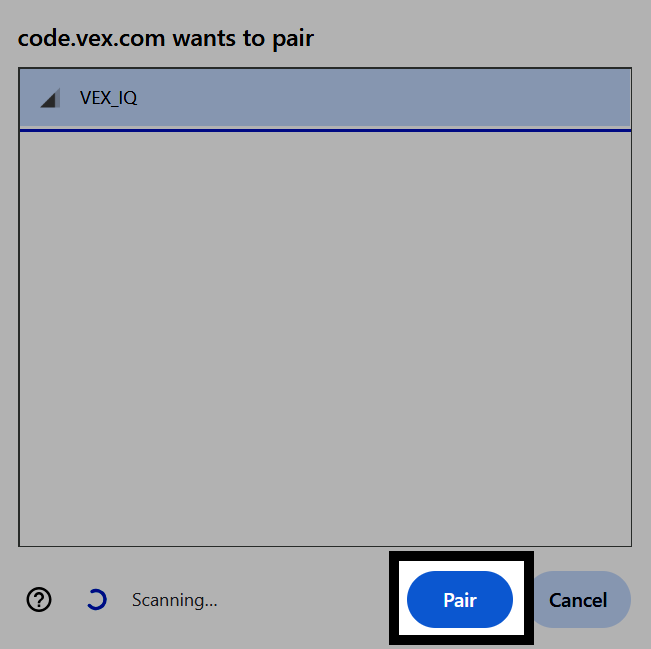
Επιλέξτε το ρομπότ σας από τη λίστα και, στη συνέχεια, επιλέξτε Ζεύγος.

Στιγμιότυπο οθόνης του παραθύρου διαλόγου σύζευξης Bluetooth του προγράμματος περιήγησης, με επιλεγμένη μια συσκευή VEX_IQ και επισημασμένο το κουμπί Σύζευξη.

Εισαγάγετε το αναγνωριστικό Bluetooth#

Εισαγάγετε το 4ψήφιο αναγνωριστικό Bluetooth που εμφανίζεται στην οθόνη του Brain και, στη συνέχεια, επιλέξτε Υποβολή.
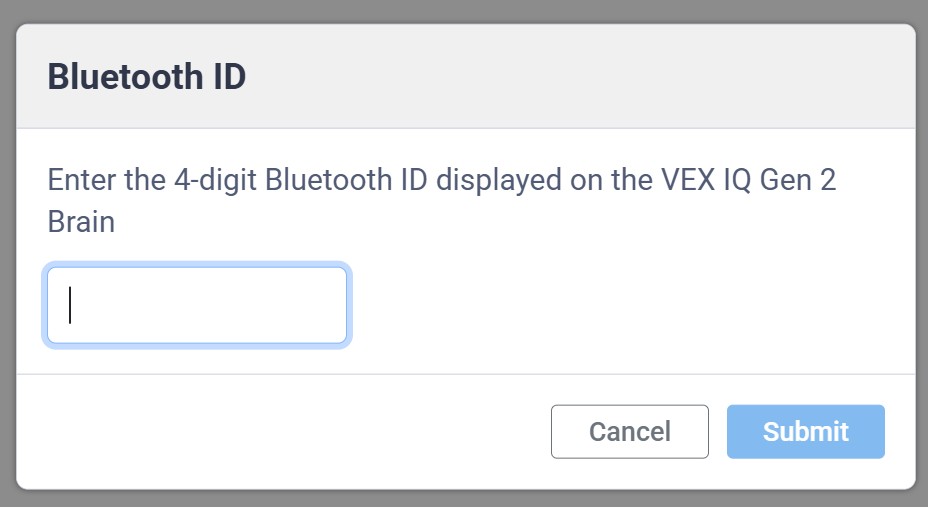
Στιγμιότυπο οθόνης του παραθύρου διαλόγου Bluetooth ID, με ένα πεδίο κειμένου για την εισαγωγή του 4ψήφιου Bluetooth ID που εμφανίζεται στην οθόνη του Brain.

Σύνδεση με καλώδιο#

Επιλέξτε Σύνδεση στην ενότητα Ενσύρματη σύνδεση#

Εάν συνδέεστε στο Brain με ενσύρματη σύνδεση, επιλέξτε το κουμπί Σύνδεση μέσω USB, στην ενότητα Ενσύρματη σύνδεση.

Στιγμιότυπο οθόνης του παραθύρου διαλόγου Σύνδεση, με επισημασμένο το κουμπί Σύνδεση στην ενότητα Ενσύρματη σύνδεση, δίπλα στο USB.

Επιλέξτε τη θύρα (Windows)#

Στα Windows, επιλέξτε την επιλογή Θύρα επικοινωνίας από τη λίστα.

Στιγμιότυπο οθόνης του παραθύρου διαλόγου σειριακής θύρας του προγράμματος περιήγησης στα Windows, με επισημασμένη την επιλογή Θύρα επικοινωνιών Vex Robotics.

Επιλέξτε τη θύρα (Mac)#

Σε Mac, επιλέξτε την επιλογή με τον μεγαλύτερο αριθμό.

Στιγμιότυπο οθόνης του παραθύρου διαλόγου σειριακής θύρας του προγράμματος περιήγησης σε Mac, με επισημασμένη την επιλογή που έχει τον μεγαλύτερο αριθμό.

Σύνδεση στη σειριακή θύρα της κονσόλας#

Αυτό χρειάζεται μόνο για ενσύρματη σύνδεση και μόνο αν θέλετε να χρησιμοποιήσετε την Κονσόλα στο VEXcode.

Επιλέξτε Σύνδεση στην ενότητα Ενσύρματη σύνδεση για την Κονσόλα#

Επιλέξτε το κουμπί Σύνδεση στην ενότητα Ενσύρματη σύνδεση για την Κονσόλα.

Στιγμιότυπο οθόνης του παραθύρου διαλόγου Σύνδεσης με το USB ήδη συνδεδεμένο και το κουμπί Σύνδεση στην ενότητα Ενσύρματη σύνδεση για την Κονσόλα επισημασμένο.

Επιλέξτε τη θύρα χρήστη (Windows)#

Στα Windows, επιλέξτε την επιλογή Θύρα χρήστη από τη λίστα.

Στιγμιότυπο οθόνης του παραθύρου διαλόγου σειριακής θύρας του προγράμματος περιήγησης στα Windows, με επισημασμένη την επιλογή Θύρα χρήστη Vex Robotics.

Επιλέξτε τη θύρα (Mac)#

Σε Mac, επιλέξτε την επιλογή με τον μικρότερο αριθμό.

Στιγμιότυπο οθόνης του παραθύρου διαλόγου σειριακής θύρας του προγράμματος περιήγησης σε Mac, με επισημασμένη την επιλογή που έχει τον μικρότερο αριθμό.

Δείτε τις πληροφορίες του ρομπότ σας#

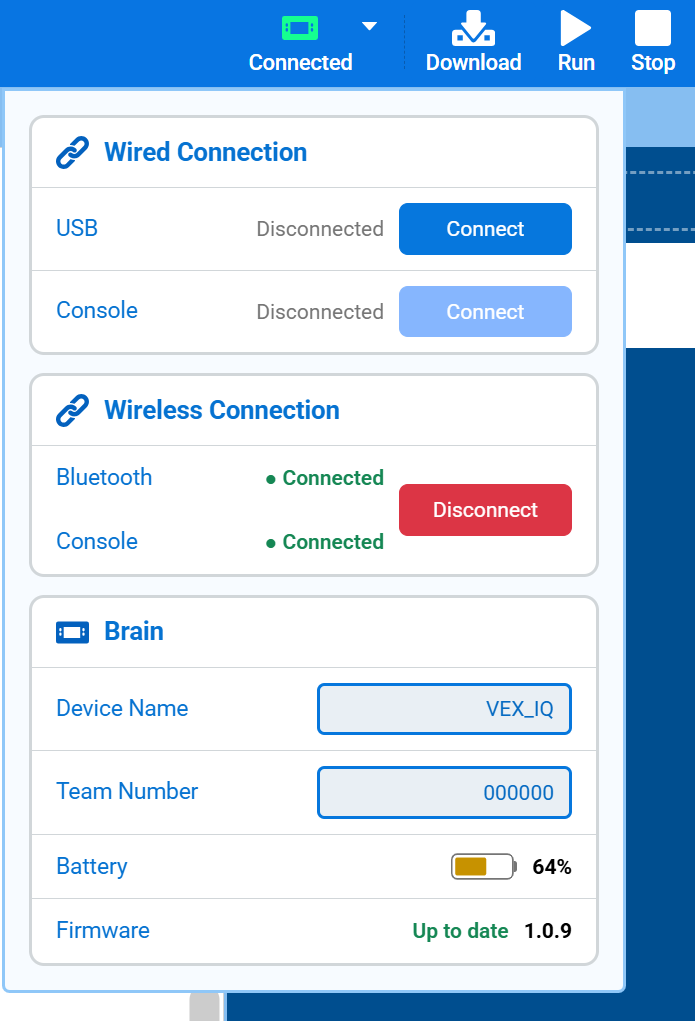
Δείτε την ενότητα του εγκεφάλου#

Μόλις συνδεθεί ένα ρομπότ, θα εμφανιστεί η ενότητα Εγκέφαλος, στην οποία θα εμφανίζεται το όνομα του Εγκέφαλου (Όνομα Συσκευής), ο Αριθμός Ομάδας, η εναπομένουσα μπαταρία του και η έκδοση του υλικολογισμικού που είναι εγκατεστημένο αυτήν τη στιγμή. Από εδώ, μπορείτε επίσης να επεξεργαστείτε το όνομα και τον Αριθμό Ομάδας του Εγκέφαλου.

Στιγμιότυπο οθόνης της ενότητας Brain, που δείχνει το όνομα συσκευής, τον αριθμό ομάδας, τη στάθμη μπαταρίας και την έκδοση υλικολογισμικού.