連接到您的機器人#

Connecting to Your Robot

本教學將指導您如何將機器人連接到 VEXcode IQ(第二代)。教程結束時,您的機器人將透過藍牙無線連接到軟體。

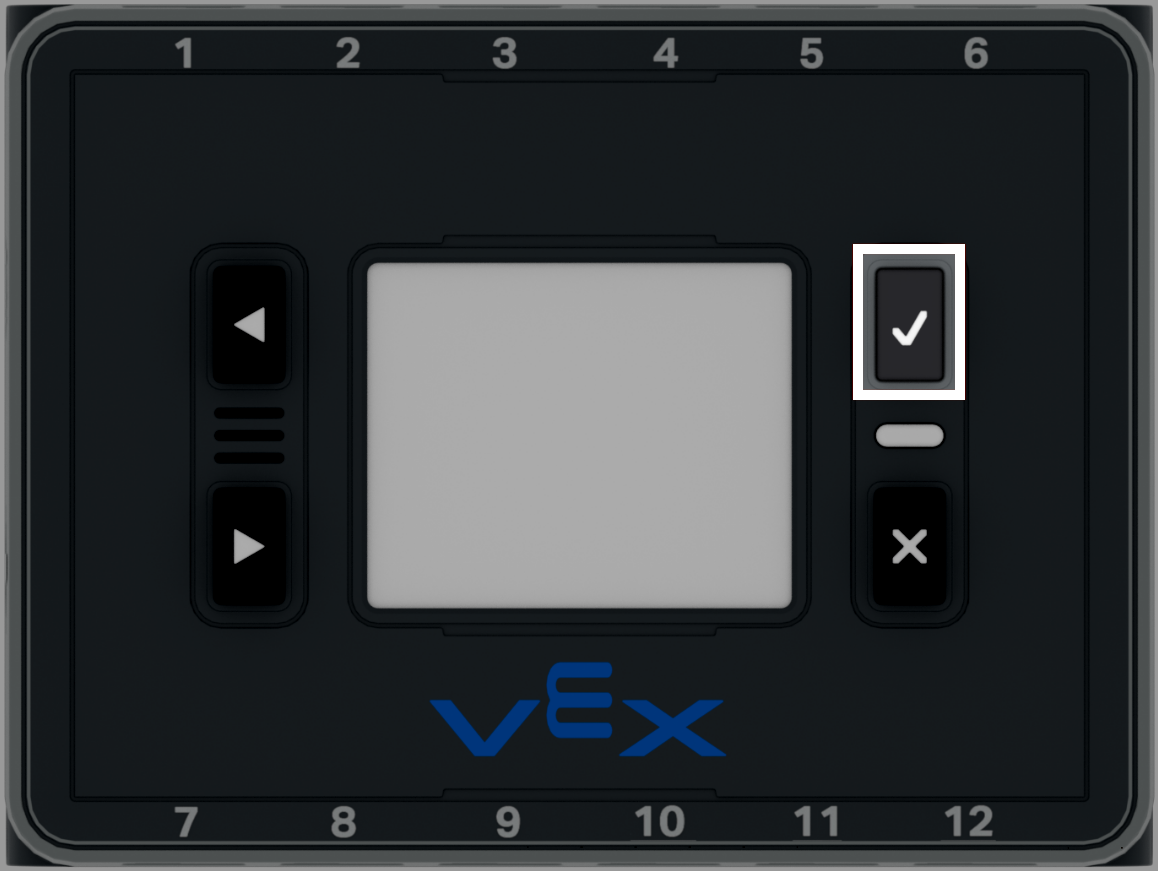
  1. 按下大腦上的檢查按鈕將其打開。

VEX IQ(第二代)主機板前面板的螢幕截圖,其中「檢查」按鈕已高亮顯示。
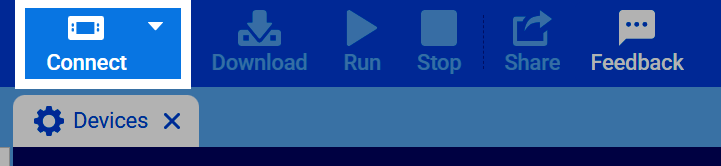
  1. 在 VEXcode 右上角選擇「連接」按鈕。

VEXcode IQ(第二代)右上角「連接」按鈕的螢幕截圖。
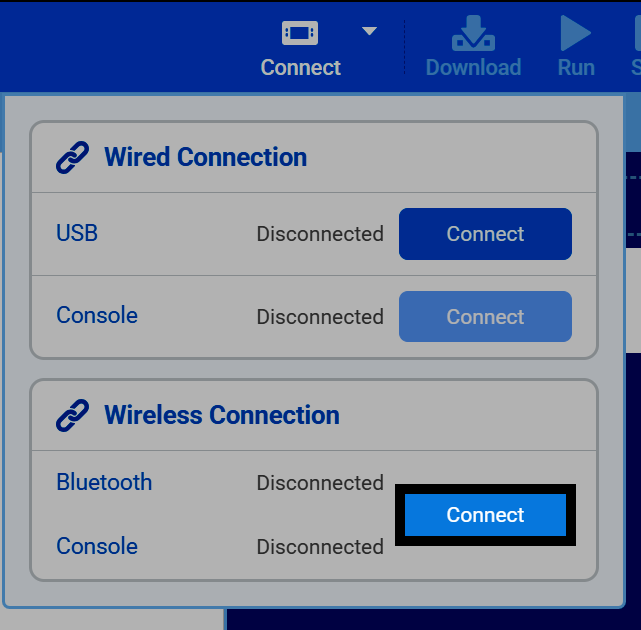
  1. 在“無線連接”部分下選擇“連接”。

連接對話方塊的螢幕截圖,其中「無線連線」部分下的「連線」按鈕(位於「藍牙」旁)已反白顯示。
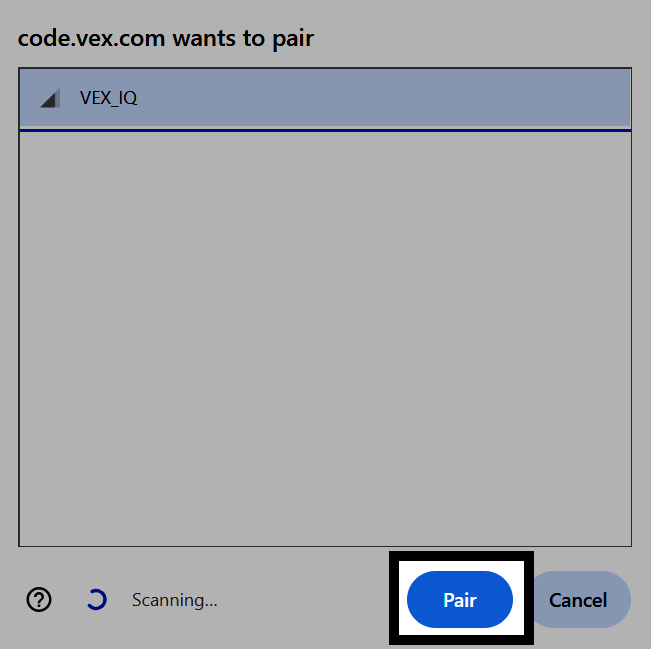
  1. 從清單中選擇你的機器人。

瀏覽器藍牙配對對話框的螢幕截圖,其中已選擇 VEX_IQ 裝置並反白顯示「配對」按鈕。
  1. 選擇配對。

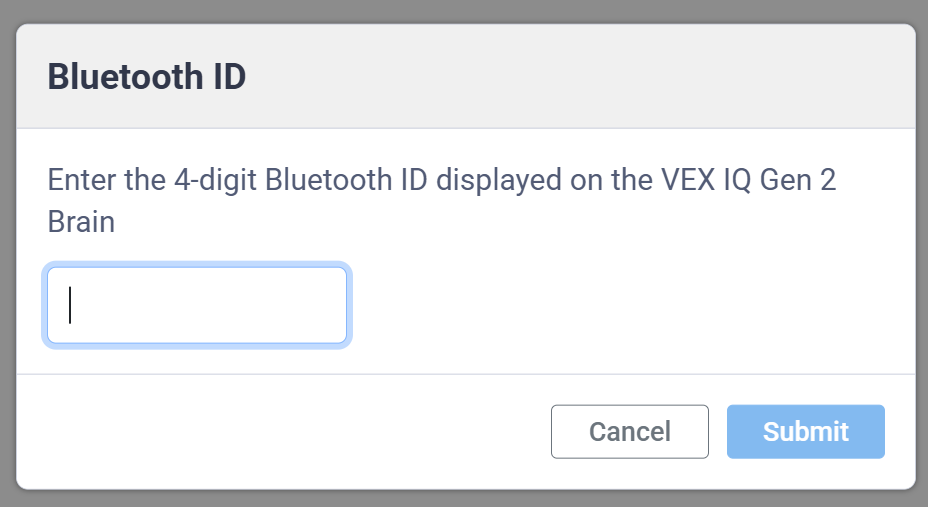
  2. 輸入大腦螢幕上顯示的 4 位元藍牙 ID,然後選擇提交。

藍牙 ID 對話框的螢幕截圖,其中包含一個文字字段,用於輸入顯示在大腦螢幕上的 4 位藍牙 ID。
  1. 連線成功後,將顯示「主機」部分,其中包含裝置名稱、團隊編號、電池電量和韌體版本。您也可以在此編輯主機的名稱和團隊編號。
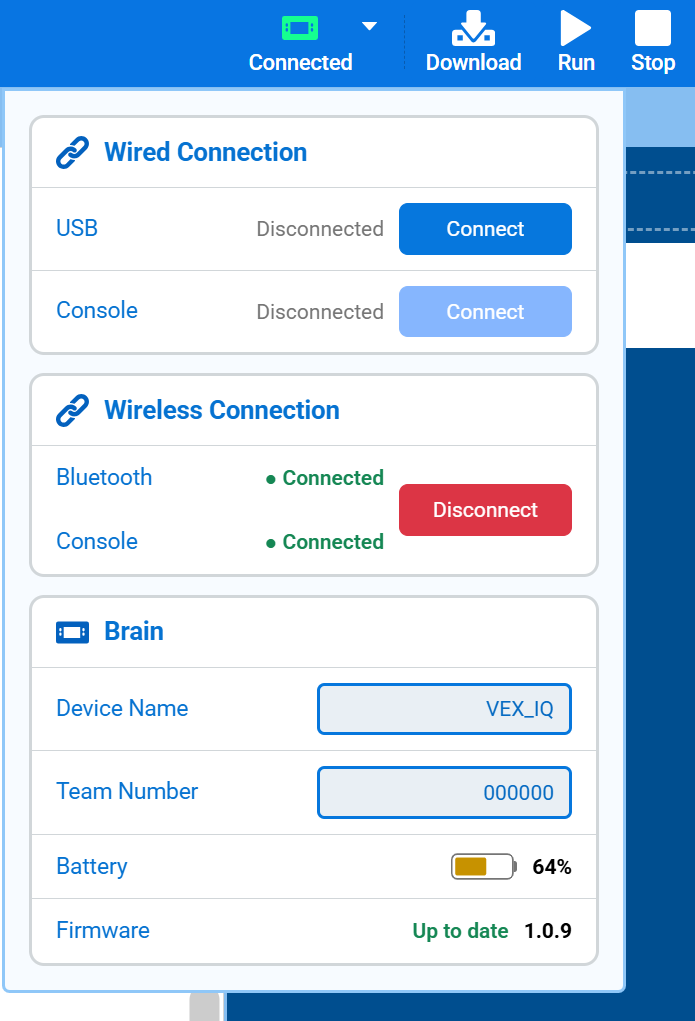
Brain 部分的螢幕截圖,顯示裝置名稱、團隊編號、電池電量和韌體版本。

若要斷開連接,請選擇斷開連接。