Ρύθμιση συσκευής: Κινητήρες#
Προσθήκη κινητήρα#
Άνοιγμα της καρτέλας Συσκευές#
Επιλέξτε την καρτέλα Συσκευές.
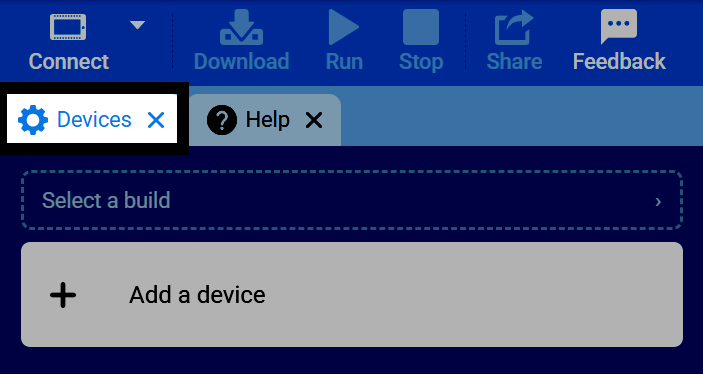
Εάν η καρτέλα Συσκευές δεν είναι ορατή, ανατρέξτε στην ενότητα Προσθήκη καρτέλας στο εκπαιδευτικό βοήθημα Πλοήγηση στο VEXcode.
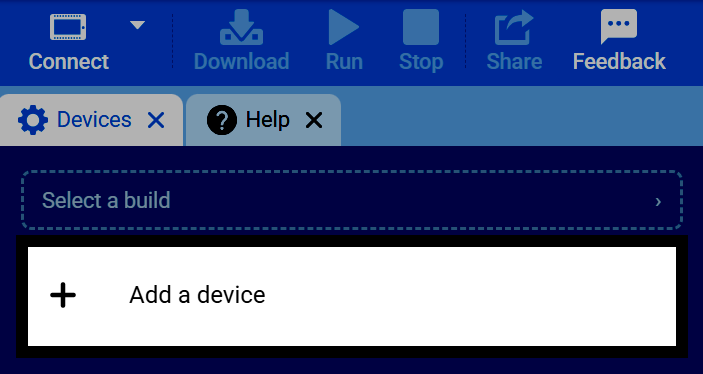
Select ‘Add a Device’#
Επιλέξτε Προσθήκη συσκευής στην καρτέλα Συσκευές.
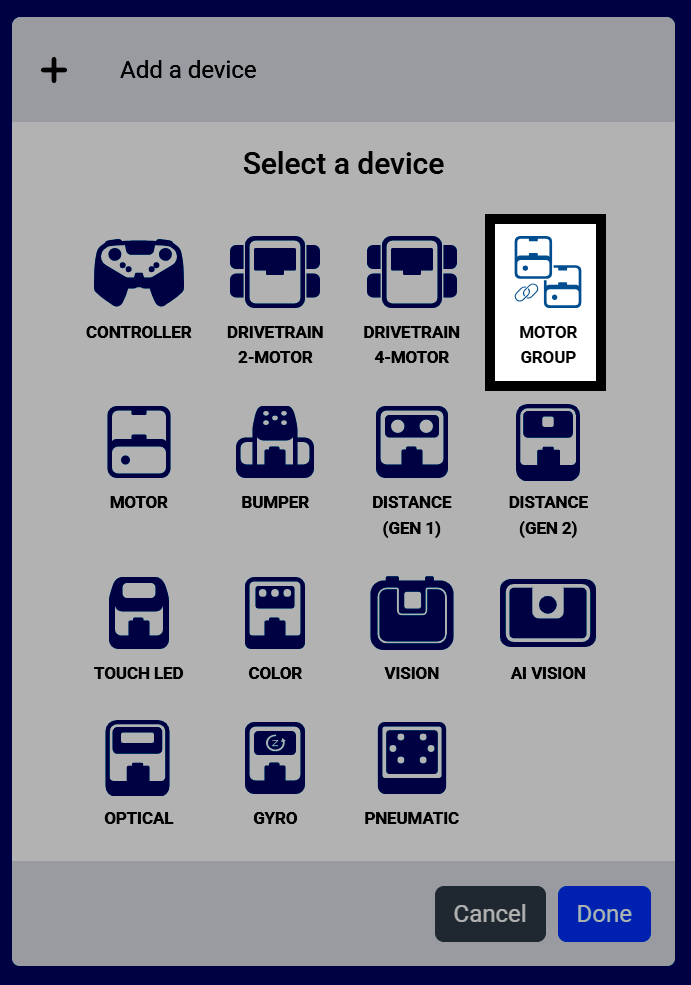
Επιλογή κινητήρα#
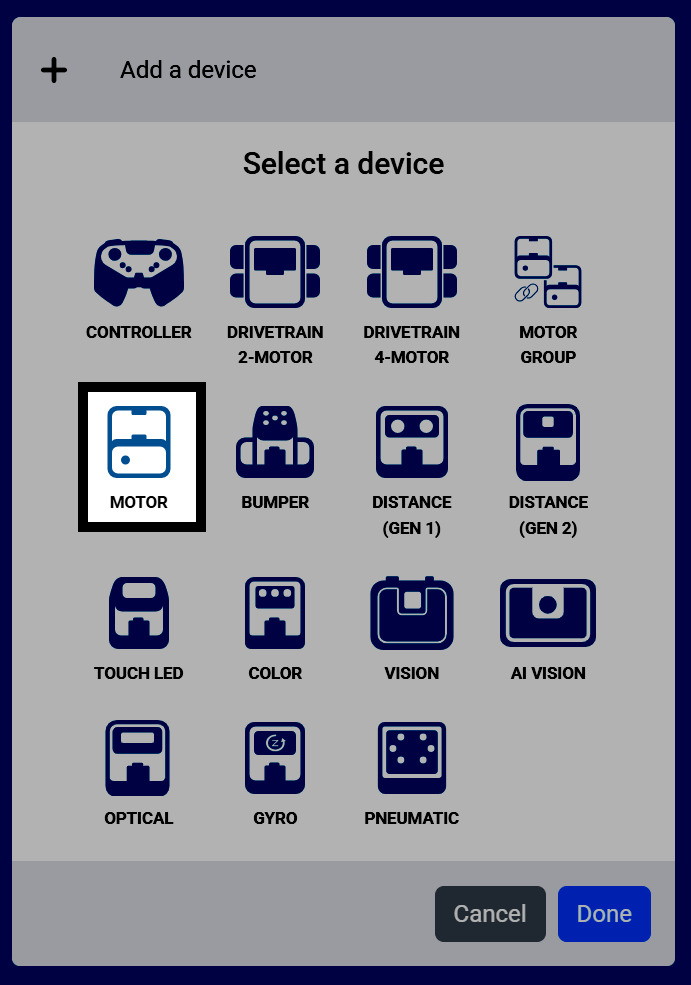
Επιλέξτε Κινητήρας εάν το ρομπότ σας χρησιμοποιεί έναν μόνο κινητήρα για αυτό το μέρος του ρομπότ.
Επιλέξτε Ομάδα Κινητήρων#
Εάν το ρομπότ σας χρησιμοποιεί πολλαπλούς κινητήρες που λειτουργούν όλοι μαζί ταυτόχρονα για να μετακινήσουν ένα μέρος του ρομπότ, επιλέξτε Ομάδα κινητήρων.
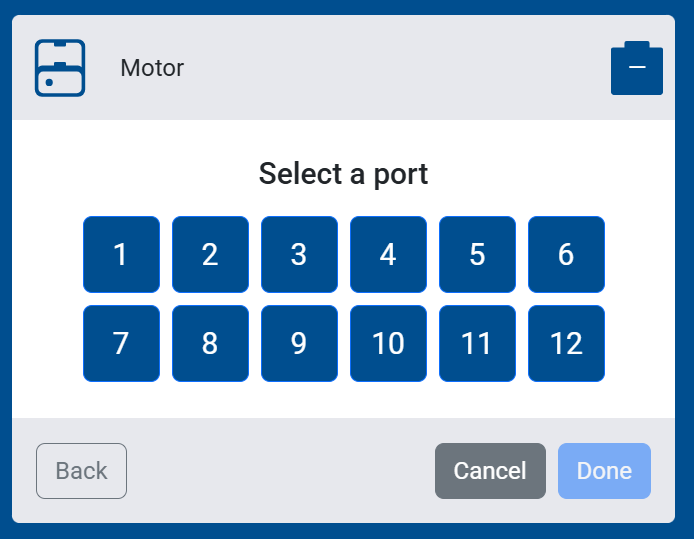
Επιλέξτε τη θύρα#
Επιλέξτε τη θύρα στην οποία είναι συνδεδεμένος ο κινητήρας ή οι κινητήρες σας.
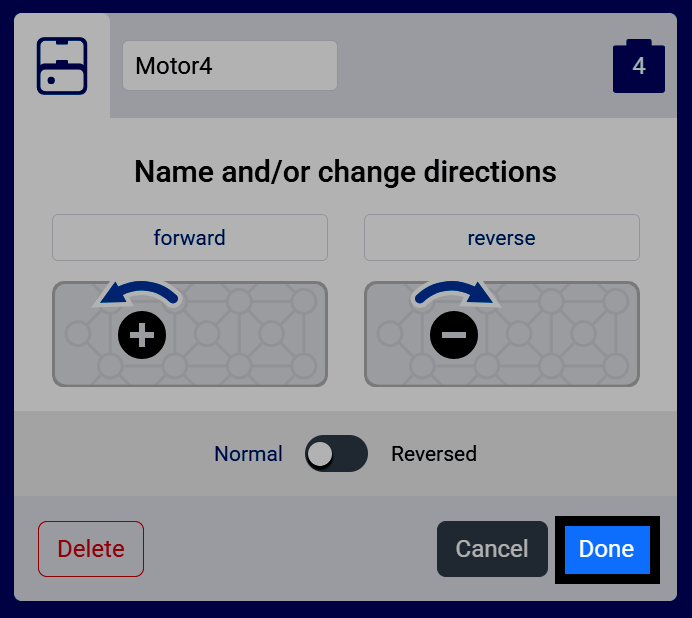
Επιλέξτε την κατεύθυνση#
Επιλέξτε αν θέλετε ο κινητήρας να περιστρέφεται δεξιόστροφα ή αριστερόστροφα με την εμπρόσθια κατεύθυνση. Στη συνέχεια, επιλέξτε Ολοκληρώθηκε για να προσθέσετε τον κινητήρα στο ρομπότ σας.
Δείτε τη λίστα με τον κινητήρα στη συσκευή σας#
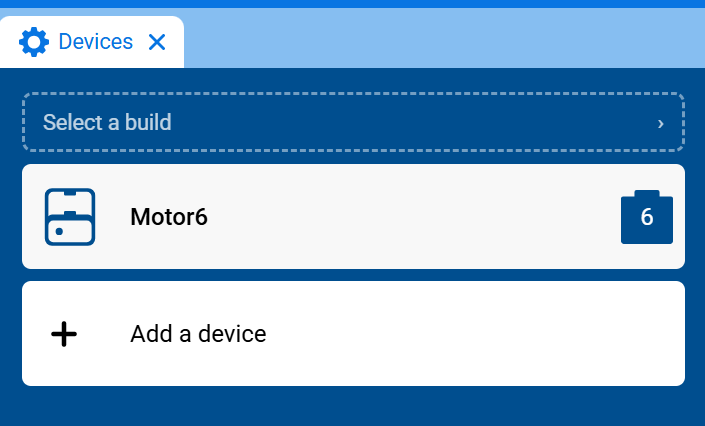
Ο Κινητήρας ή η Ομάδα Κινητήρων θα εμφανίζεται πλέον στη λίστα συσκευών σας και τα μπλοκ του θα προστεθούν στην εργαλειοθήκη σας.