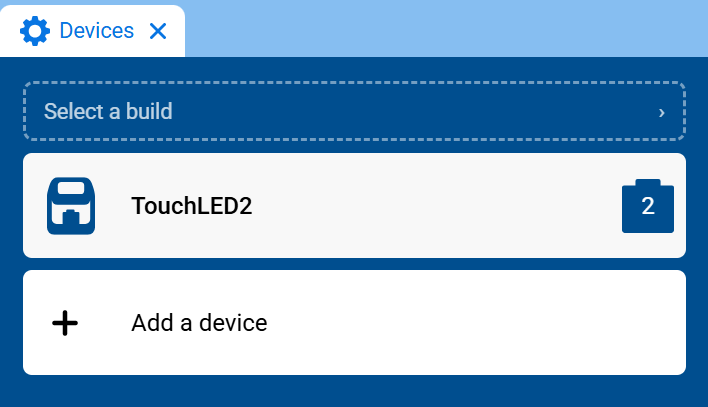
Ρύθμιση συσκευής: Αισθητήρες#
Προσθήκη αισθητήρα#
Άνοιγμα της καρτέλας Συσκευές#
Επιλέξτε την καρτέλα Συσκευές.
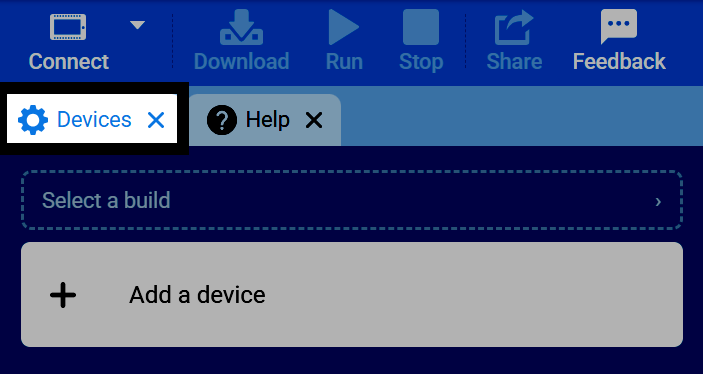
Εάν η καρτέλα Συσκευές δεν είναι ορατή, ανατρέξτε στην ενότητα Προσθήκη καρτέλας στο εκπαιδευτικό βοήθημα Πλοήγηση στο VEXcode.
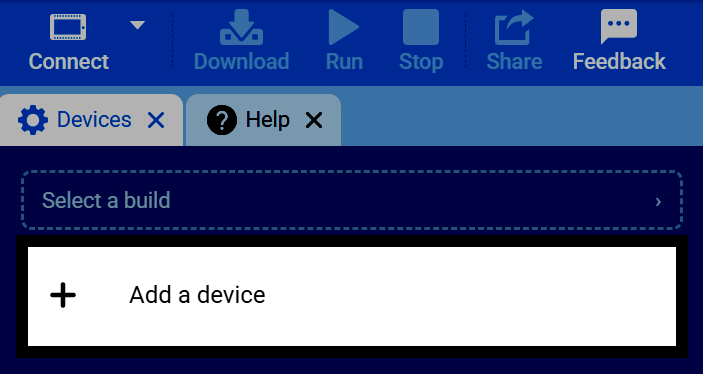
Select ‘Add a Device’#
Επιλέξτε Προσθήκη συσκευής στην καρτέλα Συσκευές.
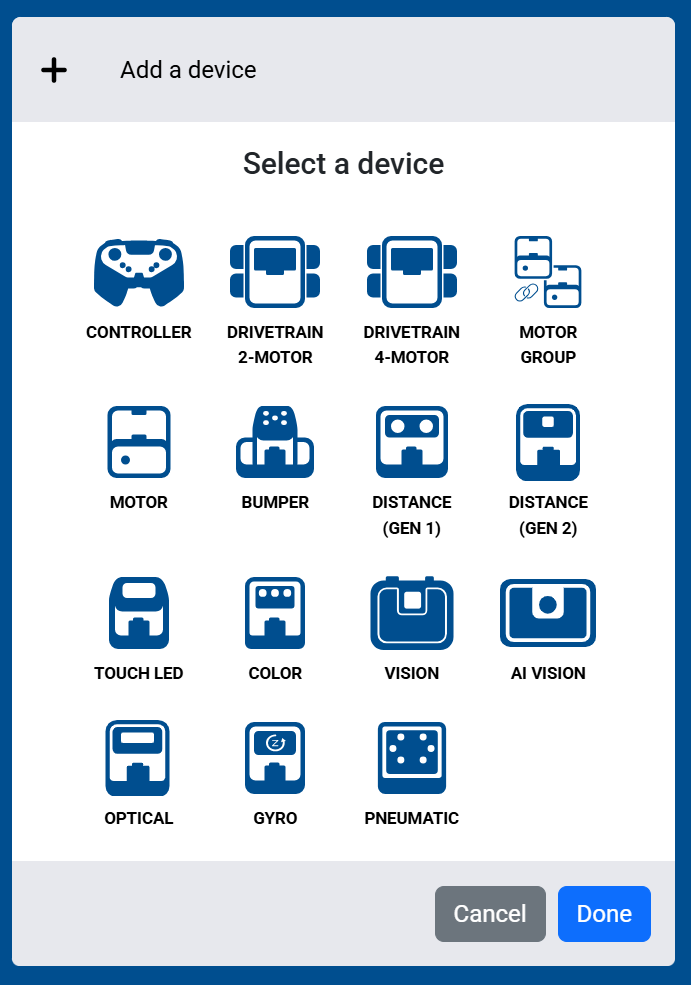
Επιλέξτε έναν αισθητήρα#
Επιλέξτε τον αισθητήρα που θέλετε να προσθέσετε στο ρομπότ.
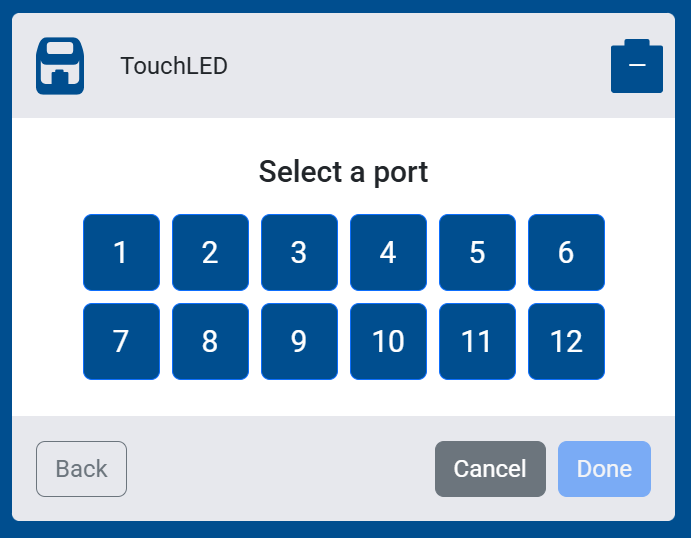
Επιλέξτε τη θύρα#
Επιλέξτε σε ποια θύρα είναι συνδεδεμένος ο αισθητήρας στον εγκέφαλο VEX IQ (2ης γενιάς).
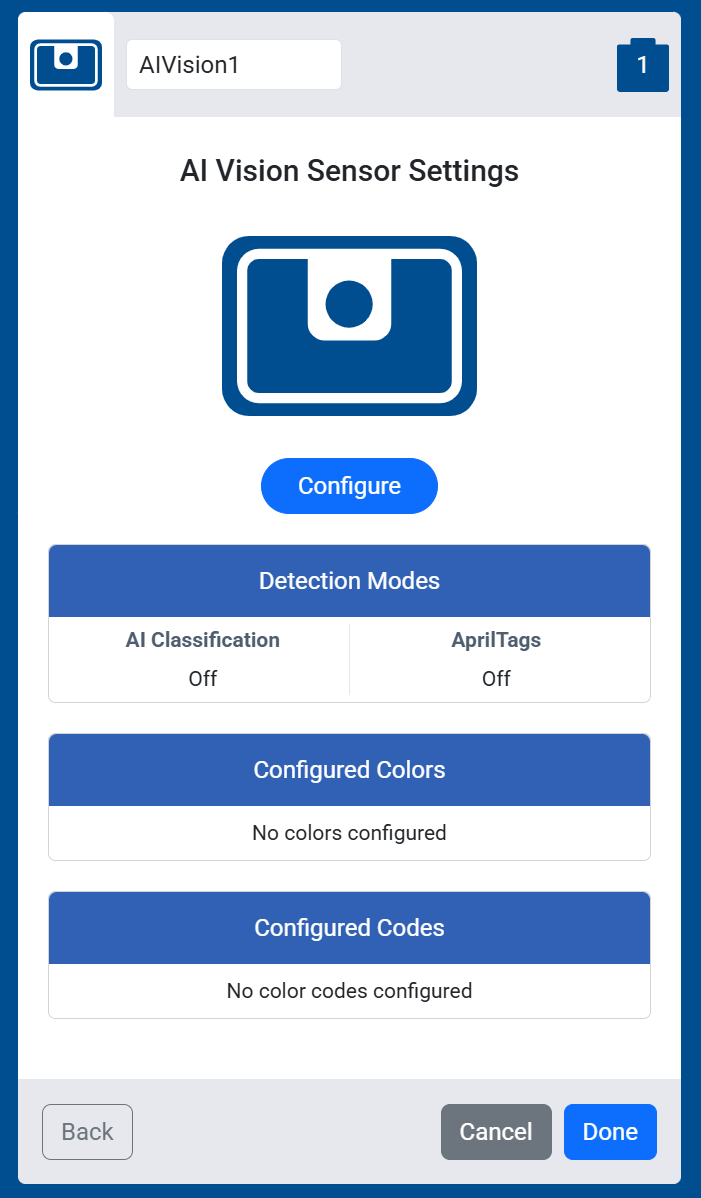
Διαμόρφωση πρόσθετων ρυθμίσεων#
Ορισμένοι πιο σύνθετοι αισθητήρες, όπως ο αισθητήρας AI Vision Sensor, θα έχουν πρόσθετες ρυθμίσεις για διαμόρφωση. Για παράδειγμα, ο αισθητήρας AI Vision Sensor σάς επιτρέπει να ενεργοποιήσετε τις Λειτουργίες Ανίχνευσης και να διαμορφώσετε τις Υπογραφές Χρώματος και Κωδικούς Χρώματος.
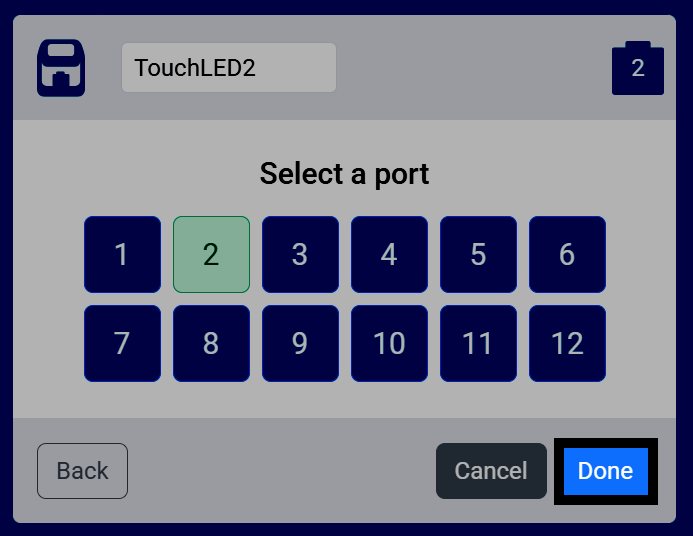
Επιλέξτε Τέλος#
Μόλις διαμορφωθεί ο αισθητήρας σας, επιλέξτε Ολοκληρώθηκε για να τον προσθέσετε στο ρομπότ σας.
Δείτε τον αισθητήρα στη λίστα συσκευών σας#
Ο αισθητήρας θα εμφανιστεί τώρα στη λίστα συσκευών σας και τα μπλοκ του θα προστεθούν στην εργαλειοθήκη σας.