使用示例和模板#
示例项目是探索不同机器人行为或VEXcode中不同模块用法的绝佳资源。模板是已配置好设备的空白项目,因此如果您使用的是builds.vex.com上的机器人模型,则无需自行配置设备。
使用示例项目#
公开示例#
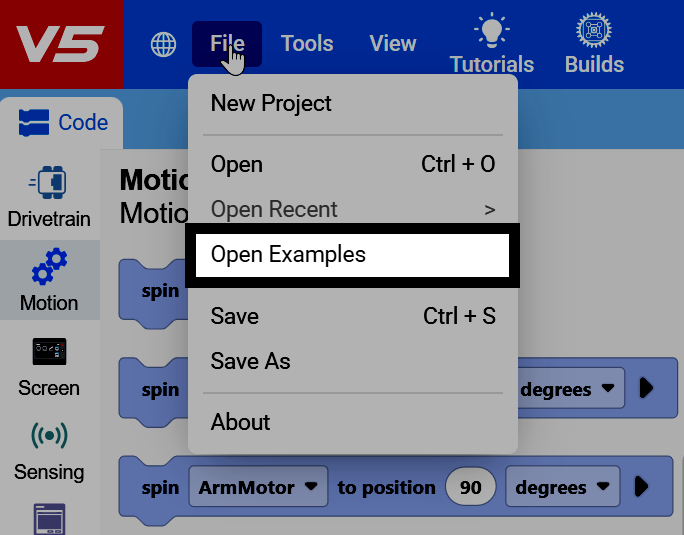
在 VEXcode 左上角选择“文件”,然后选择“打开示例”。
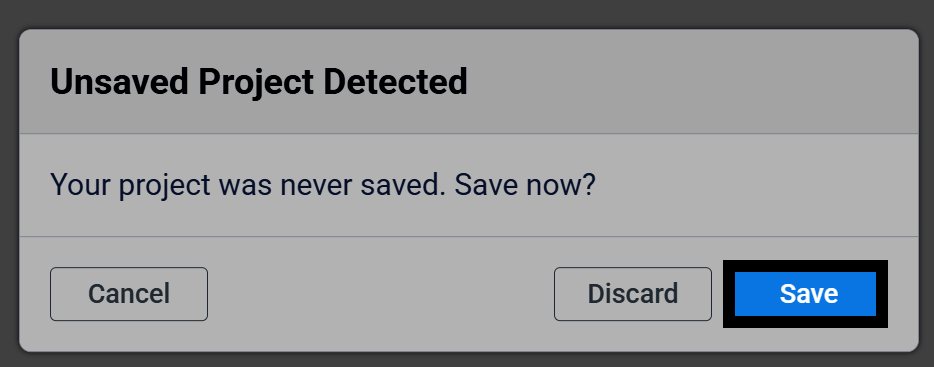
打开“示例”页面将创建一个新项目,因此请务必先保存当前项目中所有未保存的工作。如果您的项目尚未保存,请选择“保存”按钮进行保存,然后再继续。
浏览开放示例页面#
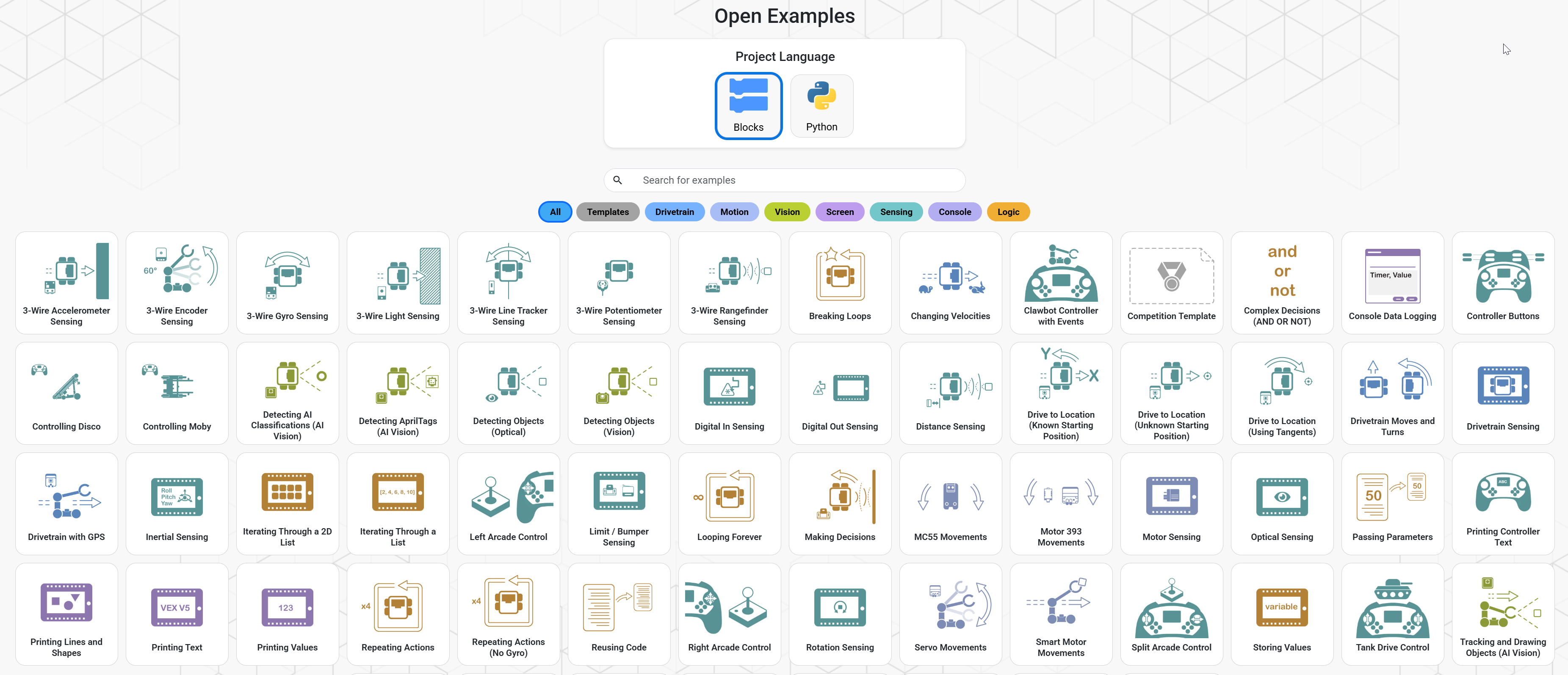
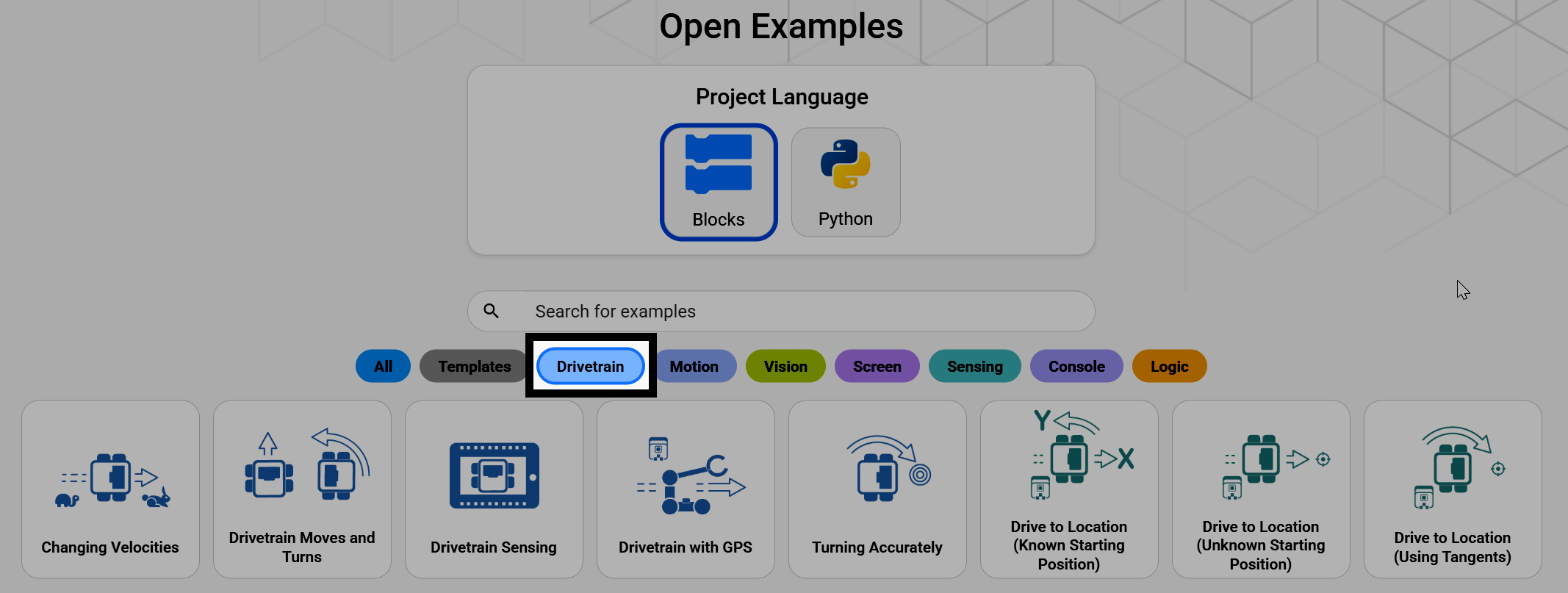
“开放示例”页面显示了所有可用的示例项目,包括 Blocks 和 Python 版本。
按类别筛选#
选择其中一个筛选条件来缩小显示的示例项目范围,例如选择 传动系统 仅显示演示如何编写传动系统代码的示例项目。
查找示例#
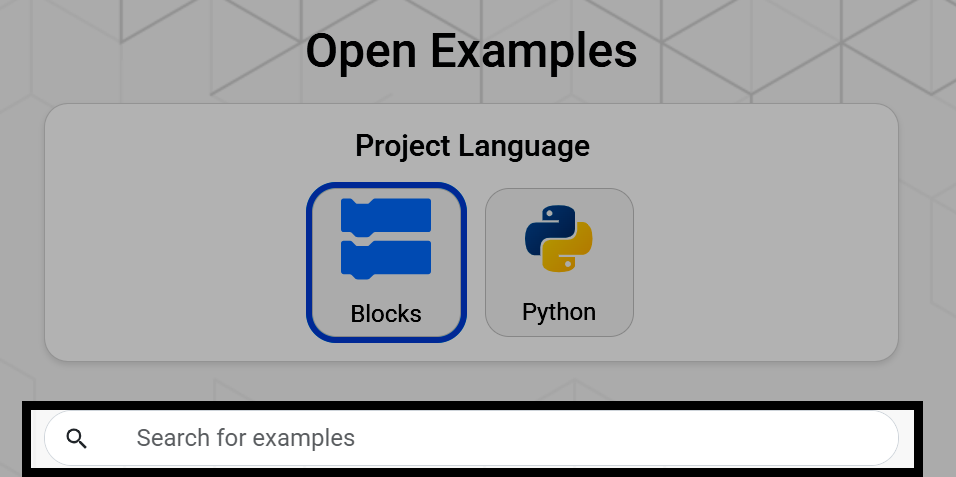
您还可以使用搜索栏搜索示例项目的名称。
创建示例项目#
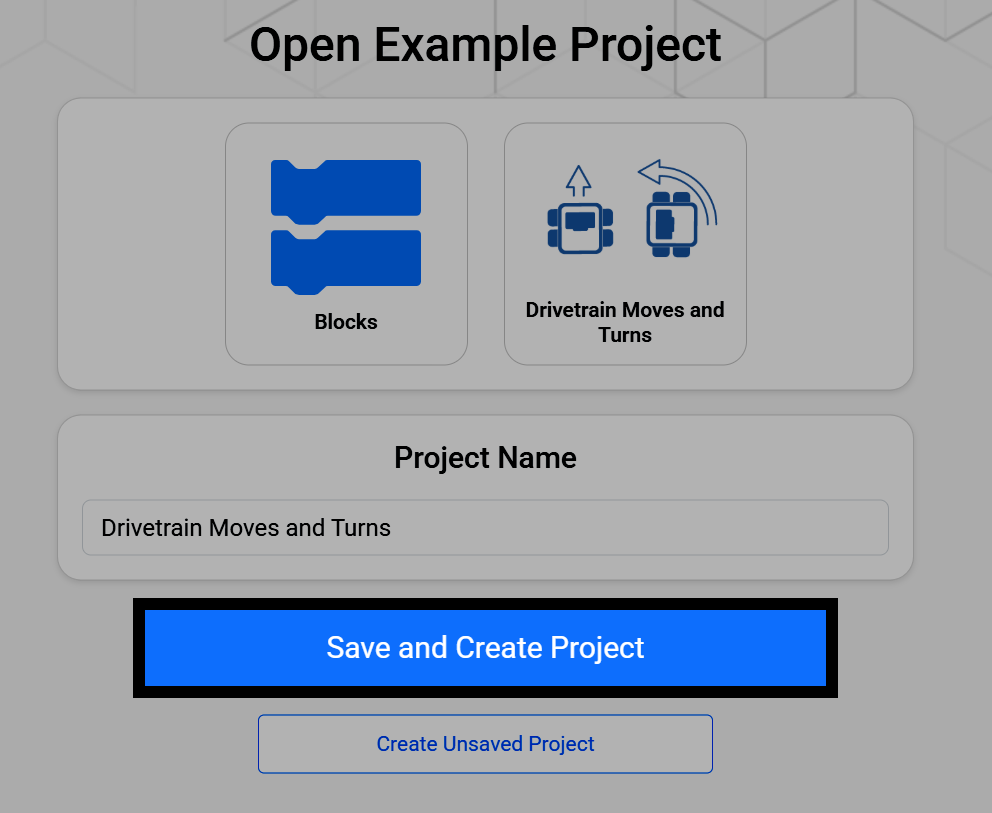
选择示例项目后,会打开一个屏幕,您可以在其中重命名项目并将其保存到您的设备。选择“保存并创建项目”即可将新项目保存到您的设备。
查看示例项目#
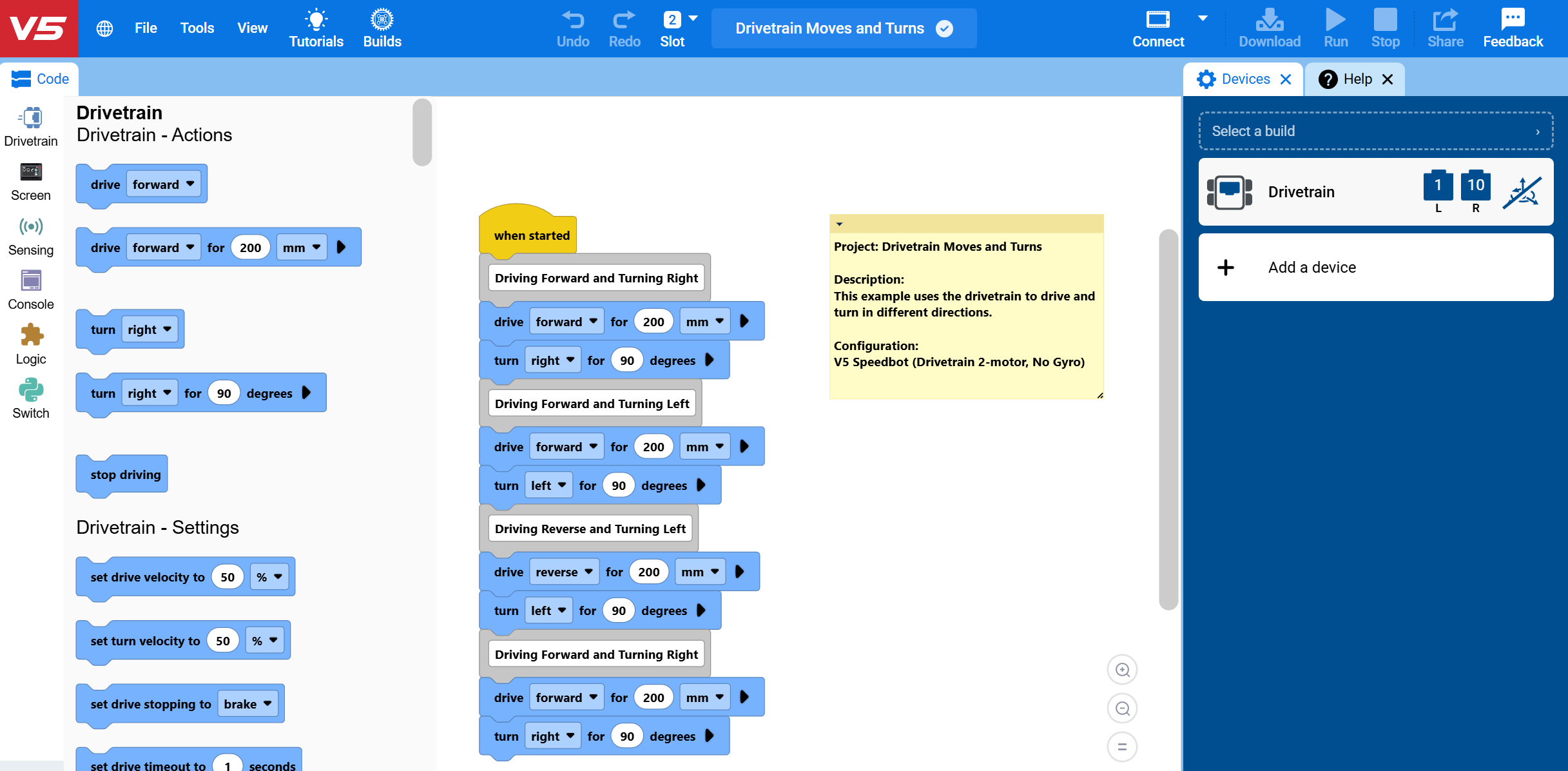
项目将在 VEXcode 中打开,工作区中已包含示例代码。机器人已在“设备”菜单中完成配置,工作区中的注释将解释项目的功能以及需要使用的设备配置。
使用模板#
使用竞赛模板#
在“开放示例”页面中,按模板筛选,将显示竞赛模板,如果您正在为 VEX V5 机器人竞赛、VEX U 机器人竞赛或 VEX AI 机器人竞赛构建项目,则需要此模板。
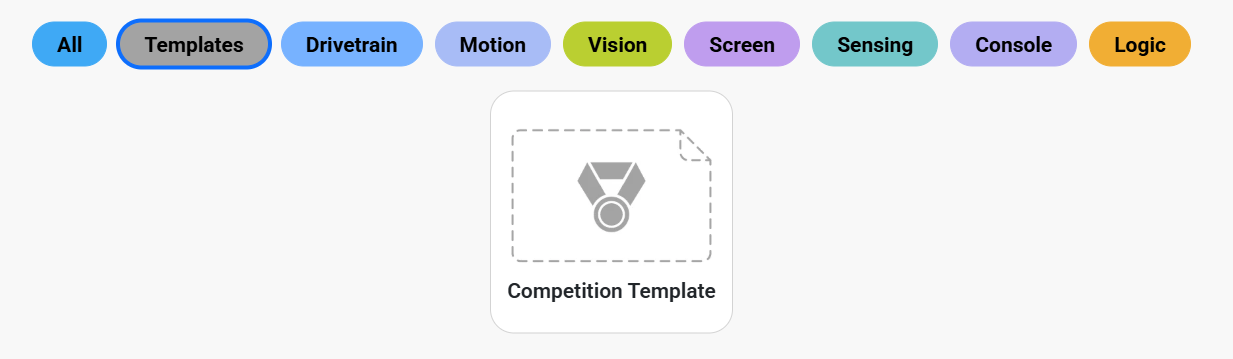
工作区中已经包含了 启动时、自主运行时和 驾驶员控制时的帽子模块,以及附加到 驾驶员控制时的 永久 模块,还有一个用于项目信息的注释模块。
当开始
当自控 :: hat events
when drive control :: hat events
永久循环
结束
有关使用这些模块的更多帮助,请参阅竞赛模板教程。
使用机器人构建#
选择构建方式#
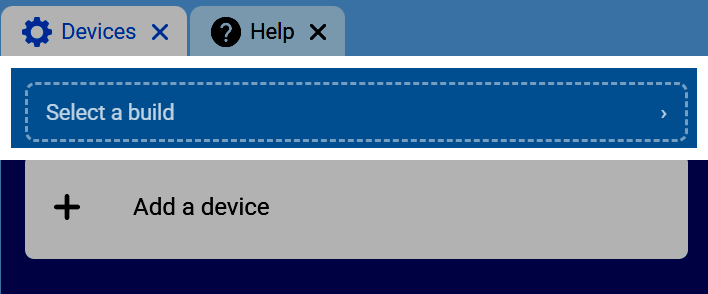
转到“设备”选项卡,然后选择“选择版本”。
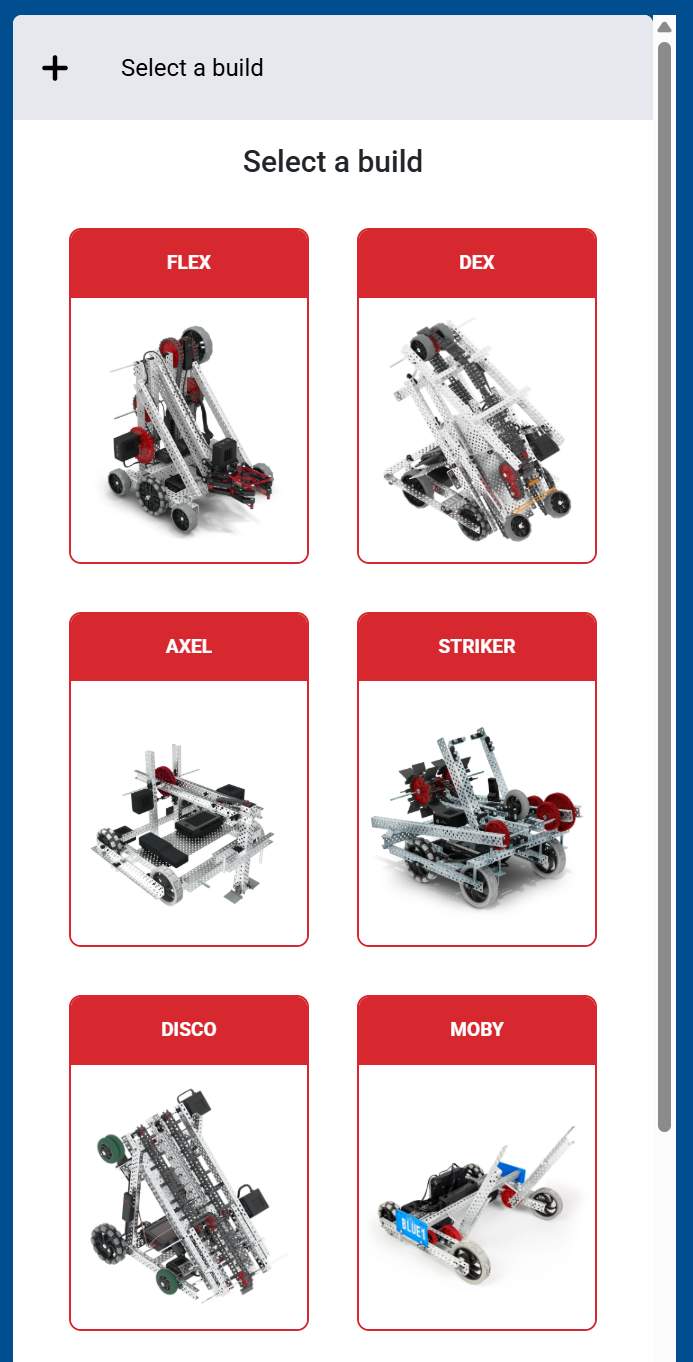
选择你的机器人配置#
选择您正在使用的机器人配置。
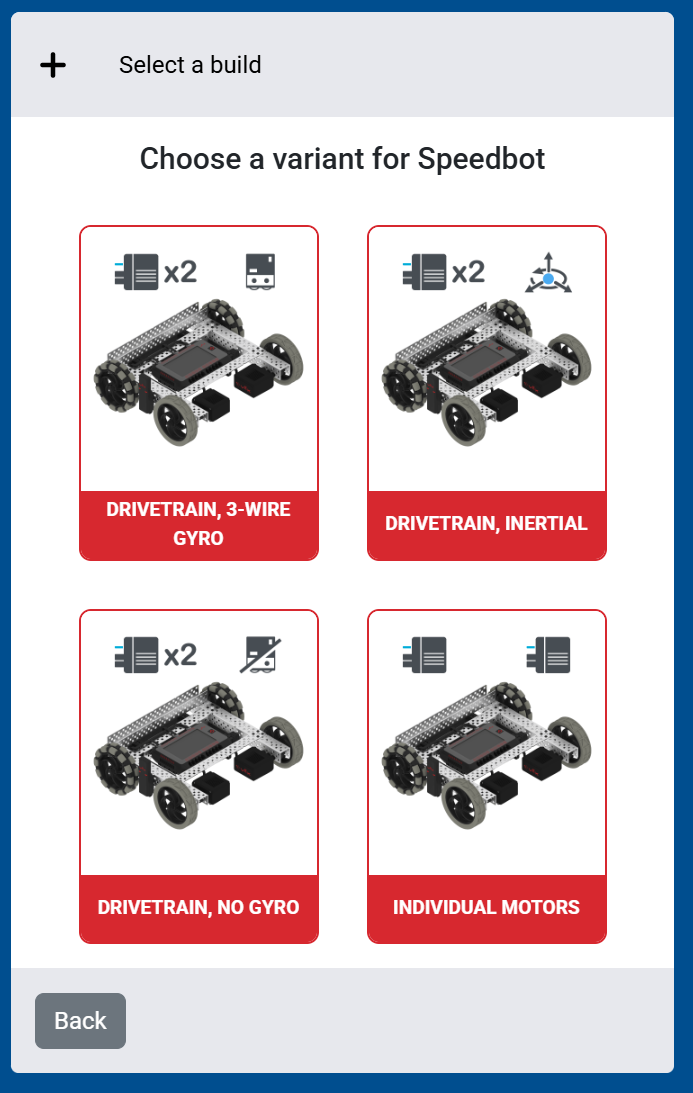
选择构建版本#
如果您的版本有多个不同版本,请选择您正在使用的版本。
确认配置#
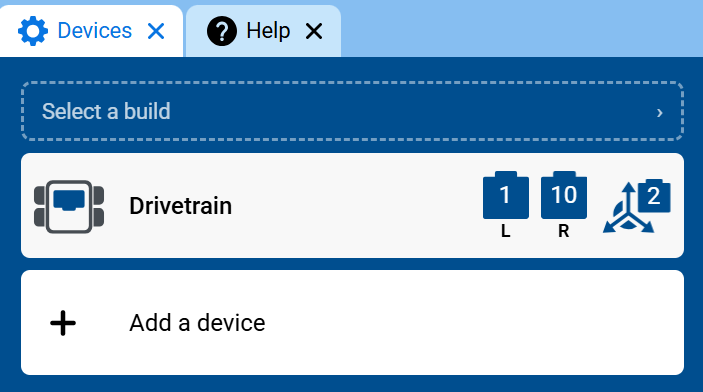
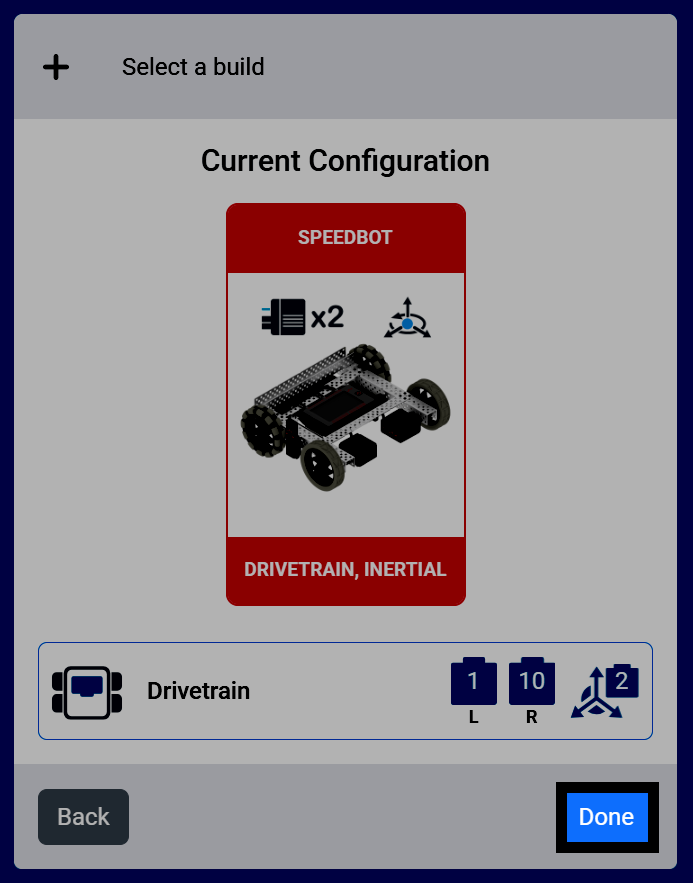
VEXcode 将显示构建过程中使用的所有设备及其连接的端口。选择“完成”即可将此配置添加到您的项目中。
查看已配置的设备#
这些设备现在将显示在“设备”菜单中,并已完成配置,可以开始进行编码。