Pantalla#
Introducción#
Los bloques de pantalla controlan la pantalla del EXP Brain, lo que permite que su robot muestre texto, números y gráficos, y responda a la entrada táctil.
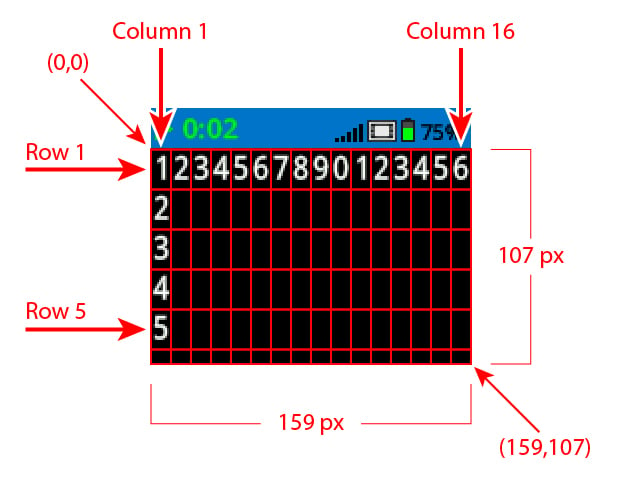
De forma predeterminada, la fuente para imprimir en el cerebro es pequeña monoespaciada que tiene 7 filas y 20 columnas.
Para el dibujo, la resolución del cerebro es de 159 x 107 píxeles.
A continuación se muestra una lista de bloques disponibles:
Impresión del cursor: muestra el texto y administra el cursor de impresión.
print on screen – Imprime texto, números o valores variables en la pantalla Brain.
set cursor to row column on screen – Mueve el cursor a una fila y columna específicas.
set cursor to next row on screen – Mueve el cursor a la columna 1 de la siguiente fila.
borrar fila en pantalla – Borra una fila específica de texto.
cursor column – Informa el número de columna donde se imprimirá el texto.
cursor row – Informa el número de fila donde se imprimirá el texto.
Configuración: cambia la apariencia del texto y los gráficos.
Clear Screen: borra todo el texto y los dibujos de la pantalla.
establecer fuente en pantalla – Cambia el tipo de fuente y el tamaño para la visualización de texto.
set print precision on screen – Establece cuántos decimales mostrar al imprimir números.
set pen width on screen – Establece el grosor de las líneas dibujadas y los contornos de forma.
establecer el color del lápiz / fuente en la pantalla: establece el color del texto, los píxeles, las líneas y los contornos de la forma.
set fill color on screen – Establece el color de relleno para las formas dibujadas.
Dibujar: crea formas, líneas y gráficos en la pantalla del cerebro.
dibujar píxel en pantalla – Dibuja un solo píxel en una coordenada.
dibujar línea en pantalla – Dibuja una línea entre dos puntos.
dibujar rectángulo en pantalla – Dibuja un rectángulo usando dos puntos de esquina.
dibujar círculo en pantalla – Dibuja un círculo con un centro y radio definidos.
Impresión del cursor#
imprimir en pantalla#
El bloque imprimir en pantalla apilar imprime texto, números o valores variables en la pantalla Cerebro en la posición actual del cursor y la fuente.
cuando inicie
imprimir [VEXcode] en pantalla ▶
Parámetros |
Descripción |
|---|---|
value |
El texto, número o valor de la variable a imprimir en la pantalla. |
y establecer el cursor en la siguiente fila |
Seleccione la flecha (▶) para expandir el bloque para decir y coloque el cursor en la siguiente fila, de modo que el cursor se mueva a la columna 1 de la siguiente fila después de imprimir. |
Ejemplo
cuando inicie
[Display a message at the starting cursor position.]
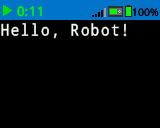
imprimir [Hello, Robot!] en pantalla ▶
ajustar el cursor a la columna de fila en la pantalla#
El bloque set cursor to row column on screen stack mueve el cursor a una fila y columna específica en la pantalla Brain. El siguiente bloque imprimir en pantalla comenzará a imprimirse en esa ubicación.
La cantidad de filas y columnas que pueden caber cómodamente depende de la fuente seleccionada. Con la fuente media monoespaciada predeterminada, se pueden mostrar claramente hasta 8 filas y 13 columnas. El texto colocado más allá de este rango puede cortarse o ser difícil de leer.
Las fuentes monoespaciadas tienen caracteres que tienen el mismo ancho, lo que hace que la ubicación del texto sea consistente. Por el contrario, las fuentes proporcionales varían en el ancho de los caracteres, por lo que algunas letras ocupan más espacio que otras. Sin embargo, independientemente del tipo que se utilice, el bloque establecer cursor a columna de fila en pantalla apilar posiciona el cursor en función del tamaño de fila y columna, no del estilo de fuente. El tamaño de la fuente se puede ajustar utilizando el bloque de pila * * set font on screen * *.
mover cursor a fila [1] columna [1] en pantalla
Parámetros |
Descripción |
|---|---|
fila |
La fila a la que mover el cursor. |
columna |
La columna a la que mover el cursor. |
Ejemplo
cuando inicie
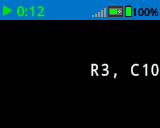
[Display text starting at Row 3 Column 10.]
mover cursor a fila [3] columna [10] en pantalla
imprimir [R3, C10] en pantalla ▶
colocar el cursor en la siguiente fila de la pantalla#
El bloque set cursor to next row on screen stack mueve el cursor a la columna 1 en la siguiente fila en la pantalla Brain.
mover cursor a la siguiente fila en pantalla
Parámetros |
Descripción |
|---|---|
Este bloque no tiene parámetros. |
Ejemplo
cuando inicie
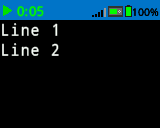
[Display two lines of text.]
imprimir [Line 1] en pantalla ▶
mover cursor a la siguiente fila en pantalla
imprimir [Line 2] en pantalla ▶
borrar fila en pantalla#
El bloque de pila * * borrar fila en pantalla * * borra una fila de texto en la pantalla Cerebro.
limpiar fila [1] en pantalla
Parámetros |
Descripción |
|---|---|
fila |
El número de fila a borrar. |
Ejemplo
cuando inicie
[Only keep the text on row 1.]
imprimir [This text stays] en pantalla ▶
mover cursor a la siguiente fila en pantalla
imprimir [This text disappears] en pantalla ▶
esperar [3] segundos
limpiar fila [2] en pantalla
columna del cursor#
El bloque reportero * * columna del cursor * * informa el número de columna donde se imprimirá el texto como un número entero.
(columna del cursor)
Parámetros |
Descripción |
|---|---|
Este bloque no tiene parámetros. |
Ejemplo
cuando inicie
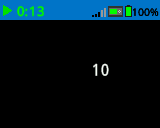
[Display the cursor's current column.]
mover cursor a fila [3] columna [10] en pantalla
imprimir (columna del cursor) en pantalla ▶
fila del cursor#
El bloque de informe * * fila del cursor * * informa el número de fila donde se imprimirá el texto como un número entero.
(fila del cursor)
Parámetros |
Descripción |
|---|---|
Este bloque no tiene parámetros. |
Ejemplo
cuando inicie
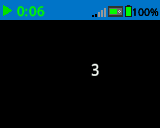
[Display the cursor's current row.]
mover cursor a fila [3] columna [10] en pantalla
imprimir (fila del cursor) en pantalla ▶
Ajustes#
borrar pantalla#
El bloque de pila * * Clear Screen * * borra todos los dibujos y el texto de la pantalla Brain.
limpiar pantalla
Parámetros |
Descripción |
|---|---|
Este bloque no tiene parámetros. |
Ejemplo
cuando inicie
[Draw a circle, and clear it after 2 seconds.]
dibujar círculo [120] [120] [40] en pantalla
esperar [2] segundos
limpiar pantalla
establecer fuente en pantalla#
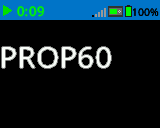
El bloque establecer fuente en pantalla define la fuente y el tamaño que se usarán para mostrar el texto en la pantalla del cerebro. Esta fuente se aplicará a todo el texto que se imprima después de que se ejecute este bloque.
establecer fuente a [monoespaciada v] [mediano v] en pantalla
Parámetros |
Descripción |
|---|---|
estilo |
El estilo de fuente: monoespaciado o proporcional |
tamaño |
El tamaño de fuente (ejemplos a continuación):
|
|
|
|
|---|---|---|
|
|
|
|
|
|
|
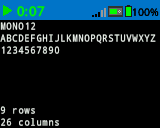 extra pequeño
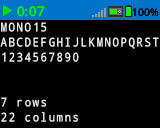 pequeño
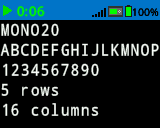 medio
medio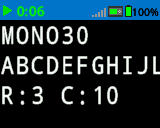
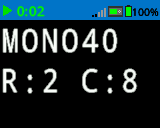
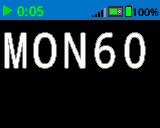 super grande
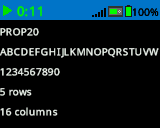 medio
medio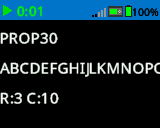
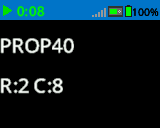
Ejemplo
cuando inicie
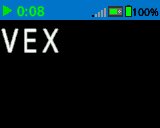
[Display text using a larger font]
establecer fuente a [monoespaciada v] [extra grande v] en pantalla
imprimir [VEX] en pantalla ▶
configurar la precisión de impresión en pantalla#
El bloque set print precision on screen stack establece cuántos decimales se muestran cuando se imprimen números en la pantalla Brain. Esta precisión de impresión se aplicará a todos los números impresos después de que se ejecute este bloque.
establecer precisión de impresión a [0.1 v] en pantalla
Parámetros |
Descripción |
|---|---|
precisión |
Precisión de impresión a utilizar:
|
Ejemplo
cuando inicie
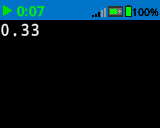
[Print 1/3 as 0.33.]
establecer precisión de impresión a [0.01 v] en pantalla
imprimir ([1] [math_division v] [3]) en pantalla ▶
establecer el ancho del lápiz en la pantalla#
El bloque de apilamiento establecer el ancho del lápiz en la pantalla establece el grosor de las líneas dibujadas y los contornos de la forma.
establecer ancho de lápiz a [10] en pantalla
Parámetros |
Descripción |
|---|---|
ancho |
El ancho del lápiz, en píxeles, de 0 a 32. |
Ejemplo
cuando inicie
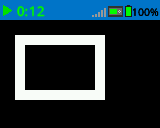
[Draw a rectangle with a pen width of 10.]
establecer ancho de lápiz a [10] en pantalla
dibujar rectángulo [20] [20] [75] [50] en pantalla
establecer el color del lápiz / fuente en la pantalla#
El bloque de pila establecer el color del lápiz / fuente en la pantalla establece el color del texto, los píxeles, las líneas y los contornos de la forma.
establecer color de lápiz / fuente a [rojo v] en pantalla
Parámetros |
Descripción |
|---|---|
color |
El color del bolígrafo y la fuente a utilizar:
|
Ejemplo
cuando inicie
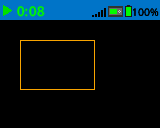
[Draw a rectangle with orange borders.]
establecer color de lápiz / fuente a [naranja v] en pantalla
dibujar rectángulo [20] [20] [75] [50] en pantalla
establecer color de relleno en pantalla#
El bloque de pila establecer color de relleno en pantalla establece el color de relleno utilizado cuando se dibujan formas.
establecer color de relleno a [rojo v] en pantalla
Parámetros |
Descripción |
|---|---|
color |
El color de relleno a usar:
|
Ejemplos
cuando inicie
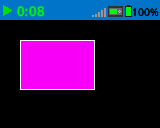
[Draw a purple rectangle.]
establecer color de relleno a [morado v] en pantalla
dibujar rectángulo [20] [20] [75] [50] en pantalla
Sorteo#
dibujar píxel en pantalla#
The draw pixel on screen stack block draws one pixel at the selected x and y coordinate using the current pen color.
dibujar píxel [0] [0] en pantalla
Parámetros |
Descripción |
|---|---|
x |
La coordenada x para dibujar el píxel de 0 a 159. |
y |
La coordenada y para dibujar el píxel de 0 a 107. |
Ejemplo
cuando inicie
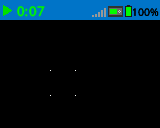
[Draw the pixels marking the corners of a square.]
dibujar píxel [50] [50] en pantalla
dibujar píxel [50] [75] en pantalla
dibujar píxel [75] [50] en pantalla
dibujar píxel [75] [75] en pantalla
dibujar línea en pantalla#
El bloque de pila dibujar línea en la pantalla dibuja una línea desde la primera coordenada de la pantalla (x1, y1) hasta la segunda coordenada de la pantalla (x2, y2) utilizando el ancho del bolígrafo y el color del bolígrafo actuales.
dibujar línea [0] [0] [10] [10] en pantalla
Parámetros |
Descripción |
|---|---|
x1 |
La coordenada x en píxeles del inicio de la línea de 0 a 159. |
y1 |
La coordenada y en píxeles del inicio de la línea de 0 a 107. |
x2 |
La coordenada x en píxeles del final de la línea de 0 a 159. |
y2 |
La coordenada y en píxeles del final de la línea de 0 a 107. |
Ejemplo
cuando inicie
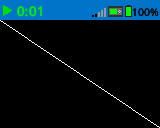
[Draw a line from the top left to bottom right of the screen.]
dibujar línea [0] [0] [159] [107] en pantalla
dibujar rectángulo en pantalla#
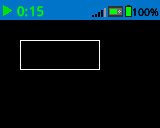
El bloque de pila dibujar rectángulo en pantalla dibuja un rectángulo usando el ancho del lápiz, el color del lápiz y el color de relleno actuales.
dibujar rectángulo [0] [0] [10] [10] en pantalla
Parámetros |
Descripción |
|---|---|
x |
La coordenada x en píxeles de la esquina superior izquierda del rectángulo de 0 a 159. |
y |
La coordenada y en píxeles de la esquina superior izquierda del rectángulo de 0 a 107. |
ancho |
El ancho del rectángulo en píxeles. |
altura |
La altura del rectángulo en píxeles. |
Ejemplo
cuando inicie
[Draw a rectangle on the screen.]
dibujar rectángulo [20] [20] [80] [30] en pantalla
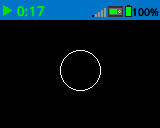
dibujar círculo en pantalla#
El bloque de pila dibujar círculo en pantalla dibuja un círculo usando el ancho del lápiz, el color del lápiz y el color de relleno actuales.
dibujar círculo [0] [0] [10] en pantalla
Parámetros |
Descripción |
|---|---|
x |
La coordenada x en píxeles del centro del círculo de 0 a 159. |
y |
La coordenada y en píxeles del centro del círculo de 0 a 107. |
radio |
El radio del círculo en píxeles. |
Ejemplo
cuando inicie
[Draw a circle on the screen.]
dibujar círculo [80] [50] [20] en pantalla