
स्क्रीन#
परिचय#
स्क्रीन विधियां नियंत्रित करती हैं कि EXP ब्रेन अपनी स्क्रीन पर टेक्स्ट, संख्याएं और ग्राफिक्स कैसे प्रदर्शित करता है।
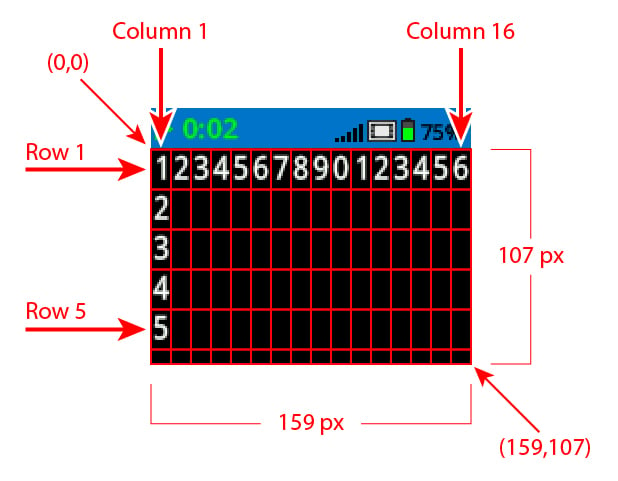
डिफ़ॉल्ट रूप से, ब्रेन में प्रिंट करने के लिए फ़ॉन्ट मोनोस्पेस्ड स्मॉल होता है जिसमें 7 पंक्तियाँ और 20 कॉलम होते हैं।
चित्र बनाने के लिए, मस्तिष्क का रिज़ॉल्यूशन 159 x 107 पिक्सल है।
नीचे उपलब्ध विधियों की सूची दी गई है:
कर्सर प्रिंट – टेक्स्ट प्रदर्शित करें और प्रिंट कर्सर को नियंत्रित करें।
print– वर्तमान कर्सर स्थिति पर टेक्स्ट, संख्याएँ या चर मान प्रिंट करता है।print_at– विशिष्ट x और y निर्देशांकों पर टेक्स्ट, संख्याएँ या चर मान प्रिंट करता है।set_cursor– कर्सर को एक विशिष्ट पंक्ति और स्तंभ पर ले जाता है।set_origin– निर्देशांक-आधारित मुद्रण और ड्राइंग के लिए उपयोग किए जाने वाले मूल को सेट करता है।next_row– कर्सर को अगली पंक्ति में ले जाता है।clear_row– पाठ की एक पंक्ति साफ़ करता है।row– वह पंक्ति लौटाता है जहाँ पाठ मुद्रित किया जाएगा।column– वह कॉलम लौटाता है जहाँ टेक्स्ट प्रिंट किया जाएगा।get_string_width– वर्तमान फ़ॉन्ट का उपयोग करके पिक्सेल में स्ट्रिंग की चौड़ाई लौटाता है।get_string_height– वर्तमान फ़ॉन्ट का उपयोग करके पिक्सेल में स्ट्रिंग की ऊँचाई लौटाता है।
म्यूटेटर्स – स्क्रीन सेटिंग्स, रंग और ड्राइंग व्यवहार को बदलें।
clear_screen– ब्रेन स्क्रीन से सभी चित्र और टेक्स्ट साफ़ करता है।set_font– ब्रेन की स्क्रीन पर टेक्स्ट प्रिंट करने के लिए उपयोग किए जाने वाले फ़ॉन्ट प्रकार को सेट करता है।set_pen_width– खींची गई रेखाओं और आकृति की रूपरेखा की मोटाई निर्धारित करता है।set_pen_color– टेक्स्ट, पिक्सेल, लाइन और आकार की रूपरेखा का रंग सेट करता है।set_fill_color– खींचे गए आकार और मुद्रित पाठ पृष्ठभूमि के लिए भरने का रंग सेट करता है।
चित्र बनाएं – ब्रेन स्क्रीन पर आकृतियाँ, रेखाएँ और ग्राफ़िक्स बनाएं।
draw_pixel– एक निर्देशांक पर एक पिक्सेल खींचता है।draw_line– दो बिंदुओं के बीच एक रेखा खींचता है।draw_rectangle– वर्तमान पेन और फिल रंगों का उपयोग करके एक आयत बनाता है।draw_circle– वर्तमान पेन और फिल रंगों का उपयोग करके एक वृत्त बनाता है।draw_image_from_file– एसडी कार्ड से एक छवि बनाता है।render– ड्राइंग को डबल बफ़र्ड में स्विच करता है और ब्रेन की स्क्रीन को रेंडर करता है।set_clip_region– दिए गए आयत को खींचने के लिए क्लिप क्षेत्र सेट करता है।
कर्सर प्रिंट#
print#
print वर्तमान कर्सर स्थिति और फ़ॉन्ट पर ब्रेन स्क्रीन पर टेक्स्ट, संख्याएँ या चर मान प्रिंट करता है।
उपयोग:
brain.screen.print(text, sep, precision)
पैरामीटर |
विवरण |
|---|---|
|
प्रिंट करने के लिए टेक्स्ट, संख्या या वेरिएबल का मान। |
|
वैकल्पिक। मानों के बीच डालने के लिए एक स्ट्रिंग। इसे कीवर्ड तर्क (sep=) के रूप में लिखा जाना चाहिए। डिफ़ॉल्ट |
|
यह वैकल्पिक है। साधारण संख्याओं को प्रिंट करते समय प्रदर्शित होने वाले दशमलव स्थानों की संख्या। इसे कीवर्ड आर्गुमेंट के रूप में लिखा जाना चाहिए ( |
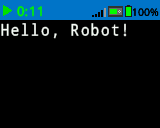
brain.screen.print("Hello, Robot!")
# Print the number 1 on the Brain's screen at current
# cursor position.
brain.screen.print(1)

# Print the numbers 1, 2, 3 and 4 on the Brain's screen at
# current cursor position separated by a '-'.
brain.screen.print(1, 2, 3, 4, sep='-')
print_at#
print_at विशिष्ट x और y निर्देशांकों पर ब्रेन स्क्रीन पर टेक्स्ट, संख्याएँ या चर मान प्रिंट करता है।
उपयोग:
brain.screen.print_at(text, x, y, sep, precision, opaque)
पैरामीटर |
विवरण |
|---|---|
|
प्रिंट करने के लिए टेक्स्ट, संख्या या वेरिएबल का मान। |
|
स्क्रीन के मूल बिंदु के संदर्भ में, प्रिंट करने के लिए x-निर्देशांक को कीवर्ड तर्क के रूप में दिया जाता है ( x= |
|
स्क्रीन के मूल बिंदु के संदर्भ में, प्रिंट करने के लिए y-निर्देशांक को कीवर्ड तर्क के रूप में दिया जाता है ( |
|
वैकल्पिक। मानों के बीच डालने के लिए एक स्ट्रिंग। इसे कीवर्ड तर्क (sep=) के रूप में लिखा जाना चाहिए। डिफ़ॉल्ट |
|
यह वैकल्पिक है। साधारण संख्याओं को प्रिंट करते समय प्रदर्शित होने वाले दशमलव स्थानों की संख्या। इसे कीवर्ड आर्गुमेंट के रूप में लिखा जाना चाहिए ( |
|
वैकल्पिक। |
# Print the number 1 on the Brain's screen at position (100, 40).
brain.screen.print_at(1, x=100, y=40)
set_cursor#
set_cursor कर्सर को ब्रेन स्क्रीन पर एक विशिष्ट पंक्ति और स्तंभ पर ले जाता है। अगला print कॉल उसी स्थान से प्रिंट करना शुरू कर देगा। पंक्ति और स्तंभों के बीच की दूरी चयनित फ़ॉन्ट के अनुसार होगी। डिफ़ॉल्ट कर्सर स्थिति पंक्ति 1, स्तंभ 1 है।
उपयोग:
brain.screen.set_cursor(row, column)
पैरामीटर |
विवरण |
|---|---|
|
कर्सर को जिस पंक्ति में ले जाना है। |
|
कर्सर को जिस कॉलम में ले जाना है। |
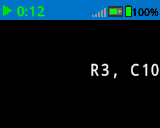
# Display text starting at Row 3 Column 10.
brain.screen.set_cursor(3, 10)
brain.screen.print("R3, C10")
set_origin#
set_origin ब्रेन स्क्रीन पर ड्राइंग और कोऑर्डिनेट-आधारित प्रिंटिंग के लिए उपयोग किए जाने वाले ओरिजिन को सेट करता है। डिफ़ॉल्ट रूप से, ओरिजिन स्क्रीन का ऊपरी-बायां कोना होता है।
उपयोग:
brain.screen.set_origin(x, y)
पैरामीटर |
विवरण |
|---|---|
|
शीर्ष बाएँ कोने के सापेक्ष मूल बिंदु की x स्थिति, 0 से 159 तक। |
|
शीर्ष बाएँ कोने के सापेक्ष मूल बिंदु की y स्थिति, 0 से 107 तक। |
next_row#
next_row ब्रेन स्क्रीन पर अगली पंक्ति में कॉलम 1 पर कर्सर को ले जाता है।
उपयोग:
brain.screen.next_row()
पैरामीटर |
विवरण |
|---|---|
इस विधि के कोई मानदंड नहीं हैं। |
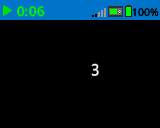
# Display two lines of text.
brain.screen.print("Line 1")
brain.screen.next_row()
brain.screen.print("Line 2")
clear_row#
clear_row ब्रेन स्क्रीन पर टेक्स्ट की एक पंक्ति को साफ़ करता है।
उपयोग:
brain.screen.clear_row(row)
पैरामीटर |
विवरण |
|---|---|
|
यह विकल्प वैकल्पिक है। जिस पंक्ति को साफ़ करना है। डिफ़ॉल्ट रूप से, यह वर्तमान कर्सर वाली पंक्ति होती है। |
|
वैकल्पिक। एक मान्य ColorType, एक हेक्स मान, या एक वेब स्ट्रिंग।
|
# Clear Brain's screen to black.
brain.screen.clear_row()

# Clear Brain's screen to blue using predefined color.
brain.screen.clear_row(2, Color.BLUE)
row#
row पूर्णांक के रूप में वह पंक्ति लौटाता है जहां पाठ मुद्रित किया जाएगा।
उपयोग:
brain.screen.row()
पैरामीटर |
विवरण |
|---|---|
इस विधि के कोई मानदंड नहीं हैं। |
# Display the cursor's current row.
brain.screen.set_cursor(3, 10)
brain.screen.print(brain.screen.row())
column#
column पूर्णांक के रूप में उस कॉलम को लौटाता है जहां टेक्स्ट प्रिंट किया जाएगा।
उपयोग:
brain.screen.column()
पैरामीटर |
विवरण |
|---|---|
इस विधि के कोई मानदंड नहीं हैं। |
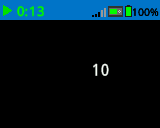
# Display the cursor's current column.
brain.screen.set_cursor(3, 10)
brain.screen.print(brain.screen.column())
get_string_width#
get_string_width वर्तमान फ़ॉन्ट का उपयोग करके एक पूर्णांक के रूप में पिक्सेल में एक स्ट्रिंग की चौड़ाई लौटाता है।
उपयोग:
brain.screen.get_string_width(string)
पैरामीटर |
विवरण |
|---|---|
|
मापने के लिए इस्तेमाल होने वाली डोरी। |
get_string_height#
get_string_height वर्तमान फ़ॉन्ट का उपयोग करके एक पूर्णांक के रूप में पिक्सेल में एक स्ट्रिंग की ऊंचाई लौटाता है।
उपयोग:
brain.screen.get_string_height(string)
पैरामीटर |
विवरण |
|---|---|
|
मापने के लिए इस्तेमाल होने वाली डोरी। |
उत्परिवर्तक#
clear_screen#
clear_screen ब्रेन की स्क्रीन से सभी चित्र और टेक्स्ट हटा देता है।
उपयोग:
brain.screen.clear_screen(color)
पैरामीटर |
विवरण |
|---|---|
|
वैकल्पिक। एक मान्य ColorType, एक हेक्स मान, या एक वेब स्ट्रिंग।
|
# Print VEXcode on the Brain's screen.
brain.screen.print("VEXcode")

# Clear screen to black.
brain.screen.clear_screen()

# Print VEXcode on the Brain's screen.
brain.screen.print("VEXcode")

# Clear screen to blue using predefined color.
brain.screen.clear_screen(Color.BLUE)
set_font#
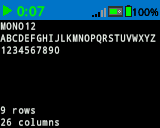
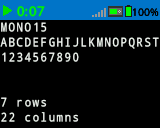
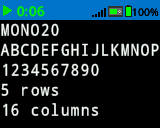
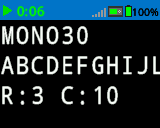
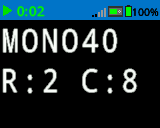
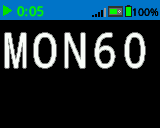
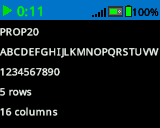
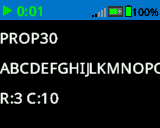
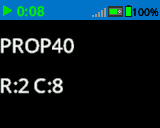
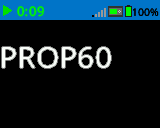
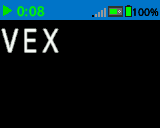
set_font ब्रेन स्क्रीन पर टेक्स्ट प्रदर्शित करने के लिए उपयोग किए जाने वाले फ़ॉन्ट को सेट करता है। यह फ़ॉन्ट इस विधि के चलने के बाद प्रिंट होने वाले सभी टेक्स्ट पर लागू होगा।
उपयोग:
brain.screen.set_font(fontname)
पैरामीटर |
विवरण |
|---|---|
|
फ़ॉन्ट का आकार (नीचे उदाहरण देखें):
PROP40 |
|
|
|
|---|---|---|
|
|
|
|
|
|
|
# Set the font type to MONO40.
brain.screen.set_font(FontType.MONO40)
brain.screen.print("VEX")
set_pen_width#
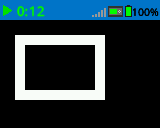
set_pen_width खींची गई रेखाओं और आकृति की रूपरेखाओं की मोटाई निर्धारित करता है।
उपयोग:
brain.screen.set_pen_width(width)
पैरामीटर |
विवरण |
|---|---|
|
पेन की चौड़ाई, पिक्सल में, 0 से 32 तक। |
# Draw a rectangle with a pen width of 10.
brain.screen.set_pen_width(10)
brain.screen.draw_rectangle(20, 20, 75, 50)
set_pen_color#
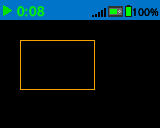
set_pen_color टेक्स्ट, पिक्सेल, लाइनों और आकार की रूपरेखाओं का रंग सेट करता है।
उपयोग:
brain.screen.set_pen_color(color)
पैरामीटर |
विवरण |
|---|---|
|
उपयोग किए जाने वाले पेन और फ़ॉन्ट का रंग। यह एक मान्य ColorType, एक हेक्स मान, या एक वेब स्ट्रिंग हो सकता है।
|
# Draw a rectangle with orange borders.
brain.screen.set_pen_color(Color.ORANGE)
brain.screen.draw_rectangle(20, 20, 75, 50)
# Set pen color red using a hex value.
brain.screen.set_pen_color(0xFF0000)

# Set pen color blue using predefined color.
brain.screen.set_pen_color(Color.BLUE)

# Set pen color green using web string.
brain.screen.set_pen_color("#00FF00")
set_fill_color#
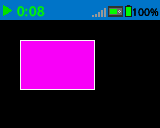
set_fill_color आयतों और वृत्तों को बनाने के लिए उपयोग किए जाने वाले फिल रंग को सेट करता है।
उपयोग:
brain.screen.set_fill_color(color)
पैरामीटर |
विवरण |
|---|---|
|
उपयोग करने के लिए फिल कलर। यह एक मान्य ColorType, एक हेक्स मान, या एक वेब स्ट्रिंग हो सकता है।
Color.RED |
# Draw a purple rectangle.
brain.screen.set_fill_color(Color.PURPLE)
brain.screen.draw_rectangle(20, 20, 75, 50)
# Set fill color red using a hex value.
brain.screen.set_fill_color(0xFF0000)

# Set fill color blue using predefined color.
brain.screen.set_fill_color(Color.BLUE)

# Set fill color green using web string.
brain.screen.set_fill_color("#00FF00")
खींचना#
draw_pixel#
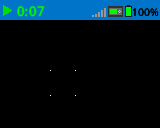
draw_pixel चयनित x और y निर्देशांक पर वर्तमान पेन रंग का उपयोग करके एक पिक्सेल खींचता है।
उपयोग:
brain.screen.draw_pixel(x, y)
पैरामीटर |
विवरण |
|---|---|
|
स्क्रीन के मूल बिंदु के संदर्भ में, पिक्सेल को चित्रित करने के लिए x-निर्देशांक 0 से 159 तक होता है। |
|
स्क्रीन के मूल बिंदु के संदर्भ में, पिक्सेल को चित्रित करने के लिए y-निर्देशांक 0 से 107 तक होता है। |
# Draw the pixels marking the corners of a square.
brain.screen.draw_pixel(50, 50)
brain.screen.draw_pixel(50, 75)
brain.screen.draw_pixel(75, 50)
brain.screen.draw_pixel(75, 75)
draw_line#
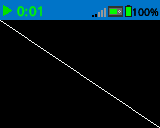
draw_line पहली स्क्रीन निर्देशांक (x1, y1) से दूसरी स्क्रीन निर्देशांक (x2, y2) तक वर्तमान पेन चौड़ाई और पेन रंग का उपयोग करके एक रेखा खींचता है।
उपयोग:
brain.screen.draw_line(x1, y1, x2, y2)
पैरामीटर |
विवरण |
|---|---|
|
स्क्रीन के मूल बिंदु के संदर्भ में, रेखा के आरंभ का x-निर्देशांक पिक्सल में, 0 से 159 तक। |
|
स्क्रीन के मूल बिंदु के संदर्भ में, रेखा के आरंभ का y-निर्देशांक पिक्सल में, 0 से 107 तक। |
|
स्क्रीन के मूल बिंदु के संदर्भ में, रेखा के अंत का x-निर्देशांक पिक्सल में, 0 से 159 तक। |
|
स्क्रीन के मूल बिंदु के संदर्भ में, रेखा के अंत का y-निर्देशांक पिक्सल में, 0 से 107 तक। |
# Draw a line from the top left to bottom right of the screen.
brain.screen.draw_line(0, 0, 159, 107)
draw_rectangle#
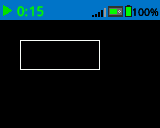
draw_rectangle वर्तमान पेन चौड़ाई, पेन रंग, और भरने का रंग का उपयोग करके एक आयत बनाता है, जब तक कि वैकल्पिक color पैरामीटर का उपयोग नहीं किया जाता है।
उपयोग:
brain.screen.draw_rectangle(x, y, width, height, color)
पैरामीटर |
विवरण |
|---|---|
|
स्क्रीन के मूल बिंदु के संदर्भ में, आयत के ऊपरी-बाएँ कोने का x-निर्देशांक पिक्सल में, 0 से 159 तक। |
|
स्क्रीन के मूल बिंदु के संदर्भ में, आयत के ऊपरी-बाएँ कोने का y-निर्देशांक पिक्सेल में, 0 से 107 तक होता है। |
|
आयत की चौड़ाई। |
|
आयत की ऊंचाई। |
|
वैकल्पिक। एक मान्य ColorType, एक हेक्स मान, या एक वेब स्ट्रिंग।
|
# Draw a rectangle on the screen.
brain.screen.draw_rectangle(20, 20, 80, 30)
# Draw a green rectangle on the screen that is filled using blue.
brain.screen.set_pen_color(Color.GREEN)
brain.screen.set_fill_color(Color.BLUE)
brain.screen.draw_rectangle(10, 10, 20, 20)

# Draw a green rectangle on the screen that is filled using red.
brain.screen.set_pen_color(Color.GREEN)
brain.screen.draw_rectangle(50, 50, 20, 20, Color.RED)
draw_circle#
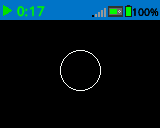
draw_circle वर्तमान पेन चौड़ाई, पेन रंग, और भरने का रंग का उपयोग करके एक वृत्त बनाता है, जब तक कि वैकल्पिक color पैरामीटर का उपयोग नहीं किया जाता है।
उपयोग:
brain.screen.draw_circle(x, y, radius, color)
पैरामीटर |
विवरण |
|---|---|
|
स्क्रीन के मूल बिंदु के संदर्भ में, वृत्त के केंद्र का x-निर्देशांक पिक्सल में, 0 से 159 तक। |
|
स्क्रीन के मूल बिंदु के संदर्भ में, वृत्त के केंद्र का y-निर्देशांक पिक्सल में, 0 से 107 तक। |
|
वृत्त की त्रिज्या। |
|
वैकल्पिक। एक मान्य ColorType, एक हेक्स मान, या एक वेब स्ट्रिंग।
|
# Draw a circle on the screen.
brain.screen.draw_circle(80, 50, 20)
# Draw a green circle on the Brain's screen that is filled using blue.
brain.screen.set_pen_color(Color.GREEN)
brain.screen.set_fill_color(Color.BLUE)
brain.screen.draw_circle(50, 50, 10)

# Draw a green circle on the Brain's screen that is filled using red.
brain.screen.set_pen_color(Color.GREEN)
brain.screen.draw_circle(100, 50, 10, Color.RED)
draw_image_from_file#
draw_image_from_file फ़ंक्शन SD कार्ड से एक छवि बनाता है। इस विधि को कॉल करते समय आपके द्वारा दर्ज किया गया फ़ाइल नाम SD कार्ड पर स्थित होना चाहिए।
उपयोग:
brain.screen.draw_image_from_file(filename, x, y)
पैरामीटर |
विवरण |
|---|---|
|
छवि का फ़ाइल नाम। |
|
स्क्रीन पर छवि के ऊपरी-बाएँ कोने का x निर्देशांक। |
|
स्क्रीन पर छवि के ऊपरी-बाएँ कोने का y निर्देशांक। |
# Draw the vex.bmp image on the Brain's screen at coordinate 0, 0.
brain.screen.draw_image_from_file('vex.bmp', 0, 0)
render#
render ड्राइंग को डबल बफ़र्ड मोड में स्विच करता है और ब्रेन की स्क्रीन को रेंडर करता है। एक बार कॉल होने के बाद, अगली बार render कॉल होने तक ब्रेन की स्क्रीन पर कोई और ड्राइंग दिखाई नहीं देगी।
Trueयदि बफर सफलतापूर्वक स्क्रीन पर प्रदर्शित हो गया।Falseयदि बफर स्क्रीन पर सफलतापूर्वक रेंडर नहीं हुआ।
उपयोग:
brain.screen.render()
पैरामीटर |
विवरण |
|---|---|
इस विधि के कोई मानदंड नहीं हैं। |
set_clip_region#
set_clip_region स्क्रीन पर एक आयताकार क्षेत्र परिभाषित किया जाता है, जहाँ सभी चित्र और पाठ सीमित रहेंगे। इस क्षेत्र के बाहर की कोई भी सामग्री प्रदर्शित नहीं होगी।
उपयोग:
brain.screen.set_clip_region(x, y, width, height)
पैरामीटर |
विवरण |
|---|---|
|
स्क्रीन के मूल बिंदु के संदर्भ में, आयत के ऊपरी-बाएँ कोने की x स्थिति। |
|
स्क्रीन के मूल बिंदु के संदर्भ में, आयत के ऊपरी-बाएँ कोने की y स्थिति। |
|
आयत की चौड़ाई। |
|
आयत की ऊंचाई। |