
स्क्रीन#
परिचय#
स्क्रीन ब्लॉक V5 ब्रेन के टचस्क्रीन को नियंत्रित करते हैं, जिससे आपका रोबोट टेक्स्ट, नंबर और ग्राफिक्स दिखा सकता है और टच इनपुट पर प्रतिक्रिया दे सकता है।
डिफ़ॉल्ट रूप से, ब्रेन में प्रिंट करने के लिए फ़ॉन्ट मोनोस्पेस्ड स्मॉल है जिसमें 12 पंक्तियाँ और 48 कॉलम होते हैं।
चित्र बनाने के लिए, मस्तिष्क का रिज़ॉल्यूशन 480 x 240 पिक्सल है।
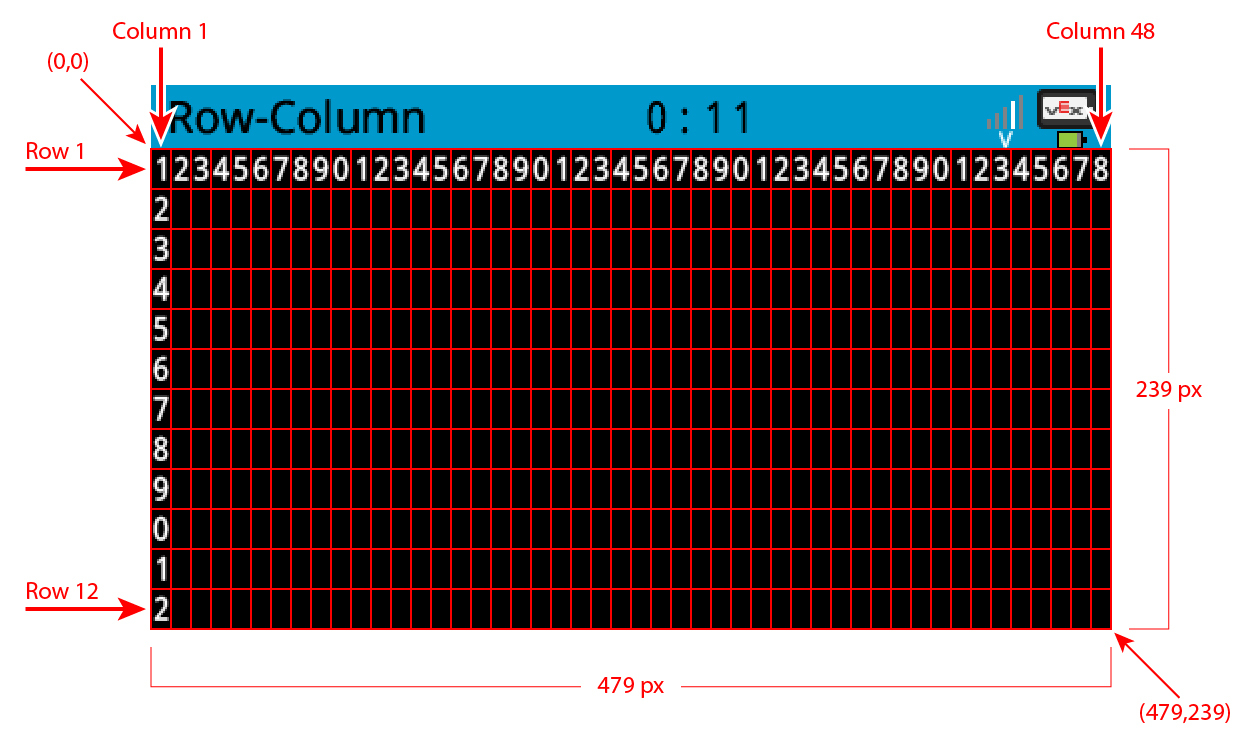
नीचे उपलब्ध ब्लॉकों की सूची दी गई है:
कर्सर प्रिंट – टेक्स्ट प्रदर्शित करें और प्रिंट कर्सर को नियंत्रित करें।
स्क्रीन पर प्रिंट करें – ब्रेन स्क्रीन पर टेक्स्ट, संख्याएँ या चर मान प्रिंट करता है।
स्क्रीन पर पंक्ति कॉलम पर कर्सर सेट करें – कर्सर को एक विशिष्ट पंक्ति और कॉलम पर ले जाता है।
स्क्रीन पर अगली पंक्ति में कर्सर सेट करें – कर्सर को अगली पंक्ति के कॉलम 1 पर ले जाता है।
स्क्रीन पर पंक्ति साफ़ करें – टेक्स्ट की एक निर्दिष्ट पंक्ति साफ़ करता है।
स्क्रीन कर्सर कॉलम – कॉलम संख्या की रिपोर्ट करता है जहाँ टेक्स्ट प्रिंट किया जाएगा।
स्क्रीन कर्सर पंक्ति – पंक्ति संख्या की रिपोर्ट करता है जहाँ पाठ मुद्रित किया जाएगा।
सेटिंग्स – टेक्स्ट और ग्राफ़िक्स का स्वरूप बदलें।
स्क्रीन साफ़ करें – स्क्रीन से सभी टेक्स्ट और चित्र मिटा देता है।
स्क्रीन पर फ़ॉन्ट सेट करें – टेक्स्ट डिस्प्ले के लिए फ़ॉन्ट प्रकार और आकार बदलता है।
स्क्रीन पर प्रिंट परिशुद्धता सेट करें – संख्याओं को प्रिंट करते समय कितने दशमलव स्थान दिखाने हैं, यह सेट करता है।
स्क्रीन पर पेन की चौड़ाई सेट करें – खींची गई रेखाओं और आकृति की रूपरेखा की मोटाई सेट करता है।
स्क्रीन पर पेन/फ़ॉन्ट रंग सेट करें – टेक्स्ट, पिक्सेल, लाइन और आकार की रूपरेखा का रंग सेट करता है।
स्क्रीन पर फिल कलर सेट करें – खींची गई आकृतियों के लिए फिल कलर सेट करता है।
चित्र बनाएं – ब्रेन स्क्रीन पर आकृतियाँ, रेखाएँ और ग्राफ़िक्स बनाएं।
स्क्रीन पर पिक्सेल बनाएं – एक निर्देशांक पर एक पिक्सेल बनाता है।
स्क्रीन पर रेखा खींचें – दो बिंदुओं के बीच एक रेखा खींचता है।
स्क्रीन पर आयत बनाएं – दो कोने बिंदुओं का उपयोग करके एक आयत बनाता है।
स्क्रीन पर वृत्त बनाएँ – एक परिभाषित केंद्र और त्रिज्या के साथ एक वृत्त बनाता है।
स्पर्श – मस्तिष्क की स्क्रीन पर स्पर्श इनपुट का पता लगाना।
स्क्रीन दबाई गई – रिपोर्ट करता है कि क्या स्क्रीन को वर्तमान में छुआ जा रहा है।
स्क्रीन स्थिति – अंतिम स्क्रीन प्रेस के चयनित x या y निर्देशांक की रिपोर्ट करता है।
जब स्क्रीन – स्क्रीन दबाए जाने या छोड़े जाने पर संलग्न ब्लॉक चलाता है।
कर्सर प्रिंट#
स्क्रीन पर प्रिंट करें#
प्रिंट ऑन स्क्रीन स्टैक ब्लॉक वर्तमान कर्सर स्थिति और फ़ॉन्ट पर ब्रेन स्क्रीन पर टेक्स्ट, संख्याएँ या चर मान प्रिंट करता है।
जब शुरू हो
स्क्रीन पर [VEXcode] प्रिंट करें ▶
पैरामीटर |
विवरण |
|---|---|
कीमत |
स्क्रीन पर प्रदर्शित होने वाला पाठ, संख्या या चर मान। |
और कर्सर को अगली पंक्ति पर सेट करें |
ब्लॉक को विस्तारित करने के लिए तीर ( ▶ ) का चयन करें ताकि और कर्सर को अगली पंक्ति पर सेट करें लिखा हुआ दिखाई दे, जिससे प्रिंट होने के बाद कर्सर अगली पंक्ति के कॉलम 1 पर चला जाए। |
उदाहरण
जब शुरू हो
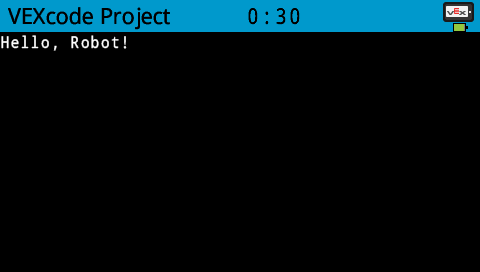
[Display a message at the starting cursor position.]
स्क्रीन पर [Hello, Robot!] प्रिंट करें ▶
स्क्रीन पर पंक्ति/स्तंभ पर कर्सर सेट करें#
स्क्रीन पर पंक्ति और स्तंभ पर कर्सर सेट करें स्टैक ब्लॉक कर्सर को ब्रेन स्क्रीन पर एक विशिष्ट पंक्ति और स्तंभ पर ले जाता है। अगला स्क्रीन पर प्रिंट करें ब्लॉक उसी स्थान से प्रिंट करना शुरू कर देगा। कितनी पंक्तियाँ और स्तंभ आसानी से प्रदर्शित हो सकते हैं, यह चयनित फ़ॉन्ट पर निर्भर करता है। डिफ़ॉल्ट मोनोस्पेस्ड मीडियम फ़ॉन्ट के साथ, 8 पंक्तियाँ और 13 स्तंभ स्पष्ट रूप से प्रदर्शित किए जा सकते हैं। इस सीमा से बाहर रखा गया टेक्स्ट कट सकता है या पढ़ने में मुश्किल हो सकता है।
मोनोस्पेस्ड फॉन्ट में सभी अक्षर एक ही चौड़ाई के होते हैं, जिससे टेक्स्ट की प्लेसमेंट एक समान रहती है। इसके विपरीत, प्रोपोर्शनल फॉन्ट में अक्षरों की चौड़ाई अलग-अलग होती है, इसलिए कुछ अक्षर दूसरों की तुलना में अधिक जगह लेते हैं। हालांकि, चाहे कोई भी फॉन्ट टाइप इस्तेमाल किया जाए, सेट कर्सर टू रो कॉलम ऑन स्क्रीन स्टैक ब्लॉक कर्सर को फॉन्ट स्टाइल के बजाय रो और कॉलम के आकार के आधार पर पोजीशन करता है। फॉन्ट का आकार सेट फॉन्ट ऑन स्क्रीन स्टैक ब्लॉक का उपयोग करके समायोजित किया जा सकता है।
स्क्रीन पर पंक्ति [1] कॉलम [1] पर कर्सर सेट करें
पैरामीटर |
विवरण |
|---|---|
पंक्ति |
कर्सर को जिस पंक्ति में ले जाना है। |
स्तंभ |
कर्सर को जिस कॉलम में ले जाना है। |
उदाहरण
जब शुरू हो
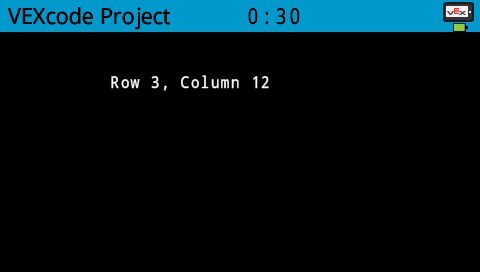
[Display text starting at Row 3 Column 12.]
स्क्रीन पर पंक्ति [3] कॉलम [12] पर कर्सर सेट करें
स्क्रीन पर [Row 3, Column 12] प्रिंट करें ▶
स्क्रीन पर कर्सर को अगली पंक्ति पर सेट करें#
सेट कर्सर टू नेक्स्ट रो ऑन स्क्रीन स्टैक ब्लॉक कर्सर को ब्रेन स्क्रीन पर अगली पंक्ति के कॉलम 1 पर ले जाता है।
स्क्रीन पर कर्सर को अगली पंक्ति पर सेट करें
पैरामीटर |
विवरण |
|---|---|
इस ब्लॉक में कोई पैरामीटर नहीं है। |
उदाहरण
जब शुरू हो
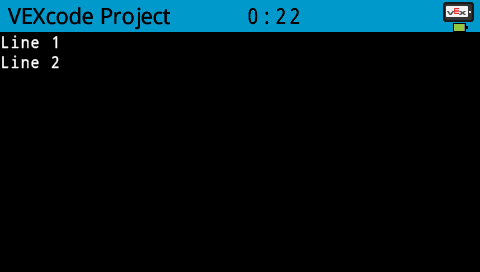
[Display two lines of text.]
स्क्रीन पर [Line 1] प्रिंट करें ▶
स्क्रीन पर कर्सर को अगली पंक्ति पर सेट करें
स्क्रीन पर [Line 2] प्रिंट करें ▶
स्क्रीन पर पंक्ति साफ़ करें#
स्क्रीन पर पंक्ति साफ़ करें स्टैक ब्लॉक ब्रेन स्क्रीन पर टेक्स्ट की एक पंक्ति को साफ़ करता है।
स्क्रीन पर पंक्ति [1] साफ़ करें
पैरामीटर |
विवरण |
|---|---|
पंक्ति |
जिस पंक्ति को खाली करना है उसकी संख्या। |
उदाहरण
जब शुरू हो
[Only keep the text on row 1.]
स्क्रीन पर [This text stays] प्रिंट करें ▶
स्क्रीन पर कर्सर को अगली पंक्ति पर सेट करें
स्क्रीन पर [This text disappears] प्रिंट करें ▶
[3] सेकंड प्रतीक्षा करें
स्क्रीन पर पंक्ति [2] साफ़ करें
स्क्रीन कर्सर कॉलम#
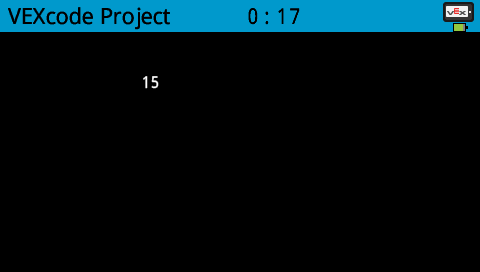
स्क्रीन कर्सर कॉलम रिपोर्टर ब्लॉक उस कॉलम संख्या को पूर्णांक के रूप में रिपोर्ट करता है जहां टेक्स्ट प्रिंट किया जाएगा।
(स्क्रीन कर्सर कॉलम)
पैरामीटर |
विवरण |
|---|---|
इस ब्लॉक में कोई पैरामीटर नहीं है। |
उदाहरण
जब शुरू हो
[Display the cursor's current column.]
स्क्रीन पर पंक्ति [3] कॉलम [15] पर कर्सर सेट करें
स्क्रीन पर (स्क्रीन कर्सर कॉलम) प्रिंट करें ▶
स्क्रीन कर्सर पंक्ति#
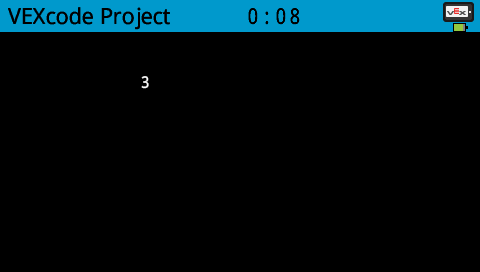
स्क्रीन कर्सर पंक्ति रिपोर्टर ब्लॉक उस पंक्ति संख्या को पूर्णांक के रूप में रिपोर्ट करता है जहां पाठ मुद्रित किया जाएगा।
(स्क्रीन कर्सर पंक्ति)
पैरामीटर |
विवरण |
|---|---|
इस ब्लॉक में कोई पैरामीटर नहीं है। |
उदाहरण
जब शुरू हो
[Display the cursor's current row.]
स्क्रीन पर पंक्ति [3] कॉलम [2] पर कर्सर सेट करें
स्क्रीन पर (स्क्रीन कर्सर पंक्ति) प्रिंट करें ▶
सेटिंग्स#
स्क्रीन साफ़ करें#
क्लियर स्क्रीन स्टैक ब्लॉक ब्रेन स्क्रीन से सभी चित्र और टेक्स्ट को हटा देता है।
स्क्रीन साफ़ करें
पैरामीटर |
विवरण |
|---|---|
इस ब्लॉक में कोई पैरामीटर नहीं है। |
उदाहरण
जब शुरू हो
[Draw a circle, and clear it after 2 seconds.]
स्क्रीन पर वृत्त [120] [120] [40] बनाएं
[2] सेकंड प्रतीक्षा करें
स्क्रीन साफ़ करें
स्क्रीन पर फ़ॉन्ट सेट करें#
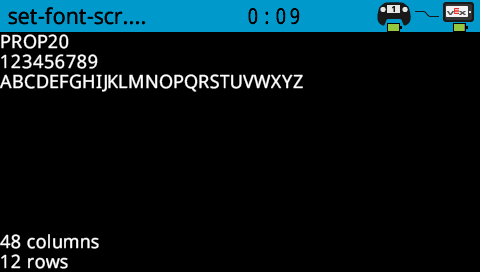
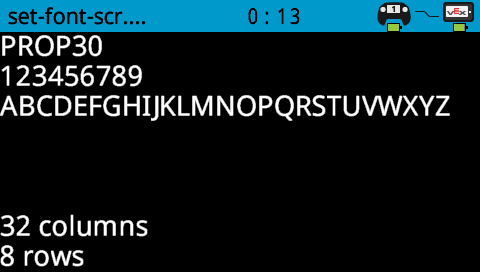
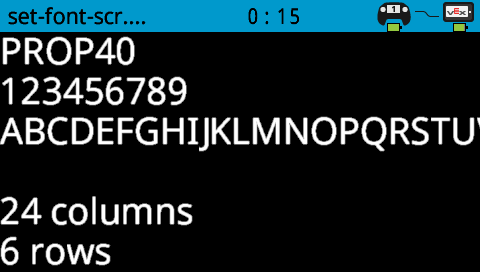
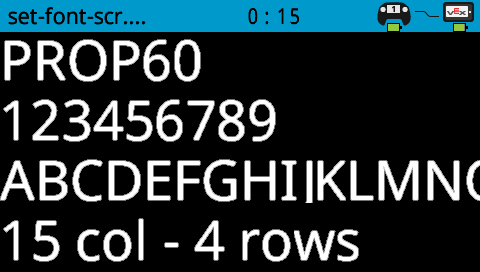
स्क्रीन पर फ़ॉन्ट सेट करें स्टैक ब्लॉक ब्रेन स्क्रीन पर टेक्स्ट प्रदर्शित करने के लिए उपयोग किए जाने वाले फ़ॉन्ट और आकार को सेट करता है। यह फ़ॉन्ट बाद में प्रिंट होने वाले सभी टेक्स्ट पर लागू होगा।
स्क्रीन पर फ़ॉन्ट [मोनोस्पेस्ड v] [मध्यम v] पर सेट करें
पैरामीटर |
विवरण |
|---|---|
शैली |
फ़ॉन्ट शैली: मोनोस्पेस्ड या प्रोपोर्शनल |
आकार |
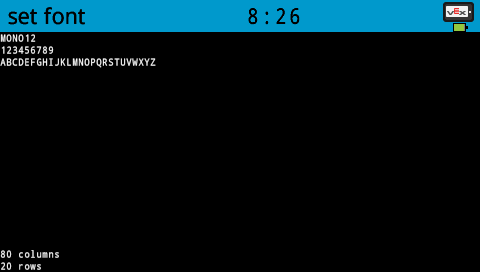
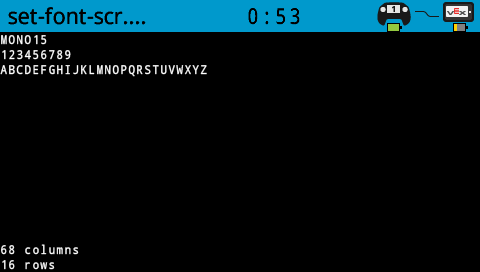
फ़ॉन्ट का आकार (नीचे उदाहरण देखें):
|
|
|
|
|---|---|---|
|
|
|
|
|
|
|
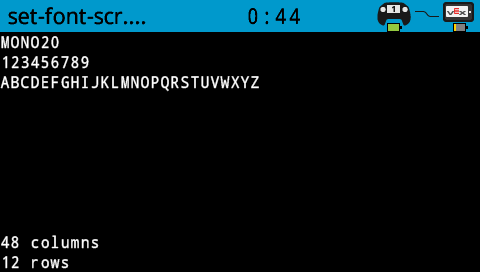
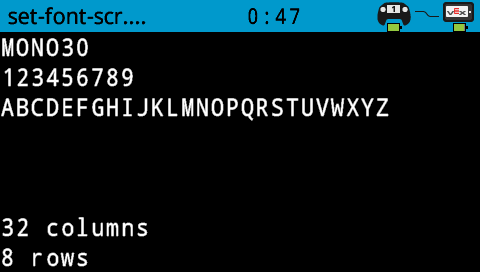
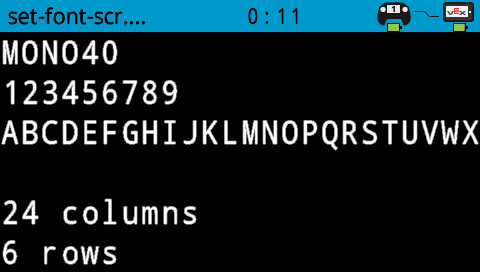
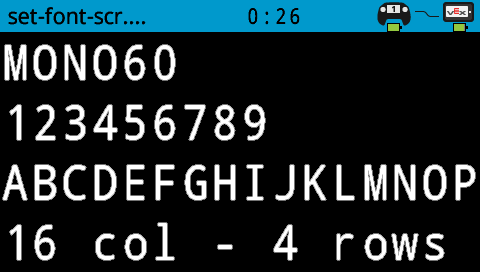
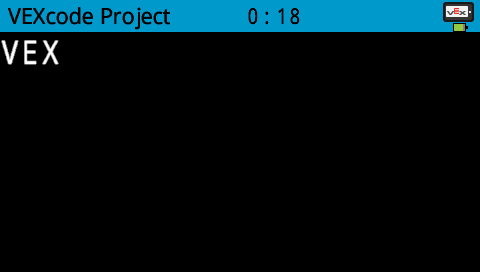
उदाहरण
जब शुरू हो
[Display text using a larger font]
स्क्रीन पर फ़ॉन्ट [मोनोस्पेस्ड v] [अतिरिक्त बड़ा v] पर सेट करें
स्क्रीन पर [VEX] प्रिंट करें ▶
स्क्रीन पर प्रिंट परिशुद्धता सेट करें#
सेट प्रिंट प्रेसिजन ऑन स्क्रीन स्टैक ब्लॉक यह निर्धारित करता है कि ब्रेन स्क्रीन पर संख्याओं को प्रिंट करते समय कितने दशमलव स्थान दिखाए जाएं। यह प्रिंट प्रेसिजन बाद में प्रिंट की जाने वाली सभी संख्याओं पर लागू होगा।
स्क्रीन पर प्रिंट सटीकता [0.1 v] पर सेट करें
पैरामीटर |
विवरण |
|---|---|
शुद्धता |
उपयोग की जाने वाली प्रिंट परिशुद्धता:
|
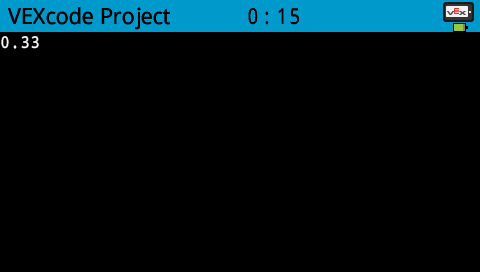
उदाहरण
जब शुरू हो
[Print 1/3 as 0.33.]
स्क्रीन पर प्रिंट सटीकता [0.01 v] पर सेट करें
स्क्रीन पर ([1] [math_division v] [3]) प्रिंट करें ▶
स्क्रीन पर पेन की चौड़ाई सेट करें#
स्क्रीन पर पेन की चौड़ाई सेट करें स्टैक ब्लॉक खींची गई रेखाओं और आकृतियों की रूपरेखा की मोटाई निर्धारित करता है।
स्क्रीन पर पेन की चौड़ाई [10] पर सेट करें
पैरामीटर |
विवरण |
|---|---|
चौड़ाई |
पेन की चौड़ाई, पिक्सल में, 0 से 32 तक। |
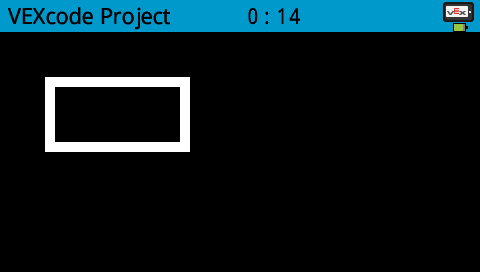
उदाहरण
जब शुरू हो
[Draw a rectangle with a pen width of 10.]
स्क्रीन पर पेन की चौड़ाई [10] पर सेट करें
स्क्रीन पर आयत [50] [50] [130] [60] बनाएं
स्क्रीन पर पेन/फ़ॉन्ट का रंग सेट करें#
स्क्रीन पर पेन/फ़ॉन्ट का रंग सेट करें स्टैक ब्लॉक टेक्स्ट, पिक्सेल, लाइनों और आकृतियों की रूपरेखा का रंग सेट करता है।
स्क्रीन पर पेन / फ़ॉन्ट रंग [लाल v] पर सेट करें
पैरामीटर |
विवरण |
|---|---|
रंग |
उपयोग करने के लिए पेन और फ़ॉन्ट रंग:
|
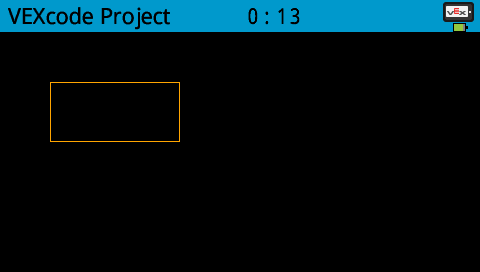
उदाहरण
जब शुरू हो
[Draw a rectangle with orange borders.]
स्क्रीन पर पेन / फ़ॉन्ट रंग [नारंगी v] पर सेट करें
स्क्रीन पर आयत [50] [50] [130] [60] बनाएं
स्क्रीन पर फिल कलर सेट करें#
सेट फिल कलर ऑन स्क्रीन स्टैक ब्लॉक आकृतियों को बनाते समय उपयोग किए जाने वाले फिल कलर को सेट करता है।
स्क्रीन पर भरण रंग [लाल v] पर सेट करें
पैरामीटर |
विवरण |
|---|---|
रंग |
भरने के लिए उपयोग किए जाने वाले रंग:
|
उदाहरण
जब शुरू हो
[Draw a purple rectangle.]
स्क्रीन पर भरण रंग [बैंगनी v] पर सेट करें
स्क्रीन पर आयत [50] [130] [100] [60] बनाएं
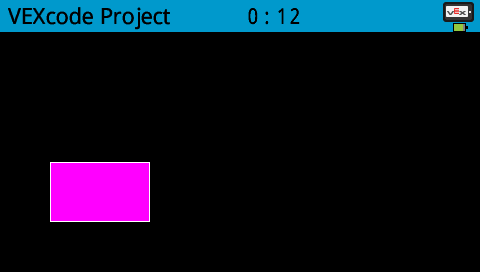
खींचना#
स्क्रीन पर पिक्सेल बनाएं#
स्क्रीन पर पिक्सेल बनाएं स्टैक ब्लॉक वर्तमान पेन रंग का उपयोग करके चयनित x और y निर्देशांक पर एक पिक्सेल बनाता है।
स्क्रीन पर पिक्सेल [0] [0] बनाएं
पैरामीटर |
विवरण |
|---|---|
एक्स |
पिक्सेल को 0 से 479 तक खींचने के लिए x-निर्देशांक। |
वाई |
पिक्सेल को 0 से 239 तक खींचने के लिए y-निर्देशांक। |
उदाहरण
जब शुरू हो
[Draw the pixels marking the corners of a square.]
स्क्रीन पर पिक्सेल [250] [100] बनाएं
स्क्रीन पर पिक्सेल [275] [100] बनाएं
स्क्रीन पर पिक्सेल [250] [125] बनाएं
स्क्रीन पर पिक्सेल [275] [125] बनाएं
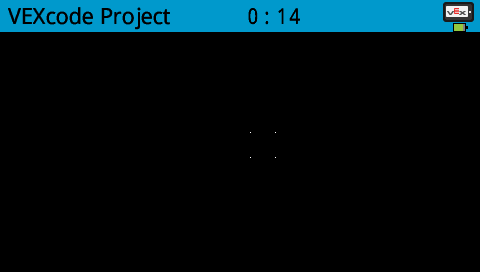
स्क्रीन पर रेखा खींचें#
स्क्रीन पर रेखा खींचें स्टैक ब्लॉक वर्तमान पेन चौड़ाई और पेन रंग का उपयोग करके पहले स्क्रीन समन्वय (x1, y1) से दूसरे स्क्रीन समन्वय (x2, y2) तक एक रेखा खींचता है।
स्क्रीन पर रेखा [0] [0] [10] [10] बनाएं
पैरामीटर |
विवरण |
|---|---|
x1 |
0 से 479 तक की रेखा के आरंभ का x-निर्देशांक पिक्सेल में। |
y1 |
रेखा के आरंभ का y-निर्देशांक पिक्सेल में, 0 से 239 तक। |
x2 |
0 से 479 तक की रेखा के अंतिम छोर का x-निर्देशांक पिक्सल में। |
y2 |
0 से 239 तक की रेखा के अंतिम छोर का y-निर्देशांक पिक्सल में। |
उदाहरण
जब शुरू हो
[Draw a line from the top left to bottom right of the screen.]
स्क्रीन पर रेखा [0] [0] [479] [239] बनाएं
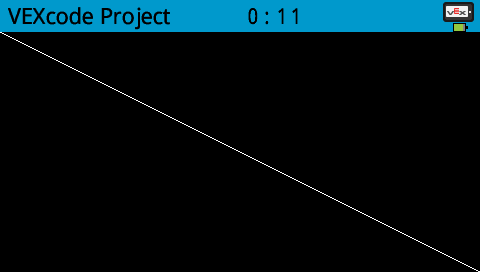
स्क्रीन पर आयत बनाएं#
स्क्रीन पर आयत बनाएं स्टैक ब्लॉक वर्तमान पेन चौड़ाई, पेन रंग, और भरने का रंग का उपयोग करके एक आयत बनाता है।
स्क्रीन पर आयत [0] [0] [10] [10] बनाएं
पैरामीटर |
विवरण |
|---|---|
एक्स |
आयत के ऊपरी-बाएँ कोने का x-निर्देशांक पिक्सेल में, 0 से 479 के बीच। |
वाई |
आयत के ऊपरी-बाएँ कोने का y-निर्देशांक पिक्सेल में, 0 से 239 के बीच। |
चौड़ाई |
पिक्सेल में आयत की चौड़ाई। |
ऊंचाई |
आयत की ऊंचाई पिक्सल में। |
उदाहरण
जब शुरू हो
[Draw a rectangle on the screen.]
स्क्रीन पर आयत [50] [50] [130] [60] बनाएं
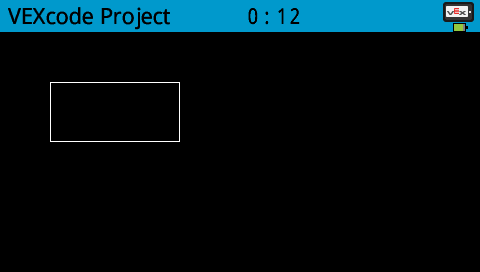
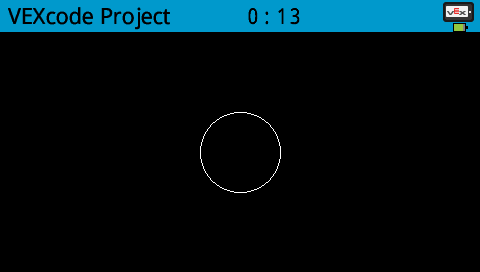
स्क्रीन पर वृत्त बनाएं#
स्क्रीन पर वृत्त बनाएं स्टैक ब्लॉक वर्तमान पेन चौड़ाई, पेन रंग, और भरने का रंग का उपयोग करके एक वृत्त बनाता है।
स्क्रीन पर वृत्त [0] [0] [10] बनाएं
पैरामीटर |
विवरण |
|---|---|
एक्स |
वृत्त के केंद्र का x-निर्देशांक पिक्सल में, 0 से 479 तक। |
वाई |
वृत्त के केंद्र का y-निर्देशांक पिक्सल में, 0 से 239 तक। |
RADIUS |
पिक्सेल में वृत्त की त्रिज्या। |
उदाहरण
जब शुरू हो
[Draw a circle on the screen.]
स्क्रीन पर वृत्त [120] [120] [40] बनाएं
छूना#
स्क्रीन दबाई गई#
स्क्रीन प्रेस्ड बूलियन ब्लॉक यह रिपोर्ट करता है कि ब्रेन की टचस्क्रीन वर्तमान में दबाई जा रही है या नहीं।
सच – स्क्रीन को दबाया जा रहा है।
गलत – स्क्रीन को दबाया नहीं जा रहा है।
<स्क्रीन दबाई गई?>
पैरामीटर |
विवरण |
|---|---|
इस ब्लॉक में कोई पैरामीटर नहीं है। |
जब शुरू हो
[Change the screen's color after it's pressed.]
<स्क्रीन दबाई गई?> होने तक प्रतीक्षा करें
स्क्रीन पर भरण रंग [हरा v] पर सेट करें
स्क्रीन पर आयत [0] [0] [479] [239] बनाएं
जब शुरू हो
[Display different messages after the screen is pressed.]
<स्क्रीन दबाई गई?> होने तक प्रतीक्षा करें
स्क्रीन पर [First message!] प्रिंट करें ▶
स्क्रीन पर कर्सर को अगली पंक्ति पर सेट करें
[Lift finger to press the screen again.]
<नहीं <स्क्रीन दबाई गई?>> होने तक प्रतीक्षा करें
<स्क्रीन दबाई गई?> होने तक प्रतीक्षा करें
स्क्रीन पर [Second message!] प्रिंट करें ▶
स्क्रीन की स्थिति#
स्क्रीन पोजीशन रिपोर्टर ब्लॉक अंतिम स्क्रीन प्रेस के चयनित निर्देशांक की जानकारी देता है। x-निर्देशांक 0 (बाएं) से 479 (दाएं) तक होता है। y-निर्देशांक 0 (ऊपर) से 239 (नीचे) तक होता है।
(स्क्रीन [x v] स्थिति)
पैरामीटर |
विवरण |
|---|---|
अक्ष |
रिपोर्ट करने के लिए अंतिम स्क्रीन प्रेस का निर्देशांक: x – क्षैतिज स्थिति या y – ऊर्ध्वाधर स्थिति |
जब शुरू हो
[Display a circle where the screen is pressed.]
<स्क्रीन दबाई गई?> होने तक प्रतीक्षा करें
स्क्रीन पर भरण रंग [सफ़ेद v] पर सेट करें
स्क्रीन पर वृत्त (स्क्रीन [x v] स्थिति) (स्क्रीन [y v] स्थिति) [20] बनाएं
जब स्क्रीन#
व्हेन स्क्रीन हैट ब्लॉक, ब्रेन स्क्रीन को दबाने या छोड़ने पर संलग्न ब्लॉकों के स्टैक को चलाता है।
जब Brain स्क्रीन [दबाया गया v] :: hat events
पैरामीटर |
विवरण |
|---|---|
राज्य |
संलग्न ब्लॉक स्टैक को कब चलाना है: pressed स्क्रीन को दबाने पर चलता है, और released स्क्रीन को छोड़ने पर चलता है। |
जब Brain स्क्रीन [दबाया गया v] :: hat events
[Color the screen with polka dots by pressing it repeatedly.]
स्क्रीन पर भरण रंग [लाल v] पर सेट करें
स्क्रीन पर वृत्त (स्क्रीन [x v] स्थिति) (स्क्रीन [y v] स्थिति) [20] बनाएं