
नियंत्रक#
परिचय#
V5 कंट्रोलर में बटन, दो जॉयस्टिक, एक रंबल मोटर और एक स्क्रीन है। कंट्रोलर ब्लॉक का उपयोग बटन दबाने की जाँच करने, जॉयस्टिक की गति को पढ़ने, कंट्रोलर को वाइब्रेट करने, कॉन्फ़िगर किए गए कंट्रोलर कार्यों को सक्षम या अक्षम करने, कंट्रोलर इवेंट होने पर ब्लॉक चलाने या कंट्रोलर स्क्रीन पर टेक्स्ट प्रदर्शित करने के लिए किया जा सकता है।
कॉन्फ़िगर किए गए कंट्रोलर एक्शन, डिवाइस मेनू में सेट किए गए कंट्रोलर व्यवहार हैं। प्रोजेक्ट के दौरान इन कॉन्फ़िगर किए गए एक्शन को अस्थायी रूप से सक्षम या अक्षम करने के लिए कंट्रोलर सक्षम/अक्षम करें ब्लॉक का उपयोग करें।
नीचे उपलब्ध ब्लॉकों की सूची दी गई है:
मान — कंट्रोलर बटन की स्थिति जांचें या जॉयस्टिक की स्थिति पढ़ें।
कंट्रोलर दबाया गया? — यह बताता है कि चयनित कंट्रोलर बटन दबाया जा रहा है या नहीं।
नियंत्रक स्थिति — चयनित अक्ष के साथ जॉयस्टिक की स्थिति लौटाता है।
कार्य — कंट्रोलर को कंपन दें, कॉन्फ़िगर किए गए कंट्रोलर कार्यों को सक्षम/अक्षम करें, या कंट्रोलर इनपुट में परिवर्तन होने पर ब्लॉक चलाएँ।
कंट्रोलर पर रंबल चलाएं — कंट्रोलर पर रंबल पैटर्न चलाता है।
नियंत्रक सक्षम/अक्षम — सभी कनेक्टेड नियंत्रकों के लिए डिवाइस मेनू में कॉन्फ़िगर किए गए नियंत्रक क्रियाओं को सक्षम या अक्षम करता है।
कंट्रोलर बटन दबाए जाने पर — चयनित बटन दबाए जाने या छोड़े जाने पर संलग्न स्टैक को चलाता है।
जब नियंत्रक अक्ष बदला जाता है — चयनित अक्ष के साथ जॉयस्टिक की स्थिति बदलने पर संलग्न स्टैक को चलाता है।
स्क्रीन — कंट्रोलर स्क्रीन पर टेक्स्ट और नंबर प्रदर्शित करें।
कंट्रोलर पर प्रिंट करें — कंट्रोलर स्क्रीन पर टेक्स्ट, संख्याएँ या चर मान प्रदर्शित करता है।
कंट्रोलर पर पंक्ति कॉलम पर कर्सर सेट करें — कंट्रोलर स्क्रीन पर निर्दिष्ट पंक्ति और कॉलम पर कर्सर को ले जाता है।
कंट्रोलर पर कर्सर को अगली पंक्ति पर सेट करें — कंट्रोलर स्क्रीन पर कर्सर को अगली पंक्ति पर ले जाता है।
कंट्रोलर पर प्रिंट परिशुद्धता सेट करें — यह सेट करता है कि कंट्रोलर स्क्रीन पर संख्याएँ प्रिंट करते समय कितने दशमलव स्थान प्रदर्शित होते हैं।
क्लियर कंट्रोलर — कंट्रोलर स्क्रीन पर सभी पंक्तियों को साफ़ करता है।
कंट्रोलर पर पंक्ति साफ़ करें — कंट्रोलर स्क्रीन पर एक पंक्ति साफ़ करता है।
मान#
कंट्रोलर दबाया गया?#
कंट्रोलर दबाया गया? बूलियन ब्लॉक यह बताता है कि चयनित कंट्रोलर बटन दबाया जा रहा है या नहीं।
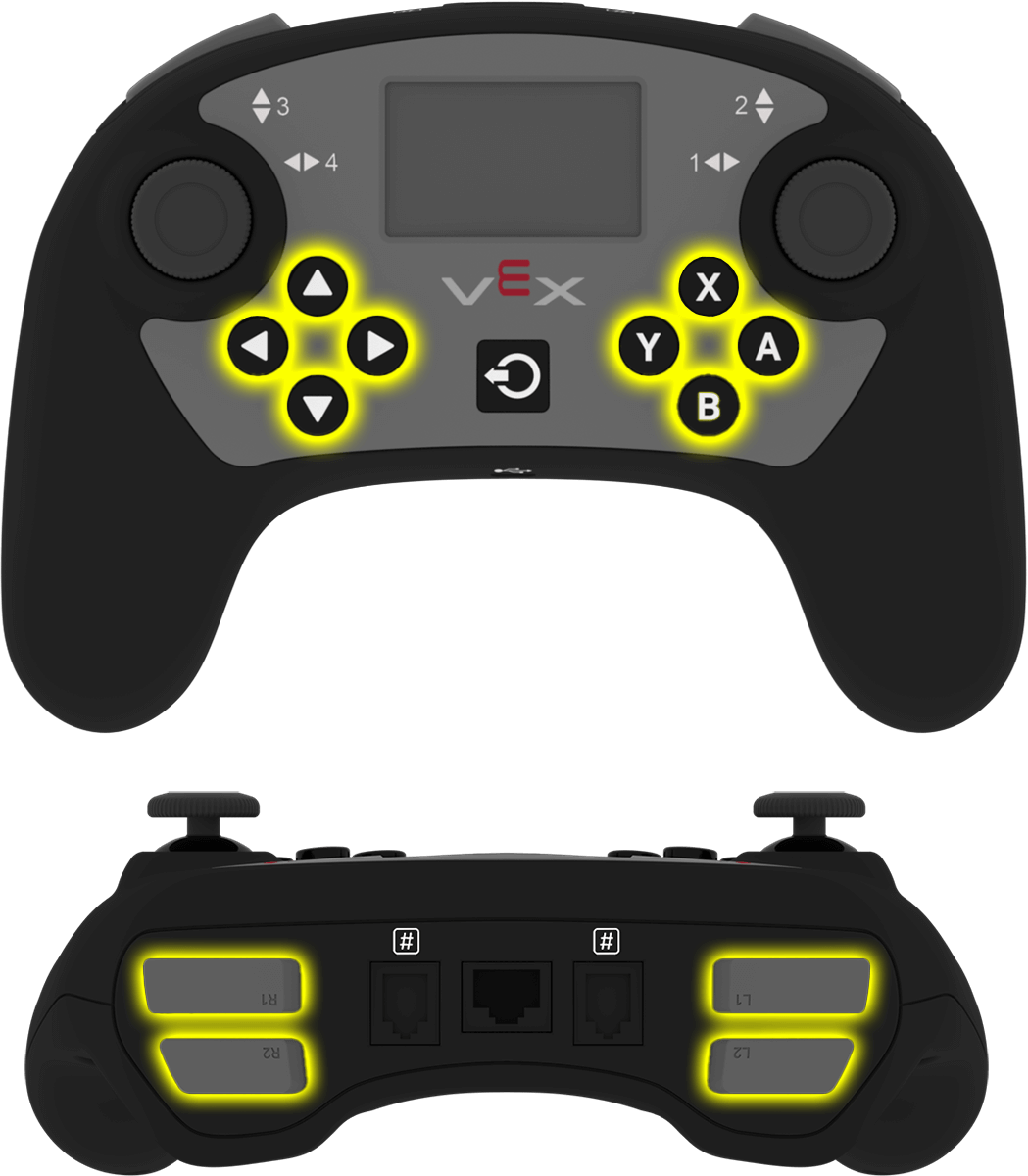
<[Controller1 v] [▲ v] दबाया गया?>
पैरामीटर |
विवरण |
|---|---|
उपकरण |
उपयोग किए जाने वाले कंट्रोलर को डिवाइसेस विंडो में कॉन्फ़िगर किया जाता है। |
बटन |
जाँच करने के लिए बटन:
|
उदाहरण
जब शुरू हो
[Drive forward while X is pressed.]
हमेशा
यदि <[Controller1 v] [X v] दबाया गया?> तो
[आगे v] दिशा में चलाएं
अन्यथा
चलाना बंद करें
अंत
अंत
नियंत्रक पद#
कंट्रोलर पोजीशन रिपोर्टर ब्लॉक चयनित अक्ष के साथ जॉयस्टिक की स्थिति को -100 से 100 तक की संख्या के रूप में लौटाता है।

([Controller1 v] [1 v] position :: sensing)
पैरामीटर |
विवरण |
|---|---|
उपकरण |
उपयोग किए जाने वाले कंट्रोलर को डिवाइसेस विंडो में कॉन्फ़िगर किया जाता है। |
अक्ष |
रिपोर्ट करने के लिए जॉयस्टिक अक्ष:
|
उदाहरण
जब शुरू हो
[Drive forward while the left joystick is pushed up.]
हमेशा
यदि <([Controller1 v] [3 v] position :: sensing) [math_greater_than v] [0]> तो
[आगे v] दिशा में चलाएं
अन्यथा
चलाना बंद करें
अंत
अंत
कार्रवाई#
कंट्रोलर पर रंबल खेलें#
प्ले रंबल ऑन कंट्रोलर स्टैक ब्लॉक कंट्रोलर पर एक रंबल पैटर्न बजाता है।
[Controller1 v] पर रम्बल [लंबा v] चलाएं
पैरामीटर |
विवरण |
|---|---|
नमूना |
कंट्रोलर पर बजाने के लिए कंपन पैटर्न:
|
उपकरण |
उपयोग किए जाने वाले कंट्रोलर को डिवाइसेस विंडो में कॉन्फ़िगर किया जाता है। |
उदाहरण
जब[Controller1 v] बटन [R1 v] [दबाया गया v] :: hat events
[Controller1 v] पर रम्बल [छोटा v] चलाएं
नियंत्रक सक्षम/अक्षम करें#
कंट्रोलर सक्षम/अक्षम करें स्टैक ब्लॉक, कनेक्टेड सभी कंट्रोलरों के लिए डिवाइस मेनू से कंट्रोलर द्वारा कॉन्फ़िगर की गई क्रियाओं को सक्षम या अक्षम करता है।
Controller [अक्षम करें v]
पैरामीटर |
विवरण |
|---|---|
राज्य |
नियंत्रक द्वारा कॉन्फ़िगर की गई क्रिया स्थिति: अक्षम करें या सक्षम करें। |
उदाहरण
जब शुरू हो
[Disable Controller configured actions until the drive movement is done.]
Controller [अक्षम करें v]
[आगे v] दिशा में (6) [इंच v] चलाएं ▶
Controller [सक्षम करें v]
जब कंट्रोलर बटन दबाया जाता है#
जब कंट्रोलर बटन दबाया जाता है हैट ब्लॉक चयनित कंट्रोलर बटन को दबाने या छोड़ने पर संलग्न स्टैक को चलाता है।
जब[Controller1 v] बटन [▲ v] [दबाया गया v] :: hat events
पैरामीटर |
विवरण |
|---|---|
उपकरण |
उपयोग किए जाने वाले कंट्रोलर को डिवाइसेस विंडो में कॉन्फ़िगर किया जाता है। |
बटन |
जाँच करने के लिए बटन:
|
बटन की स्थिति |
बटन इवेंट जो संलग्न स्टैक को ट्रिगर करता है: प्रेस्ड या रिलीज़्ड। |
उदाहरण
जब[Controller1 v] बटन [R1 v] [दबाया गया v] :: hat events
[Drive forward when R1 is pressed.]
[आगे v] दिशा में (200) [mm v] चलाएं ▶
जब नियंत्रक अक्ष बदल जाता है#
जब कंट्रोलर अक्ष बदलता है हैट ब्लॉक चयनित अक्ष के साथ जॉयस्टिक की स्थिति बदलने पर संलग्न स्टैक को चलाता है।
when [Controller1 v] axis [1 v] is changed :: hat events
पैरामीटर |
विवरण |
|---|---|
उपकरण |
उपयोग किए जाने वाले कंट्रोलर को डिवाइसेस विंडो में कॉन्फ़िगर किया जाता है। |
अक्ष |
जाँच करने के लिए जॉयस्टिक अक्ष:
|
उदाहरण
when [Controller1 v] axis [3 v] is changed :: hat events
[Drive forward when the joystick's position changes along axis 3.]
[आगे v] दिशा में (200) [mm v] चलाएं ▶
स्क्रीन#
नियंत्रक पर प्रिंट करें#
प्रिंट ऑन कंट्रोलर स्टैक ब्लॉक वर्तमान कर्सर स्थिति पर कंट्रोलर स्क्रीन पर टेक्स्ट, संख्याएँ या चर मान प्रदर्शित करता है।
[Controller1 v] पर [VEXcode] प्रिंट करें ▶ :: custom-controller-inertial-timer
पैरामीटर |
विवरण |
|---|---|
कीमत |
कंट्रोलर स्क्रीन पर प्रदर्शित होने वाला टेक्स्ट, संख्या या वेरिएबल मान। |
उपकरण |
उपयोग किए जाने वाले कंट्रोलर को डिवाइसेस विंडो में कॉन्फ़िगर किया जाता है। |
विस्तारित तीर |
ब्लॉक को विस्तारित करने पर कर्सर को अगली पंक्ति पर सेट करें विकल्प शामिल हो जाता है, जिससे मान मुद्रित होने के बाद कर्सर अगली पंक्ति पर चला जाता है। यदि इस विकल्प का उपयोग नहीं किया जाता है, तो मुद्रित होने वाला अगला मान उसी पंक्ति में पिछले मान के तुरंत बाद दिखाई देता है। |
उदाहरण
जब शुरू हो
[Display a message on the Controller screen.]
[Controller1 v] पर [Hello, robot!] प्रिंट करें ▶ :: custom-controller-inertial-timer
कंट्रोलर पर कर्सर को पंक्ति/स्तंभ पर सेट करें#
सेट कर्सर टू रो कॉलम ऑन कंट्रोलर स्टैक ब्लॉक कर्सर को कंट्रोलर स्क्रीन पर निर्दिष्ट पंक्ति और स्तंभ पर ले जाता है। अगला मुद्रित मान उसी स्थान पर दिखाई देगा।
[Controller1 v] पर पंक्ति [1] कॉलम [1] पर कर्सर सेट करें :: custom-controller-inertial-timer
पैरामीटर |
विवरण |
|---|---|
पंक्ति |
कंट्रोलर स्क्रीन पर कर्सर को जिस पंक्ति पर ले जाना है। |
स्तंभ |
कंट्रोलर स्क्रीन पर कर्सर को जिस कॉलम में ले जाना है। |
उपकरण |
उपयोग किए जाने वाले कंट्रोलर को डिवाइसेस विंडो में कॉन्फ़िगर किया जाता है। |
उदाहरण
जब शुरू हो
[Display a message on row 2.]
[Controller1 v] पर पंक्ति [2] कॉलम [1] पर कर्सर सेट करें :: custom-controller-inertial-timer
[Controller1 v] पर [Ready] प्रिंट करें ▶ :: custom-controller-inertial-timer
कंट्रोलर पर कर्सर को अगली पंक्ति पर सेट करें#
सेट कर्सर टू नेक्स्ट रो ऑन कंट्रोलर स्टैक ब्लॉक कर्सर को कंट्रोलर स्क्रीन की अगली पंक्ति के कॉलम 1 पर ले जाता है। अगला प्रिंट किया गया मान उस पंक्ति में दिखाई देगा।
[Controller1 v] पर कर्सर को अगली पंक्ति पर सेट करें :: custom-controller-inertial-timer
पैरामीटर |
विवरण |
|---|---|
उपकरण |
उपयोग किए जाने वाले कंट्रोलर को डिवाइसेस विंडो में कॉन्फ़िगर किया जाता है। |
उदाहरण
जब शुरू हो
[Display two rows of text.]
[Controller1 v] पर [Row 1] प्रिंट करें ▶ :: custom-controller-inertial-timer
[Controller1 v] पर कर्सर को अगली पंक्ति पर सेट करें :: custom-controller-inertial-timer
[Controller1 v] पर [Row 2] प्रिंट करें ▶ :: custom-controller-inertial-timer
नियंत्रक पर प्रिंट परिशुद्धता सेट करें#
सेट प्रिंट प्रेसिजन ऑन कंट्रोलर स्टैक ब्लॉक यह निर्धारित करता है कि कंट्रोलर स्क्रीन पर संख्याएँ प्रिंट करते समय कितने दशमलव स्थान प्रदर्शित होंगे। यह सेटिंग इस ब्लॉक के उपयोग के बाद प्रिंट की गई संख्याओं पर लागू होती है।
[Controller1 v] पर प्रिंट सटीकता [0.1 v] पर सेट करें :: custom-controller-inertial-timer
पैरामीटर |
विवरण |
|---|---|
शुद्धता |
उपयोग की जाने वाली प्रिंट परिशुद्धता:
|
उपकरण |
उपयोग किए जाने वाले कंट्रोलर को डिवाइसेस विंडो में कॉन्फ़िगर किया जाता है। |
उदाहरण
जब शुरू हो
[Display 1/3 with two decimals.]
[Controller1 v] पर प्रिंट सटीकता [0.01 v] पर सेट करें :: custom-controller-inertial-timer
[Controller1 v] पर ([1] [math_division v] [3]) प्रिंट करें ▶ :: custom-controller-inertial-timer
स्पष्ट नियंत्रक#
क्लियर कंट्रोलर स्टैक ब्लॉक कंट्रोलर स्क्रीन पर सभी पंक्तियों को साफ़ कर देता है और कर्सर को वापस पहली पंक्ति में ले जाता है।
[Controller1 v] साफ़ करें :: custom-controller-inertial-timer
पैरामीटर |
विवरण |
|---|---|
उपकरण |
उपयोग किए जाने वाले कंट्रोलर को डिवाइसेस विंडो में कॉन्फ़िगर किया जाता है। |
उदाहरण
जब शुरू हो
[Clear the Controller screen after printing.]
[Controller1 v] पर [This will disappear...] प्रिंट करें ▶ :: custom-controller-inertial-timer
[2] सेकंड प्रतीक्षा करें
[Controller1 v] साफ़ करें :: custom-controller-inertial-timer
नियंत्रक पर पंक्ति साफ़ करें#
क्लियर रो ऑन कंट्रोलर स्टैक ब्लॉक कंट्रोलर स्क्रीन पर एक पंक्ति को साफ़ करता है।
[Controller1 v] पर पंक्ति [1] साफ़ करें :: custom-controller-inertial-timer
पैरामीटर |
विवरण |
|---|---|
पंक्ति |
कंट्रोलर स्क्रीन पर जिस पंक्ति को साफ़ करना है। |
उपकरण |
उपयोग किए जाने वाले कंट्रोलर को डिवाइसेस विंडो में कॉन्फ़िगर किया जाता है। |
उदाहरण
जब शुरू हो
[Clear one row on the Controller screen.]
[Controller1 v] पर [Row 1] प्रिंट करें ▶ :: custom-controller-inertial-timer
[Controller1 v] पर कर्सर को अगली पंक्ति पर सेट करें :: custom-controller-inertial-timer
[Controller1 v] पर [Row 2] प्रिंट करें ▶ :: custom-controller-inertial-timer
[2] सेकंड प्रतीक्षा करें
[Controller1 v] पर पंक्ति [1] साफ़ करें :: custom-controller-inertial-timer