
സ്ക്രീൻ#
ആമുഖം#
സ്ക്രീൻ ബ്ലോക്കുകൾ V5 ബ്രെയിനിന്റെ ടച്ച്സ്ക്രീൻ നിയന്ത്രിക്കുന്നു, ഇത് നിങ്ങളുടെ റോബോട്ടിന് ടെക്സ്റ്റ്, നമ്പറുകൾ, ഗ്രാഫിക്സ് എന്നിവ കാണിക്കാനും ടച്ച് ഇൻപുട്ടിനോട് പ്രതികരിക്കാനും അനുവദിക്കുന്നു.
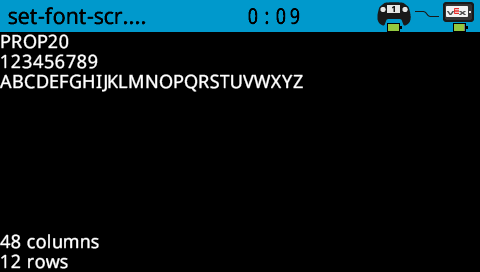
സ്ഥിരസ്ഥിതിയായി, ബ്രെയിനിലേക്ക് പ്രിന്റ് ചെയ്യുന്നതിനുള്ള ഫോണ്ട് മോണോസ്പെയ്സ്ഡ് സ്മോൾ ആണ്, അതിൽ 12 വരികളും 48 കോളങ്ങളുമുണ്ട്.
ഡ്രോയിംഗിന്, തലച്ചോറിന്റെ റെസല്യൂഷൻ 480 x 240 പിക്സലുകൾ ആണ്.
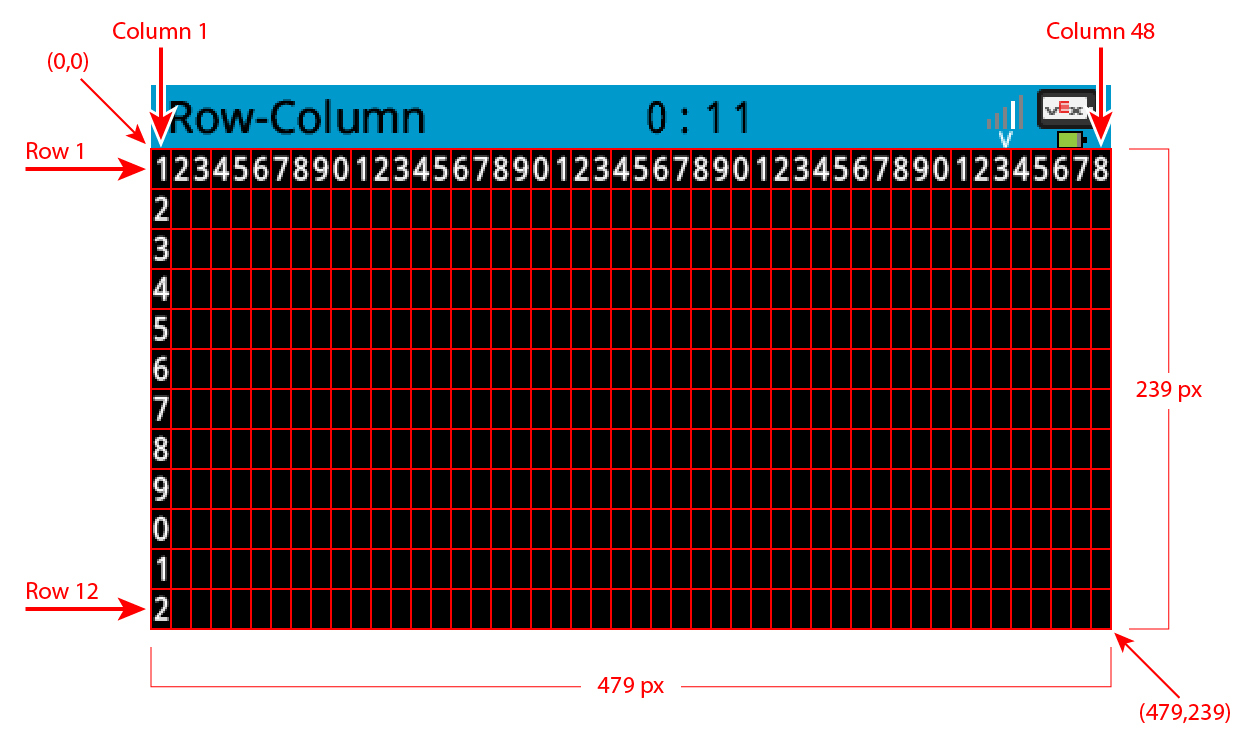
ലഭ്യമായ ബ്ലോക്കുകളുടെ ഒരു ലിസ്റ്റ് താഴെ കൊടുക്കുന്നു:
കഴ്സർ പ്രിന്റ് – ടെക്സ്റ്റ് പ്രദർശിപ്പിക്കുകയും പ്രിന്റ് കഴ്സർ കൈകാര്യം ചെയ്യുകയും ചെയ്യുക.
സ്ക്രീനിൽ പ്രിന്റ് ചെയ്യുക – ബ്രെയിൻ സ്ക്രീനിൽ ടെക്സ്റ്റ്, നമ്പറുകൾ അല്ലെങ്കിൽ വേരിയബിൾ മൂല്യങ്ങൾ പ്രിന്റ് ചെയ്യുന്നു.
സ്ക്രീനിൽ കഴ്സർ വരി നിരയിലേക്ക് സജ്ജമാക്കുക – കഴ്സർ ഒരു പ്രത്യേക വരിയിലേക്കും നിരയിലേക്കും നീക്കുന്നു.
സ്ക്രീനിലെ അടുത്ത വരിയിലേക്ക് കഴ്സർ സജ്ജമാക്കുക – കഴ്സർ അടുത്ത വരിയുടെ ഒന്നാം നിരയിലേക്ക് നീക്കുന്നു.
സ്ക്രീനിലെ വരി മായ്ക്കുക – ഒരു പ്രത്യേക വാചക വരി മായ്ക്കുന്നു.
സ്ക്രീൻ കഴ്സർ കോളം – ടെക്സ്റ്റ് പ്രിന്റ് ചെയ്യേണ്ട കോളം നമ്പർ റിപ്പോർട്ട് ചെയ്യുന്നു.
സ്ക്രീൻ കഴ്സർ വരി – ടെക്സ്റ്റ് പ്രിന്റ് ചെയ്യേണ്ട വരി നമ്പർ റിപ്പോർട്ട് ചെയ്യുന്നു.
ക്രമീകരണങ്ങൾ – വാചകത്തിന്റെയും ഗ്രാഫിക്സിന്റെയും രൂപം മാറ്റുക.
ക്ലിയർ സ്ക്രീൻ – സ്ക്രീനിൽ നിന്ന് എല്ലാ വാചകങ്ങളും ഡ്രോയിംഗുകളും മായ്ക്കുന്നു.
സ്ക്രീനിൽ ഫോണ്ട് സജ്ജമാക്കുക – ടെക്സ്റ്റ് ഡിസ്പ്ലേയ്ക്കുള്ള ഫോണ്ട് തരവും വലുപ്പവും മാറ്റുന്നു.
സ്ക്രീനിൽ പ്രിന്റ് കൃത്യത സജ്ജമാക്കുക – സംഖ്യകൾ പ്രിന്റ് ചെയ്യുമ്പോൾ എത്ര ദശാംശസ്ഥാനങ്ങൾ കാണിക്കണമെന്ന് സജ്ജമാക്കുന്നു.
സ്ക്രീനിൽ പേനയുടെ വീതി സജ്ജമാക്കുക – വരച്ച വരകളുടെയും ആകൃതി രൂപരേഖകളുടെയും കനം സജ്ജമാക്കുന്നു.
സ്ക്രീനിൽ പേന / ഫോണ്ട് നിറം സജ്ജമാക്കുക – വാചകം, പിക്സലുകൾ, രേഖകൾ, ആകൃതി രൂപരേഖകൾ എന്നിവയുടെ നിറം സജ്ജമാക്കുന്നു.
സ്ക്രീനിൽ ഫിൽ കളർ സജ്ജമാക്കുക – വരച്ച ആകൃതികൾക്ക് ഫിൽ കളർ സജ്ജമാക്കുന്നു.
വരയ്ക്കുക – ബ്രെയിൻ സ്ക്രീനിൽ ആകൃതികൾ, വരകൾ, ഗ്രാഫിക്സ് എന്നിവ സൃഷ്ടിക്കുക.
സ്ക്രീനിൽ പിക്സൽ വരയ്ക്കുക – ഒരു കോർഡിനേറ്റിൽ ഒരൊറ്റ പിക്സൽ വരയ്ക്കുന്നു.
സ്ക്രീനിൽ ഒരു രേഖ വരയ്ക്കുക – രണ്ട് ബിന്ദുക്കൾക്കിടയിൽ ഒരു രേഖ വരയ്ക്കുന്നു.
സ്ക്രീനിൽ ദീർഘചതുരം വരയ്ക്കുക – രണ്ട് കോണുകൾ ഉപയോഗിച്ച് ഒരു ദീർഘചതുരം വരയ്ക്കുന്നു.
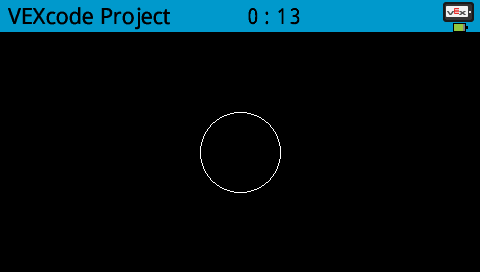
സ്ക്രീനിൽ വൃത്തം വരയ്ക്കുക – നിർവചിക്കപ്പെട്ട കേന്ദ്രവും ആരവും ഉള്ള ഒരു വൃത്തം വരയ്ക്കുന്നു.
സ്പർശനം – തലച്ചോറിന്റെ സ്ക്രീനിൽ സ്പർശന ഇൻപുട്ട് കണ്ടെത്തുക.
സ്ക്രീൻ അമർത്തി – നിലവിൽ സ്ക്രീൻ സ്പർശിക്കുന്നുണ്ടോ എന്ന് റിപ്പോർട്ട് ചെയ്യുന്നു.
സ്ക്രീൻ സ്ഥാനം – അവസാന സ്ക്രീൻ അമർത്തലിന്റെ തിരഞ്ഞെടുത്ത x അല്ലെങ്കിൽ y കോർഡിനേറ്റ് റിപ്പോർട്ട് ചെയ്യുന്നു.
സ്ക്രീൻ ചെയ്യുമ്പോൾ – സ്ക്രീൻ അമർത്തുമ്പോഴോ വിടുമ്പോഴോ അറ്റാച്ചുചെയ്ത ബ്ലോക്കുകൾ പ്രവർത്തിപ്പിക്കുന്നു.
കഴ്സർ പ്രിന്റ്#
സ്ക്രീനിൽ പ്രിന്റ് ചെയ്യുക#
പ്രിന്റ് ഓൺ സ്ക്രീൻ സ്റ്റാക്ക് ബ്ലോക്ക് ബ്രെയിൻ സ്ക്രീനിൽ നിലവിലെ കഴ്സർ സ്ഥാനത്തും ഫോണ്ടിലും ടെക്സ്റ്റ്, നമ്പറുകൾ അല്ലെങ്കിൽ വേരിയബിൾ മൂല്യങ്ങൾ പ്രിന്റ് ചെയ്യുന്നു.
ആരംഭിക്കുമ്പോൾ
സ്ക്രീനിൽ [VEXcode] പ്രിൻ്റ് ചെയ്യുക ▶
പാരാമീറ്ററുകൾ |
വിവരണം |
|---|---|
മൂല്യം |
സ്ക്രീനിൽ പ്രദർശിപ്പിക്കേണ്ട വാചകം, സംഖ്യ അല്ലെങ്കിൽ വേരിയബിൾ മൂല്യം. |
അടുത്ത വരിയിലേക്ക് കഴ്സർ സജ്ജമാക്കുക |
ബ്ലോക്ക് വികസിപ്പിക്കുന്നതിന് അമ്പടയാളം ( ▶ ) തിരഞ്ഞെടുത്ത് എന്ന് പറയുക, തുടർന്ന് കഴ്സർ അടുത്ത വരിയിലേക്ക് സജ്ജമാക്കുക, അങ്ങനെ പ്രിന്റ് ചെയ്തതിനുശേഷം കഴ്സർ അടുത്ത വരിയുടെ ഒന്നാം നിരയിലേക്ക് നീങ്ങും. |
ഉദാഹരണം
ആരംഭിക്കുമ്പോൾ
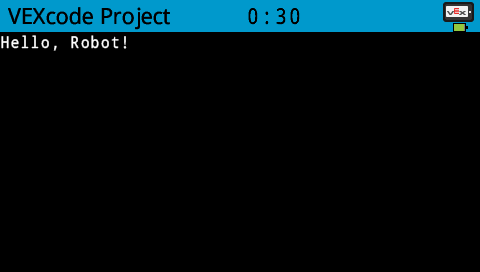
[Display a message at the starting cursor position.]
സ്ക്രീനിൽ [Hello, Robot!] പ്രിൻ്റ് ചെയ്യുക ▶
സ്ക്രീനിൽ കഴ്സർ വരി നിരയായി സജ്ജമാക്കുക#
set cursor to row column on screen സ്റ്റാക്ക് ബ്ലോക്ക് കഴ്സറിനെ ബ്രെയിൻ സ്ക്രീനിലെ ഒരു പ്രത്യേക വരിയിലേക്കും നിരയിലേക്കും നീക്കുന്നു. അടുത്ത print on screen ബ്ലോക്ക് ആ സ്ഥാനത്ത് നിന്ന് പ്രിന്റ് ചെയ്യാൻ തുടങ്ങും. എത്ര വരികളും നിരകളും സുഖകരമായി യോജിക്കും എന്നത് തിരഞ്ഞെടുത്ത ഫോണ്ടിനെ ആശ്രയിച്ചിരിക്കും. ഡിഫോൾട്ട് മോണോസ്പേസ്ഡ് മീഡിയം ഫോണ്ട് ഉപയോഗിച്ച്, 8 വരികളും 13 നിരകളും വരെ വ്യക്തമായി പ്രദർശിപ്പിക്കാൻ കഴിയും. ഈ ശ്രേണിക്കപ്പുറം സ്ഥാപിച്ചിരിക്കുന്ന വാചകം മുറിച്ചേക്കാം അല്ലെങ്കിൽ വായിക്കാൻ ബുദ്ധിമുട്ടായേക്കാം.
മോണോസ്പേസ്ഡ് ഫോണ്ടുകളിൽ ഒരേ വീതിയിലുള്ള പ്രതീകങ്ങളുണ്ട്, ഇത് വാചക സ്ഥാനം സ്ഥിരമാക്കുന്നു. ഇതിനു വിപരീതമായി, ആനുപാതിക ഫോണ്ടുകൾ പ്രതീക വീതിയിൽ വ്യത്യാസപ്പെട്ടിരിക്കുന്നു, അതിനാൽ ചില അക്ഷരങ്ങൾ മറ്റുള്ളവയേക്കാൾ കൂടുതൽ സ്ഥലം എടുക്കുന്നു. എന്നിരുന്നാലും, ഏത് തരം ഉപയോഗിച്ചാലും, set cursor to row column on screen സ്റ്റാക്ക് ബ്ലോക്ക് ഫോണ്ട് ശൈലിയെ അടിസ്ഥാനമാക്കിയല്ല, വരിയുടെയും നിരയുടെയും വലുപ്പത്തെ അടിസ്ഥാനമാക്കിയാണ് കഴ്സറിനെ സ്ഥാപിക്കുന്നത്. set font on screen സ്റ്റാക്ക് ബ്ലോക്ക് ഉപയോഗിച്ച് ഫോണ്ട് വലുപ്പം ക്രമീകരിക്കാൻ കഴിയും.
സ്ക്രീനിൽ വരി [1] നിര [1] -ൽ കർസർ സെറ്റ് ചെയ്യുക
പാരാമീറ്ററുകൾ |
വിവരണം |
|---|---|
വരി |
കഴ്സർ നീക്കേണ്ട വരി. |
കോളം |
കഴ്സർ നീക്കേണ്ട കോളം. |
ഉദാഹരണം
ആരംഭിക്കുമ്പോൾ
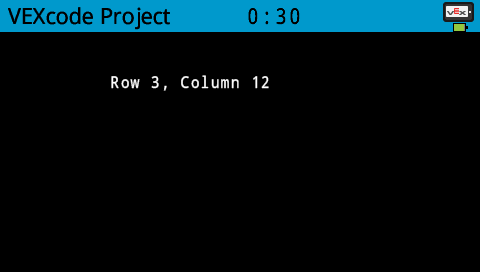
[Display text starting at Row 3 Column 12.]
സ്ക്രീനിൽ വരി [3] നിര [12] -ൽ കർസർ സെറ്റ് ചെയ്യുക
സ്ക്രീനിൽ [Row 3, Column 12] പ്രിൻ്റ് ചെയ്യുക ▶
സ്ക്രീനിലെ അടുത്ത വരിയിലേക്ക് കഴ്സർ സജ്ജമാക്കുക#
സ്ക്രീനിലെ അടുത്ത വരിയിലേക്ക് കഴ്സർ സജ്ജമാക്കുക സ്റ്റാക്ക് ബ്ലോക്ക് ബ്രെയിൻ സ്ക്രീനിലെ അടുത്ത വരിയിലെ കോളം 1 ലേക്ക് കഴ്സറിനെ നീക്കുന്നു.
സ്ക്രീനിൽ കർസർ അടുത്ത വരിയിലേക്ക് സെറ്റ് ചെയ്യുക
പാരാമീറ്ററുകൾ |
വിവരണം |
|---|---|
ഈ ബ്ലോക്കിന് പാരാമീറ്ററുകൾ ഇല്ല. |
ഉദാഹരണം
ആരംഭിക്കുമ്പോൾ
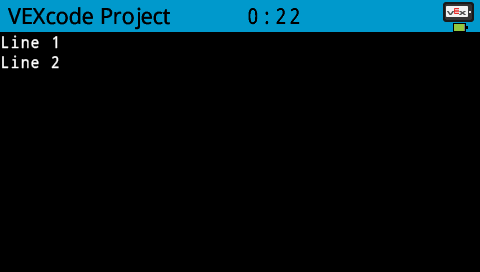
[Display two lines of text.]
സ്ക്രീനിൽ [Line 1] പ്രിൻ്റ് ചെയ്യുക ▶
സ്ക്രീനിൽ കർസർ അടുത്ത വരിയിലേക്ക് സെറ്റ് ചെയ്യുക
സ്ക്രീനിൽ [Line 2] പ്രിൻ്റ് ചെയ്യുക ▶
സ്ക്രീനിലെ വരി മായ്ക്കുക#
സ്ക്രീനിലെ വ്യക്തമായ വരി സ്റ്റാക്ക് ബ്ലോക്ക് ബ്രെയിൻ സ്ക്രീനിലെ ഒരു വരി വാചകം മായ്ക്കുന്നു.
സ്ക്രീനിൽ വരി [1] മായ്ക്കുക
പാരാമീറ്ററുകൾ |
വിവരണം |
|---|---|
വരി |
മായ്ക്കേണ്ട വരി നമ്പർ. |
ഉദാഹരണം
ആരംഭിക്കുമ്പോൾ
[Only keep the text on row 1.]
സ്ക്രീനിൽ [This text stays] പ്രിൻ്റ് ചെയ്യുക ▶
സ്ക്രീനിൽ കർസർ അടുത്ത വരിയിലേക്ക് സെറ്റ് ചെയ്യുക
സ്ക്രീനിൽ [This text disappears] പ്രിൻ്റ് ചെയ്യുക ▶
[3] സെക്കൻഡ് കാത്തിരിക്കുക
സ്ക്രീനിൽ വരി [2] മായ്ക്കുക
സ്ക്രീൻ കഴ്സർ നിര#
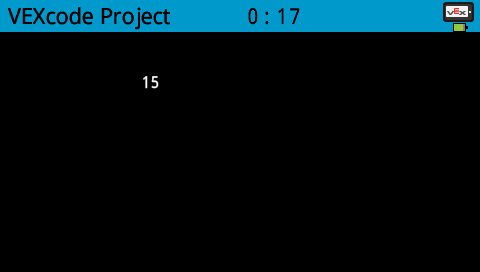
സ്ക്രീൻ കഴ്സർ കോളം റിപ്പോർട്ടർ ബ്ലോക്ക്, ടെക്സ്റ്റ് ഒരു പൂർണ്ണസംഖ്യയായി പ്രിന്റ് ചെയ്യേണ്ട കോളം നമ്പർ റിപ്പോർട്ട് ചെയ്യുന്നു.
(സ്ക്രീൻ കർസർ നിര)
പാരാമീറ്ററുകൾ |
വിവരണം |
|---|---|
ഈ ബ്ലോക്കിന് പാരാമീറ്ററുകൾ ഇല്ല. |
ഉദാഹരണം
ആരംഭിക്കുമ്പോൾ
[Display the cursor's current column.]
സ്ക്രീനിൽ വരി [3] നിര [15] -ൽ കർസർ സെറ്റ് ചെയ്യുക
സ്ക്രീനിൽ (സ്ക്രീൻ കർസർ നിര) പ്രിൻ്റ് ചെയ്യുക ▶
സ്ക്രീൻ കഴ്സർ വരി#
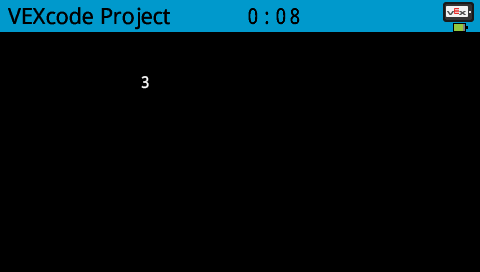
സ്ക്രീൻ കഴ്സർ റോ റിപ്പോർട്ടർ ബ്ലോക്ക്, ടെക്സ്റ്റ് ഒരു പൂർണ്ണസംഖ്യയായി പ്രിന്റ് ചെയ്യുന്ന വരി നമ്പർ റിപ്പോർട്ട് ചെയ്യുന്നു.
(സ്ക്രീൻ കർസർ വരി)
പാരാമീറ്ററുകൾ |
വിവരണം |
|---|---|
ഈ ബ്ലോക്കിന് പാരാമീറ്ററുകൾ ഇല്ല. |
ഉദാഹരണം
ആരംഭിക്കുമ്പോൾ
[Display the cursor's current row.]
സ്ക്രീനിൽ വരി [3] നിര [2] -ൽ കർസർ സെറ്റ് ചെയ്യുക
സ്ക്രീനിൽ (സ്ക്രീൻ കർസർ വരി) പ്രിൻ്റ് ചെയ്യുക ▶
ക്രമീകരണങ്ങൾ#
ക്ലിയർ സ്ക്രീൻ#
ക്ലിയർ സ്ക്രീൻ സ്റ്റാക്ക് ബ്ലോക്ക് ബ്രെയിൻ സ്ക്രീനിൽ നിന്ന് എല്ലാ ഡ്രോയിംഗുകളും ടെക്സ്റ്റുകളും മായ്ക്കുന്നു.
സ്ക്രീൻ മായ്ക്കുക
പാരാമീറ്ററുകൾ |
വിവരണം |
|---|---|
ഈ ബ്ലോക്കിന് പാരാമീറ്ററുകൾ ഇല്ല. |
ഉദാഹരണം
ആരംഭിക്കുമ്പോൾ
[Draw a circle, and clear it after 2 seconds.]
സ്ക്രീനിൽ [120] [120] [40] വൃത്തം വരയ്ക്കുക
[2] സെക്കൻഡ് കാത്തിരിക്കുക
സ്ക്രീൻ മായ്ക്കുക
സ്ക്രീനിൽ ഫോണ്ട് സജ്ജമാക്കുക#
set font on screen സ്റ്റാക്ക് ബ്ലോക്ക് ബ്രെയിൻ സ്ക്രീനിൽ ടെക്സ്റ്റ് പ്രദർശിപ്പിക്കാൻ ഉപയോഗിക്കുന്ന ഫോണ്ടും വലുപ്പവും സജ്ജമാക്കുന്നു. ഈ ഫോണ്ട് പിന്നീട് പ്രിന്റ് ചെയ്യുന്ന എല്ലാ ടെക്സ്റ്റുകൾക്കും ബാധകമാകും.
സ്ക്രീനിൽ ഫോണ്ട് [മോണോസ്പേസ്ഡ് v] [ഇടത്തരം v] ആക്കുക
പാരാമീറ്ററുകൾ |
വിവരണം |
|---|---|
ശൈലി |
ഫോണ്ട് ശൈലി: മോണോസ്പേസ്ഡ് അല്ലെങ്കിൽ പ്രോപോഷണൽ |
വലുപ്പം |
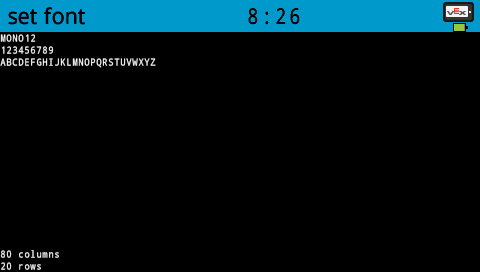
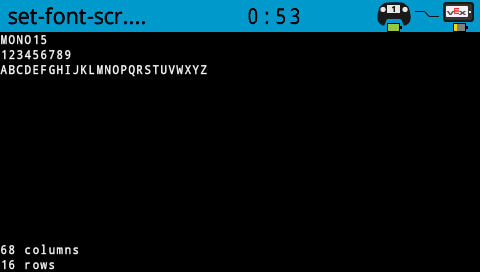
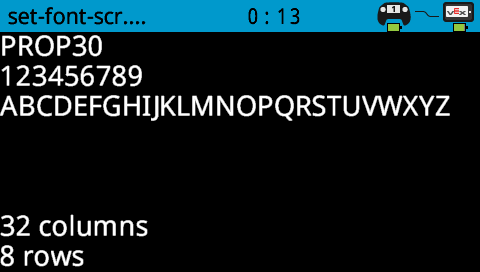
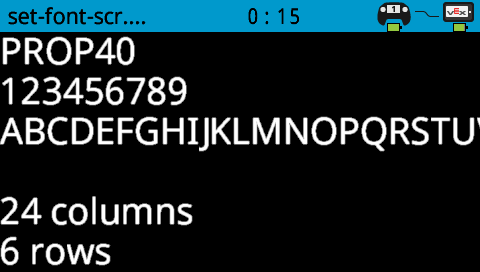
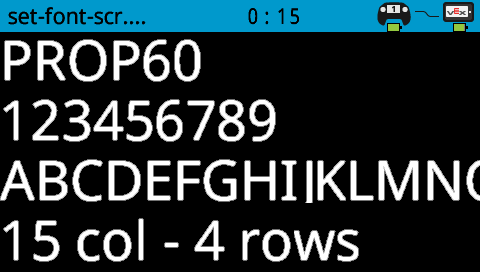
ഫോണ്ട് വലുപ്പം (ഉദാഹരണങ്ങൾ താഴെ):
|
|
|
|
|---|---|---|
|
|
|
|
|
|
|
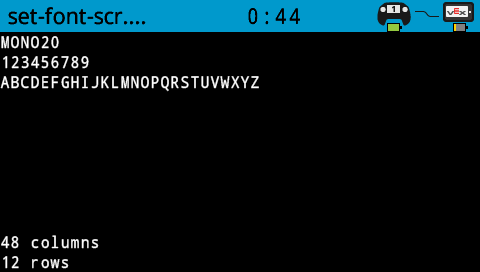
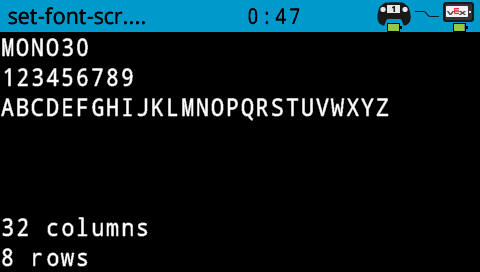
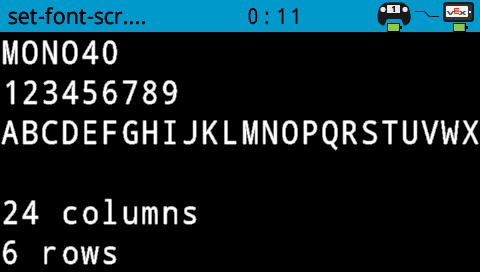
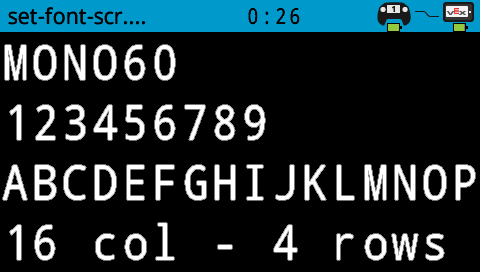
ഉദാഹരണം
ആരംഭിക്കുമ്പോൾ
[Display text using a larger font]
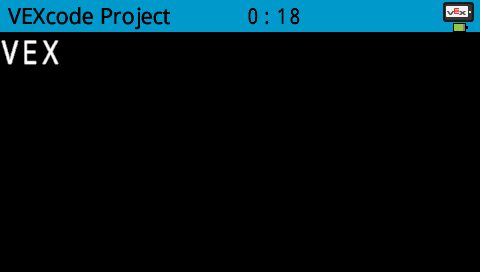
സ്ക്രീനിൽ ഫോണ്ട് [മോണോസ്പേസ്ഡ് v] [അധികം വലുത് v] ആക്കുക
സ്ക്രീനിൽ [VEX] പ്രിൻ്റ് ചെയ്യുക ▶
സ്ക്രീനിൽ പ്രിന്റ് കൃത്യത സജ്ജമാക്കുക#
സെറ്റ് പ്രിന്റ് പ്രിസിഷൻ ഓൺ സ്ക്രീൻ സ്റ്റാക്ക് ബ്ലോക്ക് ബ്രെയിൻ സ്ക്രീനിൽ നമ്പറുകൾ പ്രിന്റ് ചെയ്യുമ്പോൾ എത്ര ദശാംശ സ്ഥാനങ്ങൾ കാണിക്കണമെന്ന് സജ്ജമാക്കുന്നു. ഈ പ്രിന്റ് പ്രിസിഷൻ പിന്നീട് പ്രിന്റ് ചെയ്യുന്ന എല്ലാ നമ്പറുകൾക്കും ബാധകമാകും.
സ്ക്രീനിൽ പ്രിൻ്റ് കൃത്യത [0.1 v] ആക്കുക
പാരാമീറ്ററുകൾ |
വിവരണം |
|---|---|
കൃത്യത |
ഉപയോഗിക്കേണ്ട പ്രിന്റ് കൃത്യത:
|
ഉദാഹരണം
ആരംഭിക്കുമ്പോൾ
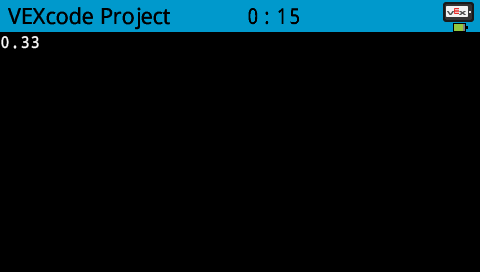
[Print 1/3 as 0.33.]
സ്ക്രീനിൽ പ്രിൻ്റ് കൃത്യത [0.01 v] ആക്കുക
സ്ക്രീനിൽ ([1] [math_division v] [3]) പ്രിൻ്റ് ചെയ്യുക ▶
സ്ക്രീനിൽ പേനയുടെ വീതി സജ്ജമാക്കുക#
സെറ്റ് പേന വീതി ഓൺ സ്ക്രീൻ സ്റ്റാക്ക് ബ്ലോക്ക് വരച്ച വരകളുടെയും ആകൃതി രൂപരേഖകളുടെയും കനം സജ്ജമാക്കുന്നു.
സ്ക്രീനിൽ പേന വീതി [10] ആക്കുക
പാരാമീറ്ററുകൾ |
വിവരണം |
|---|---|
വീതി |
പേനയുടെ വീതി, പിക്സലുകളിൽ, 0 മുതൽ 32 വരെ. |
ഉദാഹരണം
ആരംഭിക്കുമ്പോൾ
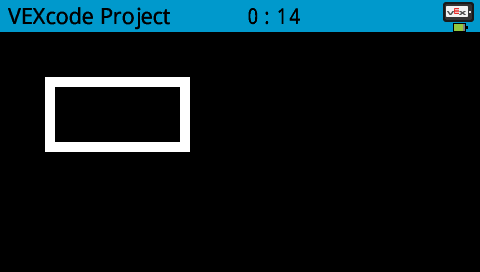
[Draw a rectangle with a pen width of 10.]
സ്ക്രീനിൽ പേന വീതി [10] ആക്കുക
സ്ക്രീനിൽ [50] [50] [130] [60] ദീർഘചതുരം വരയ്ക്കുക
സ്ക്രീനിൽ പേന / ഫോണ്ട് നിറം സജ്ജമാക്കുക#
സെറ്റ് പേന / ഫോണ്ട് കളർ ഓൺ സ്ക്രീൻ സ്റ്റാക്ക് ബ്ലോക്ക് ടെക്സ്റ്റ്, പിക്സലുകൾ, ലൈനുകൾ, ആകൃതി ഔട്ട്ലൈനുകൾ എന്നിവയുടെ നിറം സജ്ജമാക്കുന്നു.
സ്ക്രീനിൽ പേൻ / ഫോണ്ട് നിറം [ചുവപ്പ് v] ആക്കുക
പാരാമീറ്ററുകൾ |
വിവരണം |
|---|---|
നിറം |
ഉപയോഗിക്കേണ്ട പേനയും ഫോണ്ട് നിറവും:
|
ഉദാഹരണം
ആരംഭിക്കുമ്പോൾ
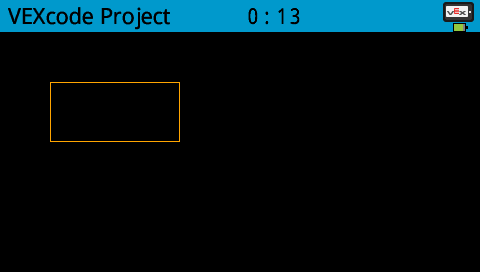
[Draw a rectangle with orange borders.]
സ്ക്രീനിൽ പേൻ / ഫോണ്ട് നിറം [ഓറഞ്ച് v] ആക്കുക
സ്ക്രീനിൽ [50] [50] [130] [60] ദീർഘചതുരം വരയ്ക്കുക
സ്ക്രീനിൽ ഫിൽ കളർ സജ്ജമാക്കുക#
The set fill color on screen stack block sets the fill color used when shapes are drawn.
സ്ക്രീനിൽ ഫിൽ നിറം [ചുവപ്പ് v] ആക്കുക
പാരാമീറ്ററുകൾ |
വിവരണം |
|---|---|
നിറം |
ഉപയോഗിക്കേണ്ട ഫിൽ കളർ:
|
ഉദാഹരണങ്ങൾ
ആരംഭിക്കുമ്പോൾ
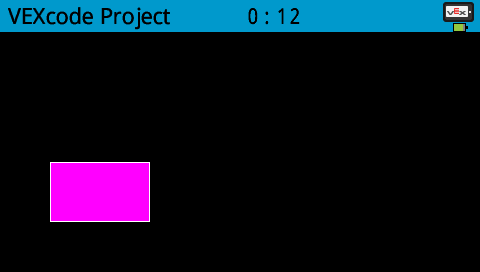
[Draw a purple rectangle.]
സ്ക്രീനിൽ ഫിൽ നിറം [പർപ്പിൾ v] ആക്കുക
സ്ക്രീനിൽ [50] [130] [100] [60] ദീർഘചതുരം വരയ്ക്കുക
വരയ്ക്കുക#
സ്ക്രീനിൽ പിക്സൽ വരയ്ക്കുക#
ഡ്രോ പിക്സൽ ഓൺ സ്ക്രീൻ സ്റ്റാക്ക് ബ്ലോക്ക്, നിലവിലുള്ള പേന നിറം ഉപയോഗിച്ച് തിരഞ്ഞെടുത്ത x ഉം y ഉം കോർഡിനേറ്റിൽ ഒരു പിക്സൽ വരയ്ക്കുന്നു.
സ്ക്രീനിൽ [0] [0] പിക്സൽ വരയ്ക്കുക
പാരാമീറ്ററുകൾ |
വിവരണം |
|---|---|
x എന്ന വർഗ്ഗത്തിൽപ്പെട്ട പദം |
0 മുതൽ 479 വരെ പിക്സൽ വരയ്ക്കുന്നതിനുള്ള x-കോർഡിനേറ്റ്. |
വൈ |
0 മുതൽ 239 വരെ പിക്സൽ വരയ്ക്കാനുള്ള y- കോർഡിനേറ്റ്. |
ഉദാഹരണം
ആരംഭിക്കുമ്പോൾ
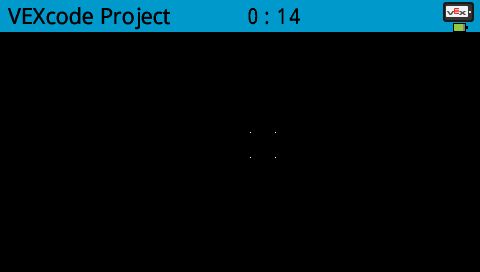
[Draw the pixels marking the corners of a square.]
സ്ക്രീനിൽ [250] [100] പിക്സൽ വരയ്ക്കുക
സ്ക്രീനിൽ [275] [100] പിക്സൽ വരയ്ക്കുക
സ്ക്രീനിൽ [250] [125] പിക്സൽ വരയ്ക്കുക
സ്ക്രീനിൽ [275] [125] പിക്സൽ വരയ്ക്കുക
സ്ക്രീനിൽ വര വരയ്ക്കുക#
ഡ്രോ ലൈൻ ഓൺ സ്ക്രീൻ സ്റ്റാക്ക് ബ്ലോക്ക്, നിലവിലുള്ള പേന വീതി ഉം പേന നിറം ഉം ഉപയോഗിച്ച് ആദ്യത്തെ സ്ക്രീൻ കോർഡിനേറ്റിൽ നിന്ന് (x1, y1) രണ്ടാമത്തെ സ്ക്രീൻ കോർഡിനേറ്റിലേക്ക് (x2, y2) ഒരു രേഖ വരയ്ക്കുന്നു.
സ്ക്രീനിൽ [0] [0] [10] [10] വര വരയ്ക്കുക
പാരാമീറ്ററുകൾ |
വിവരണം |
|---|---|
എക്സ്1 |
0 മുതൽ 479 വരെയുള്ള വരിയുടെ തുടക്കത്തിലെ പിക്സലുകളിലെ x-കോർഡിനേറ്റ്. |
വൈ1 |
0 മുതൽ 239 വരെയുള്ള വരിയുടെ തുടക്കത്തിലെ പിക്സലുകളിലെ y- കോർഡിനേറ്റ്. |
x2 |
0 മുതൽ 479 വരെയുള്ള വരിയുടെ അവസാനത്തിലെ പിക്സലുകളിലെ x-കോർഡിനേറ്റ്. |
വൈ2 |
0 മുതൽ 239 വരെയുള്ള വരിയുടെ അവസാനത്തിലെ പിക്സലുകളിലെ y- കോർഡിനേറ്റ്. |
ഉദാഹരണം
ആരംഭിക്കുമ്പോൾ
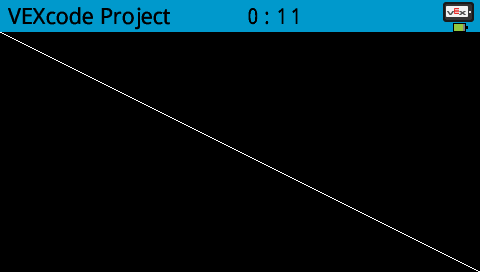
[Draw a line from the top left to bottom right of the screen.]
സ്ക്രീനിൽ [0] [0] [479] [239] വര വരയ്ക്കുക
സ്ക്രീനിൽ ദീർഘചതുരം വരയ്ക്കുക#
ഡ്രോ റെക്റ്റാങ്കം ഓൺ സ്ക്രീൻ സ്റ്റാക്ക് ബ്ലോക്ക് നിലവിലുള്ള പേന വീതി, പേന നിറം, ഫിൽ കളർ, എന്നിവ ഉപയോഗിച്ച് ഒരു ദീർഘചതുരം വരയ്ക്കുന്നു.
സ്ക്രീനിൽ [0] [0] [10] [10] ദീർഘചതുരം വരയ്ക്കുക
പാരാമീറ്ററുകൾ |
വിവരണം |
|---|---|
x എന്ന വർഗ്ഗത്തിൽപ്പെട്ട പദം |
0 മുതൽ 479 വരെയുള്ള ദീർഘചതുരത്തിന്റെ മുകളിൽ ഇടത് കോണിലുള്ള പിക്സലുകളിലുള്ള x-കോർഡിനേറ്റ്. |
വൈ |
0 മുതൽ 239 വരെയുള്ള ദീർഘചതുരത്തിന്റെ മുകളിൽ ഇടത് കോണിലുള്ള പിക്സലുകളിൽ y- കോർഡിനേറ്റ്. |
വീതി |
ദീർഘചതുരത്തിന്റെ വീതി പിക്സലുകളിൽ. |
ഉയരം |
ദീർഘചതുരത്തിന്റെ ഉയരം പിക്സലുകളിൽ. |
ഉദാഹരണം
ആരംഭിക്കുമ്പോൾ
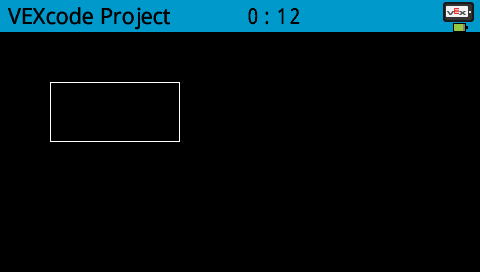
[Draw a rectangle on the screen.]
സ്ക്രീനിൽ [50] [50] [130] [60] ദീർഘചതുരം വരയ്ക്കുക
സ്ക്രീനിൽ വൃത്തം വരയ്ക്കുക#
ഡ്രോ സർക്കിൾ ഓൺ സ്ക്രീൻ സ്റ്റാക്ക് ബ്ലോക്ക് നിലവിലുള്ള പേന വീതി, പേന നിറം, ഫിൽ നിറം, എന്നിവ ഉപയോഗിച്ച് ഒരു വൃത്തം വരയ്ക്കുന്നു.
സ്ക്രീനിൽ [0] [0] [10] വൃത്തം വരയ്ക്കുക
പാരാമീറ്ററുകൾ |
വിവരണം |
|---|---|
x എന്ന വർഗ്ഗത്തിൽപ്പെട്ട പദം |
0 മുതൽ 479 വരെയുള്ള വൃത്തത്തിന്റെ മധ്യഭാഗത്തെ പിക്സലുകളിൽ x-കോർഡിനേറ്റ്. |
വൈ |
0 മുതൽ 239 വരെയുള്ള വൃത്തത്തിന്റെ മധ്യഭാഗത്തെ പിക്സലുകളിൽ y- കോർഡിനേറ്റ്. |
ആരം |
വൃത്തത്തിന്റെ ആരം പിക്സലുകളിൽ. |
ഉദാഹരണം
ആരംഭിക്കുമ്പോൾ
[Draw a circle on the screen.]
സ്ക്രീനിൽ [120] [120] [40] വൃത്തം വരയ്ക്കുക
സ്പർശിക്കുക#
സ്ക്രീൻ അമർത്തി#
സ്ക്രീൻ അമർത്തി ബൂളിയൻ ബ്ലോക്ക് ബ്രെയിനിന്റെ ടച്ച്സ്ക്രീൻ നിലവിൽ അമർത്തിയാണോ എന്ന് റിപ്പോർട്ട് ചെയ്യുന്നു.
ശരി – സ്ക്രീൻ അമർത്തിക്കൊണ്ടിരിക്കുന്നു.
തെറ്റ് – സ്ക്രീൻ അമർത്തുന്നില്ല.
<സ്ക്രീൻ അമർത്തിയോ?>
പാരാമീറ്ററുകൾ |
വിവരണം |
|---|---|
ഈ ബ്ലോക്കിന് പാരാമീറ്ററുകൾ ഇല്ല. |
ആരംഭിക്കുമ്പോൾ
[Change the screen's color after it's pressed.]
<സ്ക്രീൻ അമർത്തിയോ?> വരെ കാത്തിരിക്കുക
സ്ക്രീനിൽ ഫിൽ നിറം [പച്ച v] ആക്കുക
സ്ക്രീനിൽ [0] [0] [479] [239] ദീർഘചതുരം വരയ്ക്കുക
ആരംഭിക്കുമ്പോൾ
[Display different messages after the screen is pressed.]
<സ്ക്രീൻ അമർത്തിയോ?> വരെ കാത്തിരിക്കുക
സ്ക്രീനിൽ [First message!] പ്രിൻ്റ് ചെയ്യുക ▶
സ്ക്രീനിൽ കർസർ അടുത്ത വരിയിലേക്ക് സെറ്റ് ചെയ്യുക
[Lift finger to press the screen again.]
<<സ്ക്രീൻ അമർത്തിയോ?> അല്ല> വരെ കാത്തിരിക്കുക
<സ്ക്രീൻ അമർത്തിയോ?> വരെ കാത്തിരിക്കുക
സ്ക്രീനിൽ [Second message!] പ്രിൻ്റ് ചെയ്യുക ▶
സ്ക്രീൻ സ്ഥാനം#
സ്ക്രീൻ സ്ഥാനം റിപ്പോർട്ടർ ബ്ലോക്ക് അവസാന സ്ക്രീൻ അമർത്തലിന്റെ തിരഞ്ഞെടുത്ത കോർഡിനേറ്റിനെ റിപ്പോർട്ട് ചെയ്യുന്നു. x-കോർഡിനേറ്റ് 0 (ഇടത്) മുതൽ 479 (വലത്) വരെയാണ്. y-കോർഡിനേറ്റ് 0 (മുകളിൽ) മുതൽ 239 (താഴെ) വരെയാണ്.
(സ്ക്രീൻ [x v] സ്ഥാനം)
പാരാമീറ്ററുകൾ |
വിവരണം |
|---|---|
അച്ചുതണ്ട് |
റിപ്പോർട്ട് ചെയ്യാൻ അവസാന സ്ക്രീനിന്റെ കോർഡിനേറ്റ് അമർത്തുക: x – തിരശ്ചീന സ്ഥാനം അല്ലെങ്കിൽ y – ലംബ സ്ഥാനം |
ആരംഭിക്കുമ്പോൾ
[Display a circle where the screen is pressed.]
<സ്ക്രീൻ അമർത്തിയോ?> വരെ കാത്തിരിക്കുക
സ്ക്രീനിൽ ഫിൽ നിറം [വെള്ള v] ആക്കുക
സ്ക്രീനിൽ (സ്ക്രീൻ [x v] സ്ഥാനം) (സ്ക്രീൻ [y v] സ്ഥാനം) [20] വൃത്തം വരയ്ക്കുക
സ്ക്രീൻ ചെയ്യുമ്പോൾ#
ബ്രെയിൻ സ്ക്രീൻ അമർത്തുമ്പോഴോ വിടുമ്പോഴോ when സ്ക്രീൻ ഹാറ്റ് ബ്ലോക്ക് ഘടിപ്പിച്ചിരിക്കുന്ന ബ്ലോക്കുകളുടെ സ്റ്റാക്ക് പ്രവർത്തിപ്പിക്കുന്നു.
Brain സ്ക്രീൻ [അമർത്തി v] ആകുമ്പോൾ :: hat events
പാരാമീറ്ററുകൾ |
വിവരണം |
|---|---|
സംസ്ഥാനം |
ഘടിപ്പിച്ചിരിക്കുന്ന ബ്ലോക്കുകളുടെ സ്റ്റാക്ക് എപ്പോൾ പ്രവർത്തിപ്പിക്കണം: സ്ക്രീൻ അമർത്തുമ്പോൾ അമർത്തിയാൽ പ്രവർത്തിക്കും, സ്ക്രീൻ റിലീസ് ചെയ്യുമ്പോൾ റിലീസ് ചെയ്താൽ പ്രവർത്തിക്കും. |
Brain സ്ക്രീൻ [അമർത്തി v] ആകുമ്പോൾ :: hat events
[Color the screen with polka dots by pressing it repeatedly.]
സ്ക്രീനിൽ ഫിൽ നിറം [ചുവപ്പ് v] ആക്കുക
സ്ക്രീനിൽ (സ്ക്രീൻ [x v] സ്ഥാനം) (സ്ക്രീൻ [y v] സ്ഥാനം) [20] വൃത്തം വരയ്ക്കുക