
നിറം#
ആമുഖം#
ഒരു വസ്തുവിന്റെ സാന്നിധ്യം കണ്ടെത്താനും, പ്രത്യേക നിറങ്ങൾ തിരിച്ചറിയാനും, തെളിച്ചം, നിറം തുടങ്ങിയ ദൃശ്യ ഡാറ്റ തിരികെ നൽകാനും നിങ്ങളുടെ റോബോട്ടിനെ അനുവദിക്കുന്ന ഒരു ഒപ്റ്റിക്കൽ സെൻസറാണ് കളർ സെൻസർ.
സെൻസറിന്റെ ആന്തരിക പ്രകാശത്തിന്റെ തെളിച്ചം നിങ്ങൾക്ക് ക്രമീകരിക്കാനും കഴിയും. നിറമുള്ള വസ്തുക്കൾ, ലൈറ്റിംഗ് അവസ്ഥകൾ അല്ലെങ്കിൽ സെൻസർ ഫീഡ്ബാക്ക് എന്നിവയോട് തത്സമയം പ്രതികരിക്കേണ്ട പ്രോഗ്രാമുകൾക്ക് ഈ ഉപകരണങ്ങൾ അനുയോജ്യമാണ്.
ഈ പേജിൽ കളർ സെൻസർ നാമത്തിന് ഉദാഹരണമായി color_1 ഉപയോഗിക്കുന്നു. ആവശ്യാനുസരണം നിങ്ങളുടെ സ്വന്തം കോൺഫിഗർ ചെയ്ത പേര് ഉപയോഗിച്ച് ഇത് മാറ്റിസ്ഥാപിക്കുക.
എല്ലാ രീതികളുടെയും ഒരു ലിസ്റ്റ് താഴെ കൊടുക്കുന്നു:
പ്രവർത്തനങ്ങൾ — കളർ സെൻസർ ഉപയോഗിച്ച് വസ്തുക്കളെ കണ്ടെത്തുക.
object_detected— ഒരു വസ്തു കണ്ടെത്തുമ്പോൾ വിളിക്കേണ്ട ഒരു ഫംഗ്ഷൻ രജിസ്റ്റർ ചെയ്യുന്നു.
മ്യൂട്ടേറ്ററുകൾ — കളർ സെൻസറിലെ ലൈറ്റുകൾ പരിഷ്കരിക്കുക.
set_light— കളർ സെൻസറിന്റെ LED ഓൺ, ഓഫ് അല്ലെങ്കിൽ ഒരു സെറ്റ് ബ്രൈറ്റ്നെസ് ലെവൽ ആക്കുന്നു.set_light_power— കളർ സെൻസറിന്റെ LED യുടെ തെളിച്ചം സജ്ജമാക്കുന്നു.
ഗെറ്ററുകൾ — കളർ സെൻസർ ഉപയോഗിച്ച് ഒബ്ജക്റ്റ് ഡാറ്റ തിരികെ നൽകുക.
is_near_object— ഒരു വസ്തു സെൻസറിന്റെ പരിധിക്കുള്ളിലാണോ എന്ന് നൽകുന്നു.color— കണ്ടെത്തിയ നിറത്തിന്റെ ഹെക്സ് കോഡ് നൽകുന്നു.brightness— കണ്ടെത്തിയ തെളിച്ചം തിരികെ നൽകുന്നു.hue— കണ്ടെത്തിയ ഹ്യൂ മൂല്യം നൽകുന്നു.installed— കളർ സെൻസർ തലച്ചോറുമായി ബന്ധിപ്പിച്ചിട്ടുണ്ടോ എന്ന് നൽകുന്നു.
കൺസ്ട്രക്റ്റർമാർ — ഒരു കളർ സെൻസർ സ്വമേധയാ ഇനീഷ്യലൈസ് ചെയ്ത് കോൺഫിഗർ ചെയ്യുക.
ColorSensor— ഒരു കളർ സെൻസർ സൃഷ്ടിക്കുന്നു.
പ്രവർത്തനങ്ങൾ#
object_detected#
object_detected രജിസ്റ്റർ ചെയ്യുന്നു.
Usage:
color_1.object_detected(callback, args)
പാരാമീറ്ററുകൾ |
വിവരണം |
|---|---|
|
കളർ സെൻസർ ഒരു വസ്തുവിനെ കണ്ടെത്തുമ്പോൾ നടപ്പിലാക്കുന്നതിനായി മുമ്പ് നിർവചിച്ച ഒരു ഫംഗ്ഷൻ. |
|
ഓപ്ഷണൽ. കോൾബാക്ക് ഫംഗ്ഷനിലേക്ക് കൈമാറുന്നതിനുള്ള ആർഗ്യുമെന്റുകൾ അടങ്ങിയ ഒരു ട്യൂപ്പിൾ. കൂടുതൽ വിവരങ്ങൾക്ക് പാരാമീറ്ററുകളുള്ള ഫംഗ്ഷനുകൾ കാണുക. |
മ്യൂട്ടേറ്ററുകൾ#
set_light#
set_light കളർ സെൻസറിന്റെ LED ഓൺ, ഓഫ് അല്ലെങ്കിൽ ഒരു സെറ്റ് ബ്രൈറ്റ്നെസ് ലെവൽ ആക്കുന്നു.
Usage:
color_1.set_light(value, units)
പാരാമീറ്ററുകൾ |
വിവരണം |
|---|---|
|
ഇനിപ്പറയുന്നവയിൽ ഒന്ന് ഉപയോഗിച്ച് LED ഓണാക്കണോ ഓഫാക്കണോ എന്ന് വ്യക്തമാക്കുന്നു:
|
|
ഓപ്ഷണൽ. തെളിച്ച മൂല്യത്തെ പ്രതിനിധീകരിക്കുന്ന യൂണിറ്റ്: |
# Turn the LED on and off forever
while True:
    color_1.set_light(LedStateType.ON)
    wait(0.5, SECONDS)
    color_1.set_light(LedStateType.OFF)
    wait(0.5, SECONDS)
# Turn the LED on and off forever
while True:
    color_1.set_light(LedStateType.ON, 75)
    wait(0.5, SECONDS)
    color_1.set_light(0)
    wait(0.5, SECONDS)
set_light_power#
set_light_power കളർ സെൻസറിന്റെ LED യുടെ തെളിച്ചം സജ്ജമാക്കുന്നു. LED ഇതിനകം ഓണല്ലെങ്കിൽ, ഈ രീതി LED യും ഓണാക്കും.
Usage:
color_1.set_light_power(value)
പാരാമീറ്ററുകൾ |
വിവരണം |
|---|---|
|
LED യുടെ തെളിച്ചം 0 മുതൽ 100 വരെയുള്ള ശതമാനത്തിൽ. 0 ന്റെ മൂല്യം LED ഓഫാക്കുന്നു. |
# Turn the LED light on at different intensities
color_1.set_light_power(10)
wait(2, SECONDS)
color_1.set_light_power(100)
ഗെറ്ററുകൾ#
is_near_object#
is_near_object എന്നത് കളർ സെൻസർ ഒരു വസ്തുവിൽ നിന്ന് ഏകദേശം 57 മില്ലിമീറ്ററിനുള്ളിൽ (2.25 ഇഞ്ച്) ഉണ്ടോ എന്ന് സൂചിപ്പിക്കുന്ന ഒരു ബൂളിയൻ നൽകുന്നു. കണ്ടെത്തൽ പ്രതിഫലിക്കുന്ന പ്രകാശത്തെ ആശ്രയിച്ചിരിക്കുന്നു, അതിനാൽ ഇരുണ്ടതോ പ്രതിഫലിക്കാത്തതോ ആയ പ്രതലങ്ങൾ വിശ്വസനീയമായി കണ്ടെത്തണമെന്നില്ല.
True— കണ്ടെത്തിയ വസ്തു ഏകദേശം 57 മില്ലിമീറ്ററിനുള്ളിലാണ്.False— കണ്ടെത്തിയ വസ്തു ഏകദേശം 57 മില്ലിമീറ്ററിനുള്ളിൽ അല്ല.
Usage:
color_1.is_near_object()
പാരാമീറ്ററുകൾ |
വിവരണം |
|---|---|
ഈ രീതിക്ക് പാരാമീറ്ററുകൾ ഇല്ല. |
color#
color കണ്ടെത്തിയ നിറത്തിന്റെ ഹെക്സ് കോഡ് “കളർ” എന്ന ഫോർമാറ്റിൽ ഒരു സ്ട്രിംഗ് ആയി നൽകുന്നു, തുടർന്ന് രണ്ട് പൂജ്യങ്ങളും നിറത്തിന്റെ ഹെക്സ് മൂല്യവും നൽകുന്നു.
ഉദാഹരണത്തിന്, ചുവപ്പ് (#FF0000) കണ്ടെത്തുന്നത് “കളർ 00FF0000” എന്ന് നൽകും.
Usage:
color_1.color()
പാരാമീറ്ററുകൾ |
വിവരണം |
|---|---|
ഈ രീതിക്ക് പാരാമീറ്ററുകൾ ഇല്ല. |
# Display the currently detected hex value
while True:
    brain.screen.clear_screen()
    brain.screen.set_cursor(1, 1)
    brain.screen.print(color_1.color())
    wait(0.5,SECONDS)
brightness#
brightness കണ്ടെത്തിയ നിറം എത്ര തെളിച്ചമുള്ളതാണെന്ന് 0% മുതൽ 100% വരെയുള്ള ഒരു പൂർണ്ണസംഖ്യയായി നൽകുന്നു.
ഉയർന്ന ശതമാനം എന്നാൽ കളർ സെൻസർ കൂടുതൽ പ്രകാശം കണ്ടെത്തുന്നു എന്നാണ്. കുറഞ്ഞ ശതമാനം എന്നാൽ കളർ സെൻസർ കുറഞ്ഞ പ്രകാശം കണ്ടെത്തുന്നു എന്നാണ്.
Usage:
color_1.brightness()
പാരാമീറ്ററുകൾ |
വിവരണം |
|---|---|
ഈ രീതിക്ക് പാരാമീറ്ററുകൾ ഇല്ല. |
# Display the currently detected brightness
while True:
    brain.screen.clear_screen()
    brain.screen.set_cursor(1, 1)
    brain.screen.print("Brightness:")
    brain.screen.next_row()
    brain.screen.print(color_1.brightness())
    wait(0.5,SECONDS)
hue#
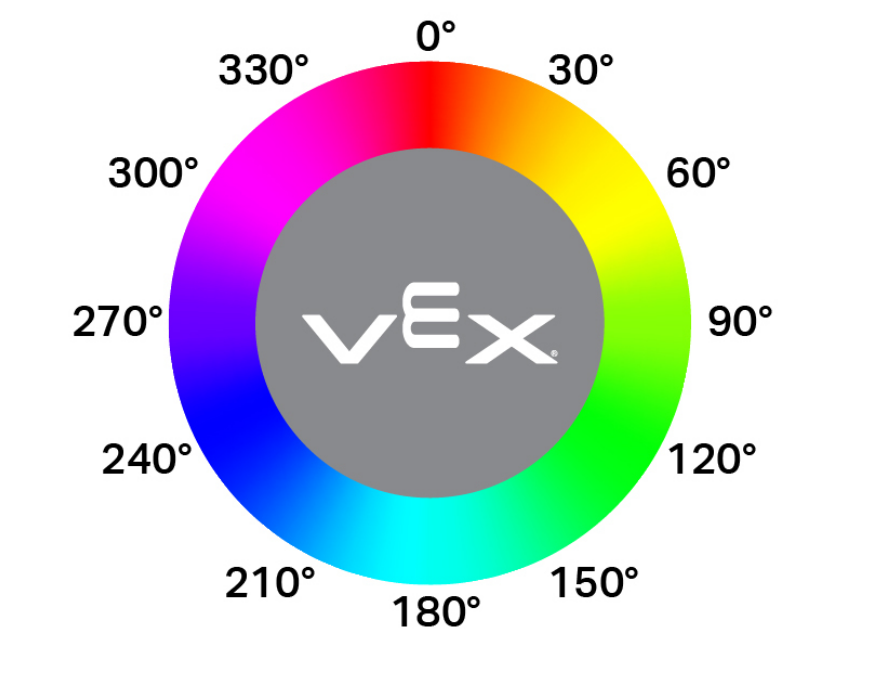
hue കണ്ടെത്തിയ ഹ്യൂ മൂല്യം 0 മുതൽ 359.99 ഡിഗ്രി വരെയുള്ള ശ്രേണിയിൽ ഒരു ഫ്ലോട്ടായി നൽകുന്നു.
താഴെ കാണിച്ചിരിക്കുന്നതുപോലെ, ഒരു വർണ്ണചക്രത്തിന് ചുറ്റുമുള്ള അക്കങ്ങൾ ഉപയോഗിച്ച് നിറത്തെ വിവരിക്കുന്നതിനുള്ള ഒരു മാർഗമാണ് ഹ്യൂ.
Usage:
color_1.hue()
പാരാമീറ്ററുകൾ |
വിവരണം |
|---|---|
ഈ രീതിക്ക് പാരാമീറ്ററുകൾ ഇല്ല. |
# Display the currently detected hue
while True:
    brain.screen.clear_screen()
    brain.screen.set_cursor(1, 1)
    brain.screen.print("Hue: ")
    brain.screen.print(color_1.hue())
    wait(0.5,SECONDS)
installed#
installed കളർ സെൻസർ തലച്ചോറുമായി ബന്ധിപ്പിച്ചിട്ടുണ്ടോ എന്ന് സൂചിപ്പിക്കുന്ന ഒരു ബൂളിയൻ തിരികെ നൽകുന്നു.
True— കളർ സെൻസർ തലച്ചോറുമായി ബന്ധിപ്പിച്ചിരിക്കുന്നു.False— കളർ സെൻസർ തലച്ചോറുമായി ബന്ധിപ്പിച്ചിട്ടില്ല.
Usage:
color_1.installed()
പാരാമീറ്ററുകൾ |
വിവരണം |
|---|---|
ഈ രീതിക്ക് പാരാമീറ്ററുകൾ ഇല്ല. |
കൺസ്ട്രക്ടർമാർ#
VEXcode-ന് പുറത്ത് ഒരു കളർ സെൻസർ കോൺഫിഗർ ചെയ്യുന്നതിന് ആവശ്യമായ ColorSensor ഒബ്ജക്റ്റുകൾ സ്വമേധയാ സൃഷ്ടിക്കാൻ കൺസ്ട്രക്ടറുകൾ ഉപയോഗിക്കുന്നു.
ColorSensor#
ColorSensor ഒരു കളർ സെൻസർ സൃഷ്ടിക്കുന്നു.
Usage:
color_1 = ColorSensor(smartport)
പാരാമീറ്റർ |
വിവരണം |
|---|---|
|
കളർ സെൻസർ ബന്ധിപ്പിച്ചിരിക്കുന്ന സ്മാർട്ട് പോർട്ട്, PORTx എന്ന് എഴുതിയിരിക്കുന്നു, ഇവിടെ x എന്നത് പോർട്ടിന്റെ നമ്പറാണ്. |
# Create a Color Sensor object in Port 3
color_1 = ColorSensor(Ports.PORT3)