
കൺട്രോളർ#
ആമുഖം#
V5 കൺട്രോളറിൽ ബട്ടണുകൾ, രണ്ട് ജോയ്സ്റ്റിക്കുകൾ, ഒരു റംബിൾ മോട്ടോർ, ഒരു സ്ക്രീൻ എന്നിവയുണ്ട്. ബട്ടൺ അമർത്തലുകൾ പരിശോധിക്കുന്നതിനും, ജോയ്സ്റ്റിക്ക് ചലനം വായിക്കുന്നതിനും, കൺട്രോളർ റംബിൾ ചെയ്യുന്നതിനും, കോൺഫിഗർ ചെയ്ത കൺട്രോളർ പ്രവർത്തനങ്ങൾ പ്രവർത്തനക്ഷമമാക്കുന്നതിനോ പ്രവർത്തനരഹിതമാക്കുന്നതിനോ, കൺട്രോളർ ഇവന്റുകൾ നടക്കുമ്പോൾ ബ്ലോക്കുകൾ പ്രവർത്തിപ്പിക്കുന്നതിനോ, കൺട്രോളർ സ്ക്രീനിൽ വാചകം പ്രദർശിപ്പിക്കുന്നതിനോ കൺട്രോളർ ബ്ലോക്കുകൾ ഉപയോഗിക്കാം.
കോൺഫിഗർ ചെയ്ത കൺട്രോളർ പ്രവർത്തനങ്ങൾ എന്നത് ഡിവൈസസ് മെനുവിൽ സജ്ജീകരിച്ചിരിക്കുന്ന കൺട്രോളർ പെരുമാറ്റങ്ങളാണ്. ഒരു പ്രോജക്റ്റ് സമയത്ത് കോൺഫിഗർ ചെയ്ത പ്രവർത്തനങ്ങൾ താൽക്കാലികമായി പ്രാപ്തമാക്കാനോ അപ്രാപ്തമാക്കാനോ കൺട്രോളർ പ്രാപ്തമാക്കുക/നിർജ്ജീവമാക്കുക ബ്ലോക്ക് ഉപയോഗിക്കുക.
ലഭ്യമായ ബ്ലോക്കുകളുടെ ഒരു ലിസ്റ്റ് താഴെ കൊടുക്കുന്നു:
മൂല്യങ്ങൾ — കൺട്രോളർ ബട്ടൺ സ്റ്റാറ്റസ് പരിശോധിക്കുക അല്ലെങ്കിൽ ജോയിസ്റ്റിക്ക് സ്ഥാനം വായിക്കുക.
കൺട്രോളർ അമർത്തിയോ? — തിരഞ്ഞെടുത്ത ഒരു കൺട്രോളർ ബട്ടൺ അമർത്തുന്നുണ്ടോ എന്ന് നൽകുന്നു.
കൺട്രോളർ സ്ഥാനം — തിരഞ്ഞെടുത്ത ഒരു അച്ചുതണ്ടിലൂടെ ജോയിസ്റ്റിക്ക് സ്ഥാനം നൽകുന്നു.
പ്രവർത്തനങ്ങൾ — കൺട്രോളർ റംബിൾ ചെയ്യുക, കോൺഫിഗർ ചെയ്ത കൺട്രോളർ പ്രവർത്തനങ്ങൾ പ്രവർത്തനക്ഷമമാക്കുക/പ്രവർത്തനരഹിതമാക്കുക, അല്ലെങ്കിൽ കൺട്രോളർ ഇൻപുട്ട് മാറുമ്പോൾ ബ്ലോക്കുകൾ പ്രവർത്തിപ്പിക്കുക.
കൺട്രോളറിൽ റംബിൾ പ്ലേ ചെയ്യുക — ഒരു കൺട്രോളറിൽ ഒരു റംബിൾ പാറ്റേൺ പ്ലേ ചെയ്യുന്നു.
കൺട്രോളർ പ്രവർത്തനക്ഷമമാക്കുക/പ്രവർത്തനരഹിതമാക്കുക — ബന്ധിപ്പിച്ച എല്ലാ കൺട്രോളറുകൾക്കുമായി ഉപകരണ മെനുവിൽ കോൺഫിഗർ ചെയ്തിരിക്കുന്ന കൺട്രോളർ പ്രവർത്തനങ്ങൾ പ്രവർത്തനക്ഷമമാക്കുകയോ പ്രവർത്തനരഹിതമാക്കുകയോ ചെയ്യുന്നു.
കൺട്രോളർ ബട്ടൺ അമർത്തുമ്പോൾ — തിരഞ്ഞെടുത്ത ഒരു ബട്ടൺ അമർത്തുമ്പോഴോ റിലീസ് ചെയ്യുമ്പോഴോ അറ്റാച്ചുചെയ്ത സ്റ്റാക്ക് പ്രവർത്തിപ്പിക്കുന്നു.
കൺട്രോളർ അച്ചുതണ്ട് മാറ്റുമ്പോൾ — തിരഞ്ഞെടുത്ത അച്ചുതണ്ടിൽ ഒരു ജോയിസ്റ്റിക്കിന്റെ സ്ഥാനം മാറുമ്പോൾ അറ്റാച്ചുചെയ്ത സ്റ്റാക്ക് പ്രവർത്തിപ്പിക്കുന്നു.
സ്ക്രീൻ — കൺട്രോളർ സ്ക്രീനിൽ വാചകവും അക്കങ്ങളും പ്രദർശിപ്പിക്കുക.
കൺട്രോളറിൽ പ്രിന്റ് ചെയ്യുക — കൺട്രോളർ സ്ക്രീനിൽ ടെക്സ്റ്റ്, നമ്പറുകൾ അല്ലെങ്കിൽ വേരിയബിൾ മൂല്യങ്ങൾ പ്രദർശിപ്പിക്കുന്നു.
കൺട്രോളറിൽ കഴ്സർ വരി നിരയിലേക്ക് സജ്ജമാക്കുക — കൺട്രോളർ സ്ക്രീനിലെ ഒരു നിർദ്ദിഷ്ട വരിയിലേക്കും നിരയിലേക്കും കഴ്സർ നീക്കുന്നു.
കൺട്രോളറിൽ അടുത്ത വരിയിലേക്ക് കഴ്സർ സജ്ജമാക്കുക — കൺട്രോളർ സ്ക്രീനിലെ അടുത്ത വരിയിലേക്ക് കഴ്സർ നീക്കുന്നു.
കൺട്രോളറിൽ പ്രിന്റ് കൃത്യത സജ്ജമാക്കുക — കൺട്രോളർ സ്ക്രീനിൽ അക്കങ്ങൾ പ്രിന്റ് ചെയ്യുമ്പോൾ എത്ര ദശാംശ സ്ഥാനങ്ങൾ പ്രദർശിപ്പിക്കണമെന്ന് സജ്ജമാക്കുന്നു.
ക്ലിയർ കൺട്രോളർ — കൺട്രോളർ സ്ക്രീനിലെ എല്ലാ വരികളും മായ്ക്കുന്നു.
കൺട്രോളറിലെ വരി മായ്ക്കുക — കൺട്രോളർ സ്ക്രീനിലെ ഒരു വരി മായ്ക്കുന്നു.
മൂല്യങ്ങൾ#
കൺട്രോളർ അമർത്തിയോ?#
കൺട്രോളർ അമർത്തിയോ? ബൂളിയൻ ബ്ലോക്ക് തിരഞ്ഞെടുത്ത ഒരു കൺട്രോളർ ബട്ടൺ അമർത്തുന്നുണ്ടോ എന്ന് നൽകുന്നു.
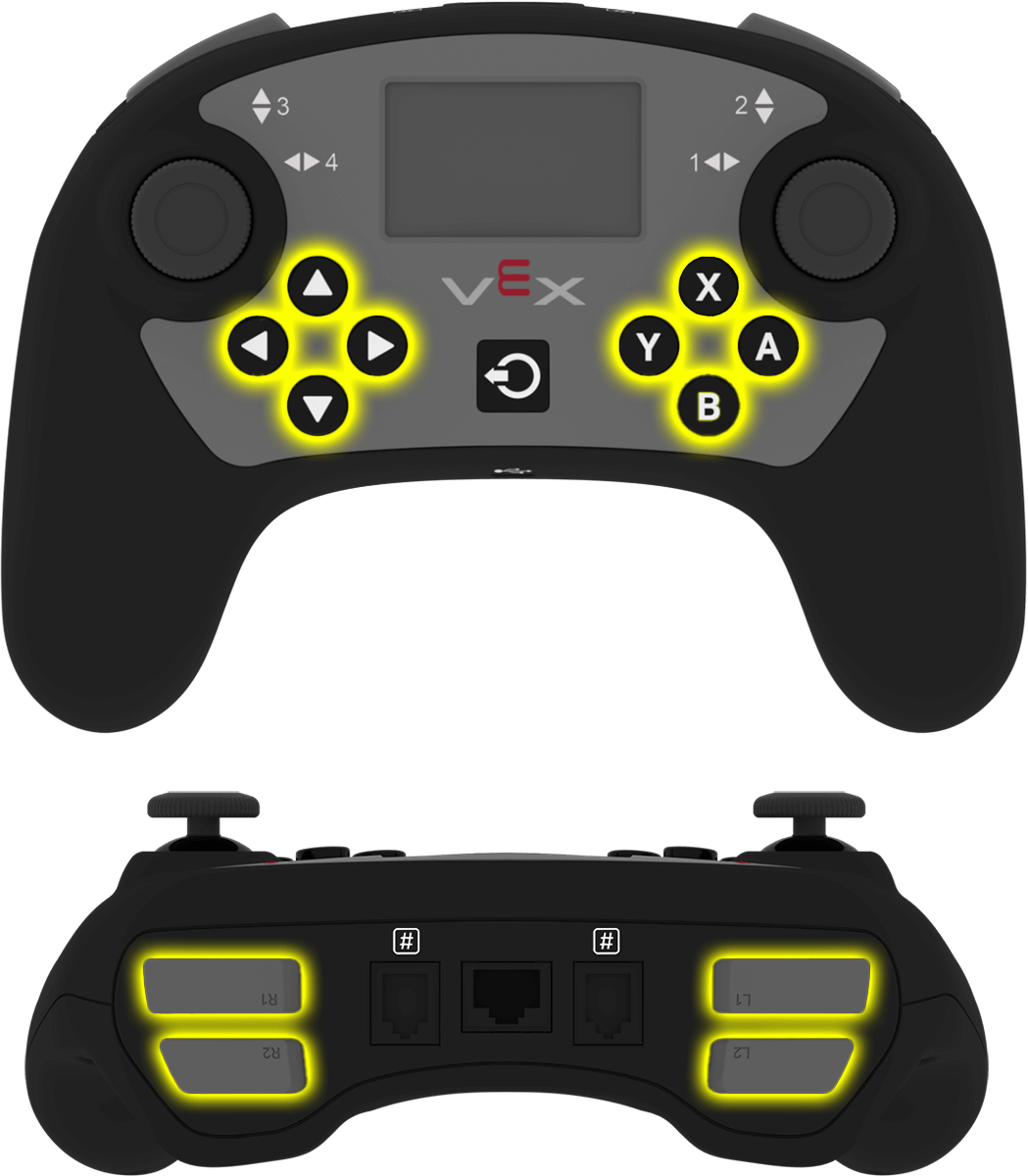
<[Controller1 v] [▲ v] അമർത്തിയോ?>
പാരാമീറ്റർ |
വിവരണം |
|---|---|
ഉപകരണം |
ഉപയോഗിക്കേണ്ട കൺട്രോളർ, ഡിവൈസസ് വിൻഡോയിൽ ക്രമീകരിച്ചിരിക്കുന്നു. |
ബട്ടൺ |
The button to check:
|
ഉദാഹരണം
ആരംഭിക്കുമ്പോൾ
[Drive forward while X is pressed.]
എന്നും
<[Controller1 v] [X v] അമർത്തിയോ?> ആണെങ്കിൽ
[മുന്നോട്ട് v] ദിശയിൽ ഡ്രൈവ് ചെയ്യുക
അല്ലെങ്കിൽ
ഡ്രൈവ് നിർത്തുക
अंत
अंत
കൺട്രോളർ സ്ഥാനം#
കൺട്രോളർ പൊസിഷൻ റിപ്പോർട്ടർ ബ്ലോക്ക്, തിരഞ്ഞെടുത്ത ഒരു അക്ഷത്തിൽ ജോയിസ്റ്റിക്ക് സ്ഥാനം -100 മുതൽ 100 വരെയുള്ള ഒരു സംഖ്യയായി നൽകുന്നു.

([Controller1 v] [1 v] position :: sensing)
പാരാമീറ്റർ |
വിവരണം |
|---|---|
ഉപകരണം |
ഉപയോഗിക്കേണ്ട കൺട്രോളർ, ഡിവൈസസ് വിൻഡോയിൽ ക്രമീകരിച്ചിരിക്കുന്നു. |
അച്ചുതണ്ട് |
റിപ്പോർട്ട് ചെയ്യേണ്ട ജോയിസ്റ്റിക്ക് അച്ചുതണ്ട്:
|
ഉദാഹരണം
ആരംഭിക്കുമ്പോൾ
[Drive forward while the left joystick is pushed up.]
എന്നും
<([Controller1 v] [3 v] position :: sensing) [math_greater_than v] [0]> ആണെങ്കിൽ
[മുന്നോട്ട് v] ദിശയിൽ ഡ്രൈവ് ചെയ്യുക
അല്ലെങ്കിൽ
ഡ്രൈവ് നിർത്തുക
अंत
अंत
പ്രവർത്തനങ്ങൾ#
കൺട്രോളറിൽ റംബിൾ പ്ലേ ചെയ്യുക#
പ്ലേ റംബിൾ ഓൺ കൺട്രോളർ സ്റ്റാക്ക് ബ്ലോക്ക് കൺട്രോളറിൽ ഒരു റംബിൾ പാറ്റേൺ പ്ലേ ചെയ്യുന്നു.
[Controller1 v]-ൽ [നീണ്ട v] റംബിൾ പ്ലേ ചെയ്യുക
പാരാമീറ്റർ |
വിവരണം |
|---|---|
പാറ്റേൺ |
കൺട്രോളറിൽ പ്ലേ ചെയ്യേണ്ട റംബിൾ പാറ്റേൺ:
|
ഉപകരണം |
ഉപയോഗിക്കേണ്ട കൺട്രോളർ, ഡിവൈസസ് വിൻഡോയിൽ ക്രമീകരിച്ചിരിക്കുന്നു. |
ഉദാഹരണം
[Controller1 v] ബട്ടൺ [R1 v] [അമർത്തി v] ആകുമ്പോൾ :: hat events
[Controller1 v]-ൽ [ചെറുത് v] റംബിൾ പ്ലേ ചെയ്യുക
കൺട്രോളർ പ്രാപ്തമാക്കുക/പ്രവർത്തനരഹിതമാക്കുക#
എല്ലാ* കണക്റ്റുചെയ്ത കൺട്രോളറുകൾക്കുമായി ഡിവൈസസ് മെനുവിൽ നിന്ന് കൺട്രോളർ കോൺഫിഗർ ചെയ്ത പ്രവർത്തനങ്ങൾ കൺട്രോളർ പ്രാപ്തമാക്കുക/നിർജ്ജീവമാക്കുക സ്റ്റാക്ക് ബ്ലോക്ക് പ്രവർത്തനക്ഷമമാക്കുകയോ പ്രവർത്തനരഹിതമാക്കുകയോ ചെയ്യുന്നു.
Controller [പ്രവർത്തനരഹിതമാക്കുക v]
പാരാമീറ്റർ |
വിവരണം |
|---|---|
സംസ്ഥാനം |
കൺട്രോളർ കോൺഫിഗർ ചെയ്ത പ്രവർത്തന നില: പ്രവർത്തനരഹിതമാക്കുക അല്ലെങ്കിൽ പ്രവർത്തനക്ഷമമാക്കുക. |
ഉദാഹരണം
ആരംഭിക്കുമ്പോൾ
[Disable Controller configured actions until the drive movement is done.]
Controller [പ്രവർത്തനരഹിതമാക്കുക v]
[മുന്നോട്ട് v] ദിശയിൽ (6) [ഇഞ്ച് v] ഡ്രൈവ് ചെയ്യുക ▶
Controller [പ്രവർത്തനക്ഷമമാക്കുക v]
കൺട്രോളർ ബട്ടൺ അമർത്തുമ്പോൾ#
തിരഞ്ഞെടുത്ത ഒരു കൺട്രോളർ ബട്ടൺ അമർത്തുമ്പോഴോ വിടുമ്പോഴോ, കൺട്രോളർ ബട്ടൺ അമർത്തുമ്പോൾ ഹാറ്റ് ബ്ലോക്ക് അറ്റാച്ച് ചെയ്ത സ്റ്റാക്ക് പ്രവർത്തിപ്പിക്കുന്നു.
[Controller1 v] ബട്ടൺ [▲ v] [അമർത്തി v] ആകുമ്പോൾ :: hat events
പാരാമീറ്റർ |
വിവരണം |
|---|---|
ഉപകരണം |
ഉപയോഗിക്കേണ്ട കൺട്രോളർ, ഡിവൈസസ് വിൻഡോയിൽ ക്രമീകരിച്ചിരിക്കുന്നു. |
ബട്ടൺ |
The button to check:
|
ബട്ടൺ സ്റ്റാറ്റസ് |
അറ്റാച്ച് ചെയ്ത സ്റ്റാക്ക് ട്രിഗർ ചെയ്യുന്ന ബട്ടൺ ഇവന്റ്: അമർത്തി അല്ലെങ്കിൽ വിടുക. |
ഉദാഹരണം
[Controller1 v] ബട്ടൺ [R1 v] [അമർത്തി v] ആകുമ്പോൾ :: hat events
[Drive forward when R1 is pressed.]
[മുന്നോട്ട് v] ദിശയിൽ (200) [mm v] ഡ്രൈവ് ചെയ്യുക ▶
കൺട്രോളർ അച്ചുതണ്ട് മാറുമ്പോൾ#
തിരഞ്ഞെടുത്ത അക്ഷത്തിൽ ഒരു ജോയിസ്റ്റിക്കിന്റെ സ്ഥാനം മാറുമ്പോൾ, കൺട്രോളർ അക്ഷം മാറുമ്പോൾ ഹാറ്റ് ബ്ലോക്ക് അറ്റാച്ചുചെയ്ത സ്റ്റാക്കിനെ പ്രവർത്തിപ്പിക്കുന്നു.
when [Controller1 v] axis [1 v] is changed :: hat events
പാരാമീറ്റർ |
വിവരണം |
|---|---|
ഉപകരണം |
ഉപയോഗിക്കേണ്ട കൺട്രോളർ, ഡിവൈസസ് വിൻഡോയിൽ ക്രമീകരിച്ചിരിക്കുന്നു. |
അച്ചുതണ്ട് |
പരിശോധിക്കേണ്ട ജോയിസ്റ്റിക്ക് അച്ചുതണ്ട്:
|
ഉദാഹരണം
when [Controller1 v] axis [3 v] is changed :: hat events
[Drive forward when the joystick's position changes along axis 3.]
[മുന്നോട്ട് v] ദിശയിൽ (200) [mm v] ഡ്രൈവ് ചെയ്യുക ▶
സ്ക്രീൻ#
കൺട്രോളറിൽ പ്രിന്റ് ചെയ്യുക#
പ്രിന്റ് ഓൺ കൺട്രോളർ സ്റ്റാക്ക് ബ്ലോക്ക്, നിലവിലെ കഴ്സർ സ്ഥാനത്ത് കൺട്രോളർ സ്ക്രീനിൽ ടെക്സ്റ്റ്, നമ്പറുകൾ അല്ലെങ്കിൽ വേരിയബിൾ മൂല്യങ്ങൾ പ്രദർശിപ്പിക്കുന്നു.
[Controller1 v]-ൽ [VEXcode] പ്രിൻ്റ് ചെയ്യുക ▶ :: custom-controller-inertial-timer
പാരാമീറ്റർ |
വിവരണം |
|---|---|
മൂല്യം |
കൺട്രോളർ സ്ക്രീനിൽ പ്രദർശിപ്പിക്കേണ്ട വാചകം, നമ്പർ അല്ലെങ്കിൽ വേരിയബിൾ മൂല്യം. |
ഉപകരണം |
ഉപയോഗിക്കേണ്ട കൺട്രോളർ, ഡിവൈസസ് വിൻഡോയിൽ ക്രമീകരിച്ചിരിക്കുന്നു. |
വികസിക്കുന്ന അമ്പടയാളം |
ബ്ലോക്ക് വികസിപ്പിക്കുന്നതിലൂടെ ഉൾപ്പെടുത്തുകയും കഴ്സറിനെ അടുത്ത വരിയിലേക്ക് സജ്ജമാക്കുകയും ചെയ്യുന്നു, ഇത് മൂല്യം പ്രിന്റ് ചെയ്തതിനുശേഷം കഴ്സറിനെ അടുത്ത വരിയിലേക്ക് നീക്കുന്നു. ഈ ഓപ്ഷൻ ഉപയോഗിക്കുന്നില്ലെങ്കിൽ, അതേ വരിയിലെ മുൻ മൂല്യത്തിന് തൊട്ടുപിന്നാലെ അടുത്ത പ്രിന്റ് ചെയ്ത മൂല്യം ദൃശ്യമാകും. |
ഉദാഹരണം
ആരംഭിക്കുമ്പോൾ
[Display a message on the Controller screen.]
[Controller1 v]-ൽ [Hello, robot!] പ്രിൻ്റ് ചെയ്യുക ▶ :: custom-controller-inertial-timer
കൺട്രോളറിൽ കഴ്സർ വരി നിരയായി സജ്ജമാക്കുക#
കൺട്രോളർസ്റ്റാക്ക് ബ്ലോക്കിലെകഴ്സർ വരി നിരയിലേക്ക് സജ്ജമാക്കുക എന്നത് കഴ്സറിനെ കൺട്രോളർ സ്ക്രീനിലെ ഒരു നിർദ്ദിഷ്ട വരിയിലേക്കും നിരയിലേക്കും നീക്കുന്നു. അടുത്ത പ്രിന്റ് ചെയ്ത മൂല്യം ആ സ്ഥാനത്ത് ദൃശ്യമാകും.
[Controller1 v]-ൽ വരി [1] നിര [1]-ൽ കർസർ സെറ്റ് ചെയ്യുക :: custom-controller-inertial-timer
പാരാമീറ്റർ |
വിവരണം |
|---|---|
വരി |
കൺട്രോളർ സ്ക്രീനിൽ കഴ്സർ നീക്കേണ്ട വരി. |
കോളം |
കൺട്രോളർ സ്ക്രീനിലെ കഴ്സർ നീക്കേണ്ട കോളം. |
ഉപകരണം |
ഉപയോഗിക്കേണ്ട കൺട്രോളർ, ഡിവൈസസ് വിൻഡോയിൽ ക്രമീകരിച്ചിരിക്കുന്നു. |
ഉദാഹരണം
ആരംഭിക്കുമ്പോൾ
[Display a message on row 2.]
[Controller1 v]-ൽ വരി [2] നിര [1]-ൽ കർസർ സെറ്റ് ചെയ്യുക :: custom-controller-inertial-timer
[Controller1 v]-ൽ [Ready] പ്രിൻ്റ് ചെയ്യുക ▶ :: custom-controller-inertial-timer
കൺട്രോളറിലെ അടുത്ത വരിയിലേക്ക് കഴ്സർ സജ്ജമാക്കുക#
കൺട്രോളർസ്റ്റാക്ക് ബ്ലോക്കിലെകഴ്സർ അടുത്ത വരിയിലേക്ക് സജ്ജമാക്കുക എന്നത് കഴ്സറിനെ കൺട്രോളർ സ്ക്രീനിന്റെ അടുത്ത വരിയിലെ 1 നിരയിലേക്ക് നീക്കുന്നു. അടുത്ത പ്രിന്റ് ചെയ്ത മൂല്യം ആ വരിയിൽ ദൃശ്യമാകും.
[Controller1 v]-ൽ കർസർ അടുത്ത വരിയിലേക്ക് സെറ്റ് ചെയ്യുക :: custom-controller-inertial-timer
പാരാമീറ്റർ |
വിവരണം |
|---|---|
ഉപകരണം |
ഉപയോഗിക്കേണ്ട കൺട്രോളർ, ഡിവൈസസ് വിൻഡോയിൽ ക്രമീകരിച്ചിരിക്കുന്നു. |
ഉദാഹരണം
ആരംഭിക്കുമ്പോൾ
[Display two rows of text.]
[Controller1 v]-ൽ [Row 1] പ്രിൻ്റ് ചെയ്യുക ▶ :: custom-controller-inertial-timer
[Controller1 v]-ൽ കർസർ അടുത്ത വരിയിലേക്ക് സെറ്റ് ചെയ്യുക :: custom-controller-inertial-timer
[Controller1 v]-ൽ [Row 2] പ്രിൻ്റ് ചെയ്യുക ▶ :: custom-controller-inertial-timer
കൺട്രോളറിൽ പ്രിന്റ് കൃത്യത സജ്ജമാക്കുക#
കൺട്രോളർ സ്ക്രീനിൽ നമ്പറുകൾ പ്രിന്റ് ചെയ്യുമ്പോൾ എത്ര ദശാംശ സ്ഥാനങ്ങൾ പ്രദർശിപ്പിക്കണമെന്ന് സെറ്റ് പ്രിന്റ് പ്രിസിഷൻ ഓൺ കൺട്രോളർ സ്റ്റാക്ക് ബ്ലോക്കിൽ സജ്ജമാക്കുന്നു. ഈ ബ്ലോക്ക് ഉപയോഗിച്ചതിനുശേഷം പ്രിന്റ് ചെയ്ത നമ്പറുകൾക്ക് ഈ ക്രമീകരണം ബാധകമാണ്.
[Controller1 v]-ൽ പ്രിൻ്റ് കൃത്യത [0.1 v] ആക്കുക :: custom-controller-inertial-timer
പാരാമീറ്റർ |
വിവരണം |
|---|---|
കൃത്യത |
ഉപയോഗിക്കേണ്ട പ്രിന്റ് കൃത്യത:
|
ഉപകരണം |
ഉപയോഗിക്കേണ്ട കൺട്രോളർ, ഡിവൈസസ് വിൻഡോയിൽ ക്രമീകരിച്ചിരിക്കുന്നു. |
ഉദാഹരണം
ആരംഭിക്കുമ്പോൾ
[Display 1/3 with two decimals.]
[Controller1 v]-ൽ പ്രിൻ്റ് കൃത്യത [0.01 v] ആക്കുക :: custom-controller-inertial-timer
[Controller1 v]-ൽ ([1] [math_division v] [3]) പ്രിൻ്റ് ചെയ്യുക ▶ :: custom-controller-inertial-timer
കൺട്രോളർ മായ്ക്കുക#
ക്ലിയർ കൺട്രോളർ സ്റ്റാക്ക് ബ്ലോക്ക് കൺട്രോളർ സ്ക്രീനിലെ എല്ലാ വരികളും മായ്ക്കുകയും കഴ്സർ ആദ്യ വരിയിലേക്ക് തിരികെ നീക്കുകയും ചെയ്യുന്നു.
[Controller1 v] മായ്ക്കുക :: custom-controller-inertial-timer
പാരാമീറ്റർ |
വിവരണം |
|---|---|
ഉപകരണം |
ഉപയോഗിക്കേണ്ട കൺട്രോളർ, ഡിവൈസസ് വിൻഡോയിൽ ക്രമീകരിച്ചിരിക്കുന്നു. |
ഉദാഹരണം
ആരംഭിക്കുമ്പോൾ
[Clear the Controller screen after printing.]
[Controller1 v]-ൽ [This will disappear...] പ്രിൻ്റ് ചെയ്യുക ▶ :: custom-controller-inertial-timer
[2] സെക്കൻഡ് കാത്തിരിക്കുക
[Controller1 v] മായ്ക്കുക :: custom-controller-inertial-timer
കൺട്രോളറിലെ വരി മായ്ക്കുക#
കൺട്രോളർസ്റ്റാക്ക് ബ്ലോക്കിലെക്ലിയർ റോ കൺട്രോളർ സ്ക്രീനിലെ ഒരൊറ്റ വരി മായ്ക്കുന്നു.
[Controller1 v]-ൽ വരി [1] മായ്ക്കുക :: custom-controller-inertial-timer
പാരാമീറ്റർ |
വിവരണം |
|---|---|
വരി |
കൺട്രോളർ സ്ക്രീനിൽ മായ്ക്കേണ്ട വരി. |
ഉപകരണം |
ഉപയോഗിക്കേണ്ട കൺട്രോളർ, ഡിവൈസസ് വിൻഡോയിൽ ക്രമീകരിച്ചിരിക്കുന്നു. |
ഉദാഹരണം
ആരംഭിക്കുമ്പോൾ
[Clear one row on the Controller screen.]
[Controller1 v]-ൽ [Row 1] പ്രിൻ്റ് ചെയ്യുക ▶ :: custom-controller-inertial-timer
[Controller1 v]-ൽ കർസർ അടുത്ത വരിയിലേക്ക് സെറ്റ് ചെയ്യുക :: custom-controller-inertial-timer
[Controller1 v]-ൽ [Row 2] പ്രിൻ്റ് ചെയ്യുക ▶ :: custom-controller-inertial-timer
[2] സെക്കൻഡ് കാത്തിരിക്കുക
[Controller1 v]-ൽ വരി [1] മായ്ക്കുക :: custom-controller-inertial-timer