連接到您的機器人#

Connecting to Your Robot

本教學將引導您完成機器人與 VEXcode GO 的連接。在教學結束時,您的機器人將透過藍牙無線連接到 VEXcode GO。

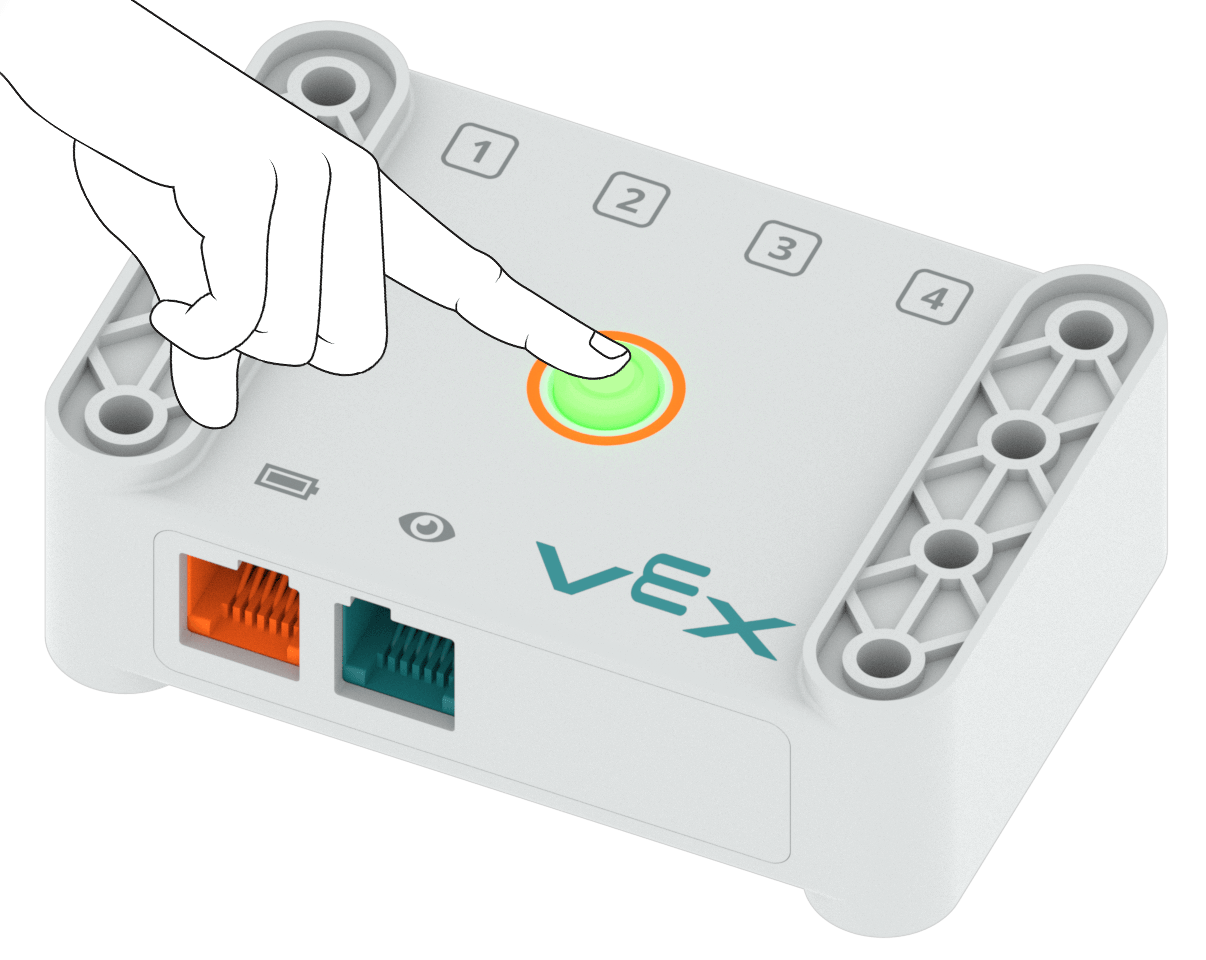
  1. 按下主機上的電源按鈕即可開機。

照片顯示,一隻手指正在按下 VEX GO 主控模組的電源按鈕。
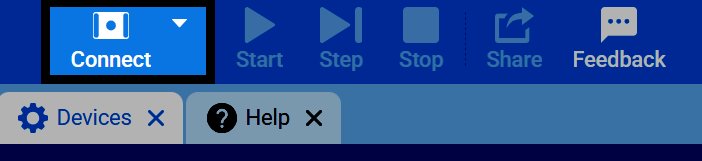
  1. 在 VEXcode 右上角選擇「連接」按鈕。

VEXcode GO 工具列的螢幕截圖,其中「連接」按鈕已高亮顯示。
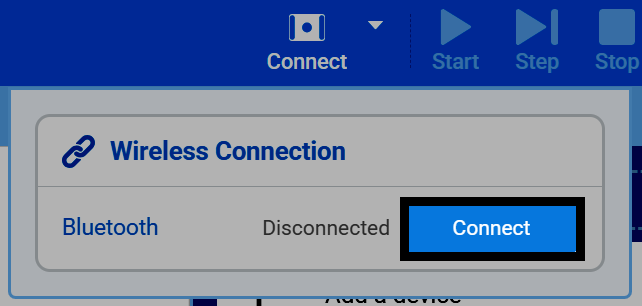
  1. 在「無線連線」部分,選擇「藍牙」旁的「連線」。

無線連接部分的螢幕截圖,其中藍牙旁邊的“連接”按鈕已高亮顯示。
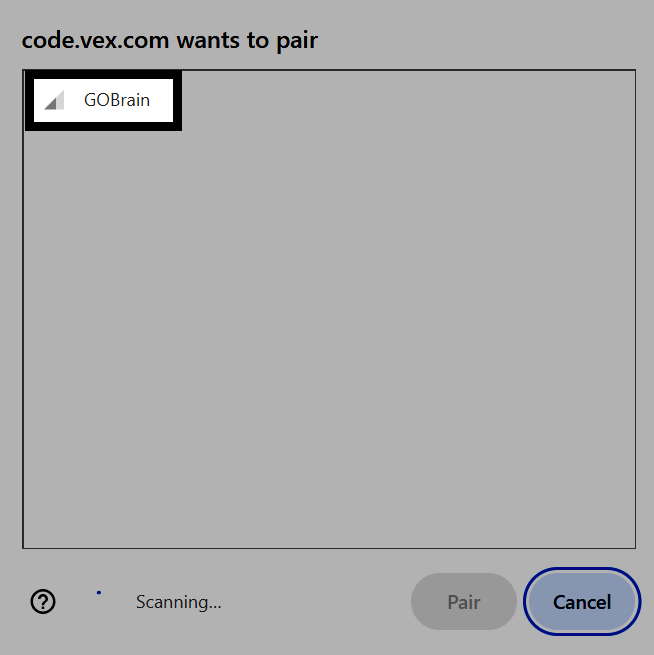
  1. 從清單中選擇你的機器人。

瀏覽器藍牙配對對話框的螢幕截圖,其中已選擇 GOBrain 裝置。
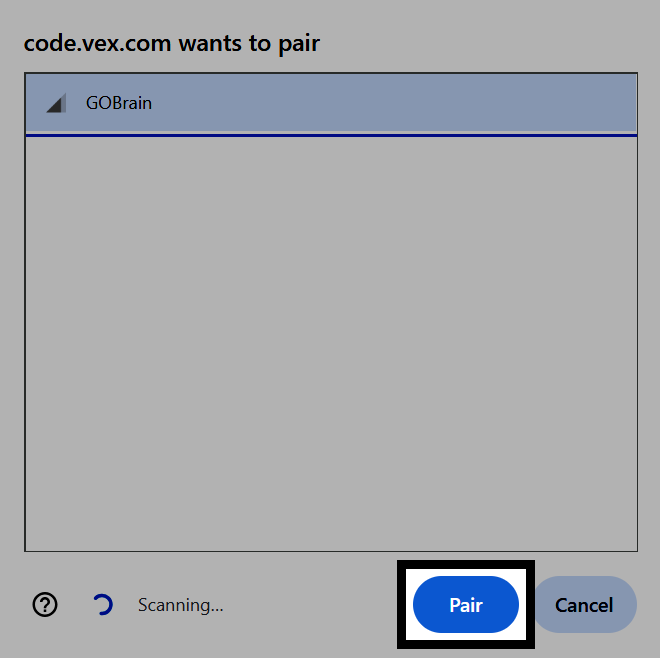
  1. 選擇配對。

瀏覽器藍牙配對對話框的螢幕截圖,其中“配對”按鈕已高亮顯示。
  1. 連接成功後,“無線連接”部分將顯示藍牙為“已連接”,“主機”部分將顯示其裝置名稱、電池和韌體。
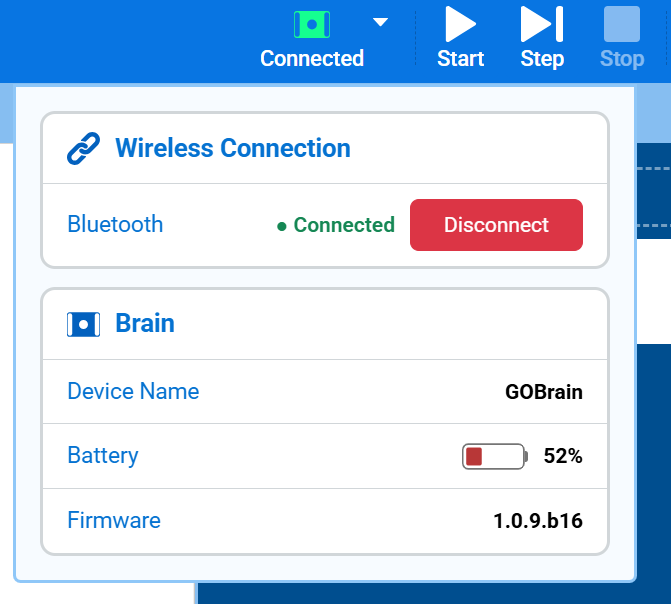
無線連接和大腦部分的螢幕截圖,顯示藍牙已連接以及大腦的裝置名稱、電池和韌體。

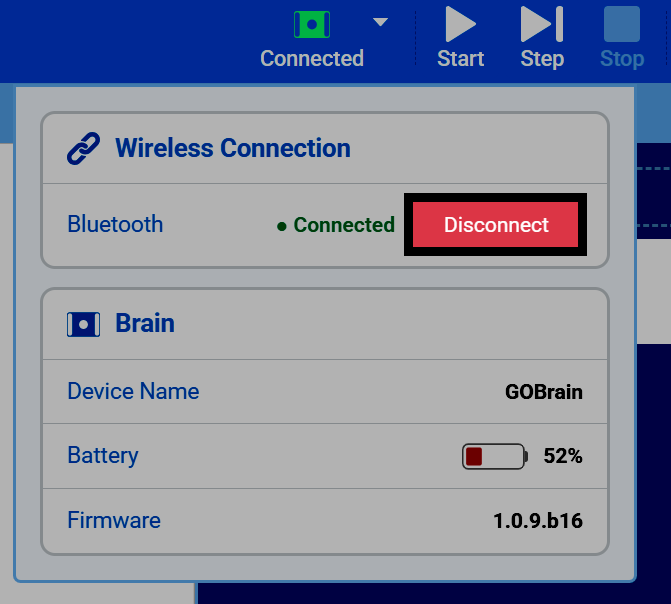
若要斷開連接,請選擇斷開連接。

無線連接部分的螢幕截圖,其中“斷開連接”按鈕已高亮顯示。