
使用 LED 保險槓#
Using the LED Bumper
在 VEXcode GO 中使用 LED 保險桿的 pressed? 布林值,使 LED 保險桿在被按下時變為綠色。
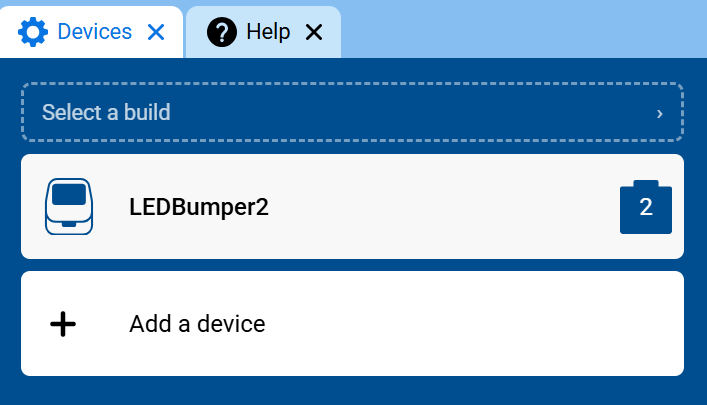
请确保您的机器人已连接 LED 保险杠。如果您尚未添加,请参阅配置设备。
在 when started 區塊下方附加一個 forever 區塊。
重複檢查LED保險桿。#
當開始時 :: hat events
永遠
結束
在 forever 程式碼區塊內,附加一個 if / else 程式碼區塊。
一個空的 if/else 程式碼區塊,位於 forever 內部。#
當開始時 :: hat events
永遠
如果 <> 則
否則
結束
結束
將 LED 保險桿的 pressed? 布林塊拖到 if/else 區塊的條件槽中。
檢查LED保險桿是否已按下。#
當開始時 :: hat events
永遠
如果 <[LEDBumper2 v] 按下? :: custom-led> 則
否則
結束
結束
在 if 分支中,附加一個 設定保險桿顏色 代碼區塊。
在 if 分支中設定 Bumper 色塊。#
當開始時 :: hat events
永遠
如果 <[LEDBumper2 v] 按下? :: custom-led> 則
設定 [LEDBumper2 v] 為 [紅色 v] :: custom-led
否則
結束
結束
將顏色參數變更為綠色。
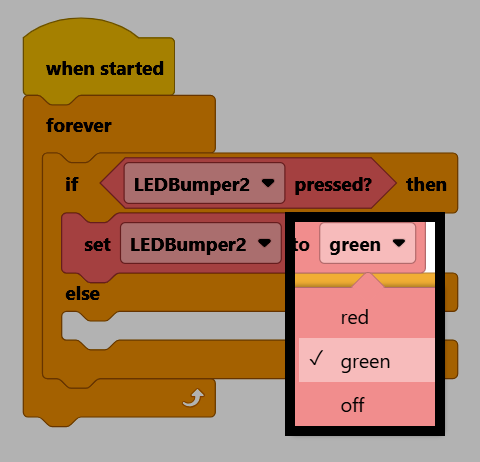
在 else 分支中,附加另一個 設定保險桿顏色 代碼區塊。
在 else 分支中設定 Bumper 色塊。#
當開始時 :: hat events
永遠
如果 <[LEDBumper2 v] 按下? :: custom-led> 則
設定 [LEDBumper2 v] 為 [綠色 v] :: custom-led
否則
設定 [LEDBumper2 v] 為 [紅色 v] :: custom-led
結束
結束
將顏色參數變更為關閉。
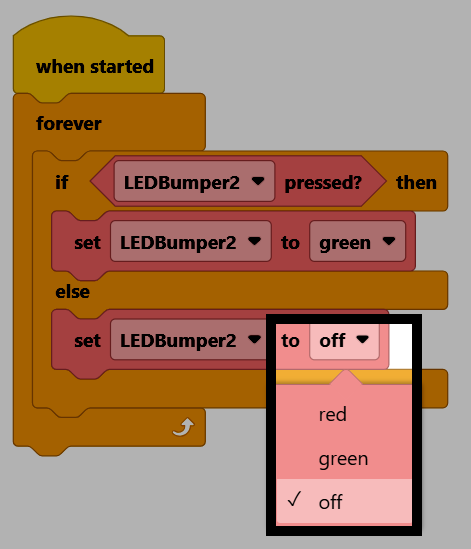
請確保您的機器人已連接到 VEXcode。如果尚未連接,請參閱連接到您的機器人。

選擇「開始」運行項目,然後按下 LED 指示燈按鈕。按下時按鈕會亮起綠燈,放開後熄滅。
