
顏色檢測#
Detecting Colors
本教學將引導您使用 Eye Sensor 偵測顏色,並以綠色圓盤為例進行說明。教程結束時,您將完成一個項目,該項目會在檢測到綠色時列印一條訊息。
请确保您的机器人已连接眼部传感器。如果您尚未添加,请参阅配置设备。
在「啟動時」模組下方新增一個「設定眼睛亮度」模組。這有助於眼睛感應器更清晰地檢測顏色。
設定眼睛燈光模組,如下圖所示。#
當開始時 :: hat events
設定眼睛燈光 [開 v]
在其下方新增一個等待直到模組。
空等到方塊,下方設置了眼燈。#
當開始時 :: hat events
設定眼睛燈光 [開 v]
等待直到 <>
將「眼睛感測器」的眼睛偵測顏色布林模組拖入等待直到模組的條件槽中。
眼睛能夠察覺到添加到該條件下的色塊。#
當開始時 :: hat events
設定眼睛燈光 [開 v]
等待直到 <眼睛偵測到 [紅色 v]?>
將顏色參數變更為綠色。
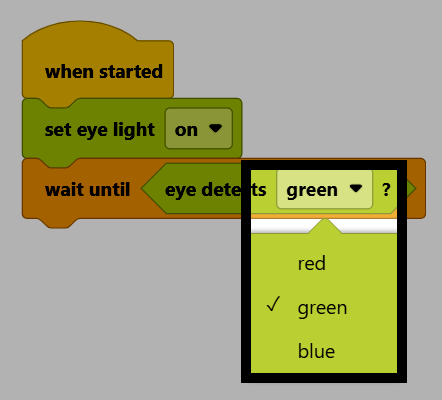
在 等待直到 程式碼區塊下方附加一個 列印 程式碼區塊。
下面這個列印區塊會等待一段時間。#
當開始時 :: hat events
設定眼睛燈光 [開 v]
等待直到 <眼睛偵測到 [綠色 v]?>
列印 [VEXcode] ▶
將其文字更改為檢測到綠色!。
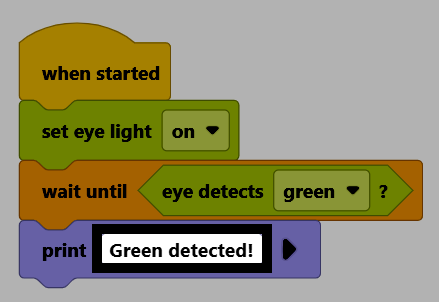
請確保您的機器人已連接到 VEXcode。如果尚未連接,請參閱連接到您的機器人。

選擇開始運行專案。

將綠色圓盤放在眼睛感應器前。一旦偵測到圓盤,控制台將顯示“偵測到綠色圓盤!”字樣。