
了解“驅動器”選項卡#
Understanding the Drive Tab
本教學介紹 VEXcode GO 中的「驅動」選項卡,它允許您直接驅動已連接的機器人,而無需編寫任何程式碼。教學結束時,您將了解如何選擇驅動模式、使用螢幕控制項以及閱讀「驅動」標籤的其他功能。 「驅動」模式僅在程式碼庫版本中才能正常運作。
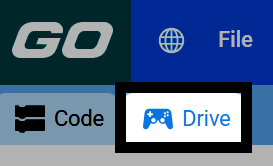
確保你的機器人已連接到 VEXcode,然後選擇 Drive 標籤切換到 Drive 模式。
選擇駕駛模式:
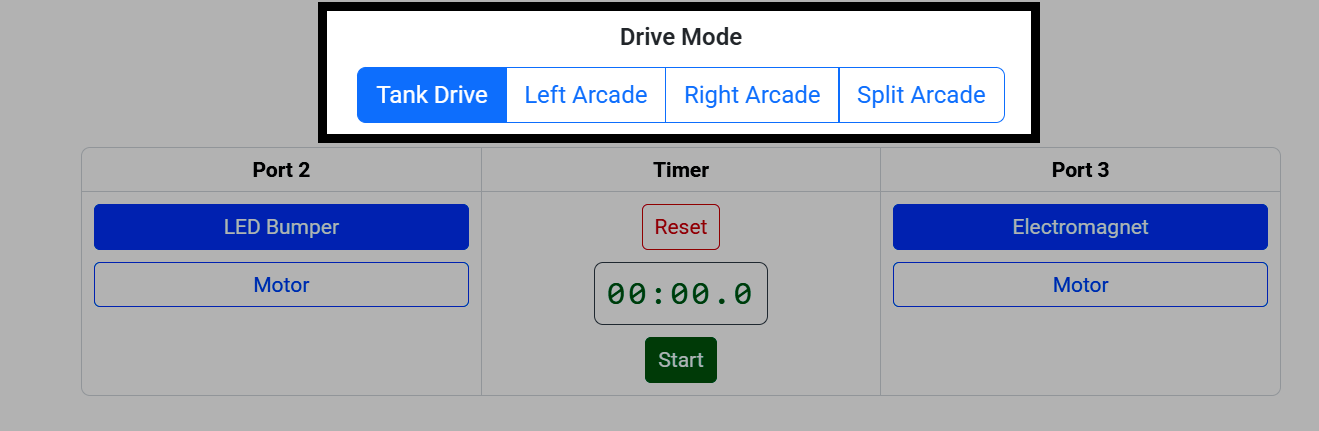
坦克式驅動 — 驅動系統的每一側獨立運動。
左側街機 — 左側控制驅動系統的前進/後退與轉向。
右側街機 — 右側控制驅動系統的前進/後退與轉向。
分離式街機 — 一側控制驅動系統前進/後退,另一側控制其轉動。
控制機器人#
「驅動器」標籤的每一側都有一個螢幕上的操縱桿,您可以使用滑鼠或其下方映射的鍵盤按鍵進行控制。
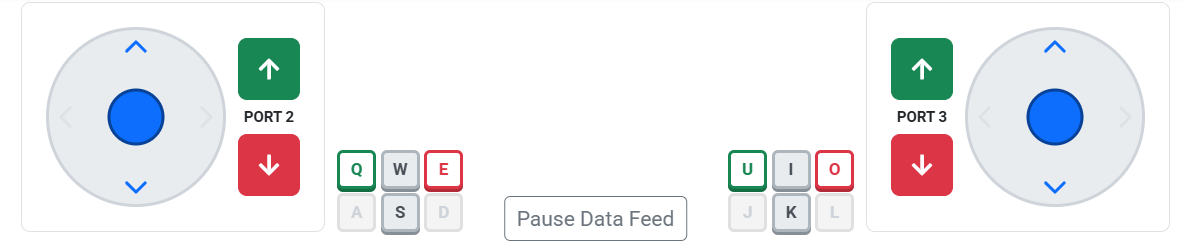
Q/E 和 U/O 始終控制連接埠 2 和連接埠 3 上的裝置。其餘按鍵控制驅動系統,啟動時始終表示相同的功能——W/I 前進,S/K 後退,A/D 和 J/L 轉向——但哪些按鍵處於啟動狀態取決於駕駛模式:
駕駛模式 |
左搖桿 |
右搖桿 |
|---|---|---|
坦克驅動 |
W/S 向左側行駛 |
我/K駕駛右側車輛 |
左側遊戲廳 |
W/S 驅動,A/D 轉彎 |
未使用 |
右側街機廳 |
未使用 |
I/K 驅動,J/L 轉彎 |
Split Arcade |
W/S 驅動 |
J/L 轉彎 |
例如,在坦克駕駛模式下,只有 W/S 和 I/K 鍵處於啟動狀態:


選擇連接埠設備#
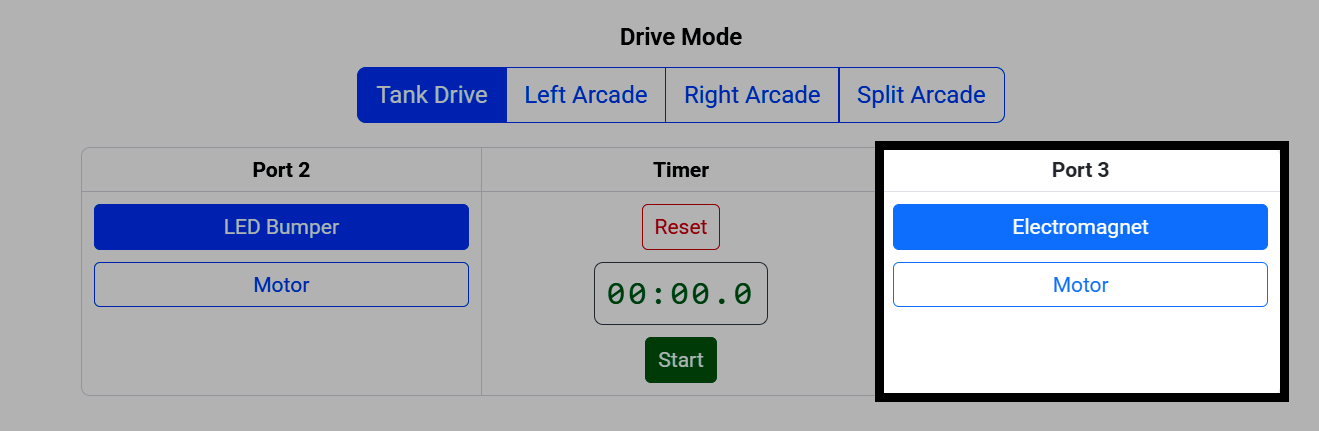
如果您安裝了 LED 保險桿、電磁鐵或附加電機,您也可以選擇哪個設備插入連接埠 2 和連接埠 3。
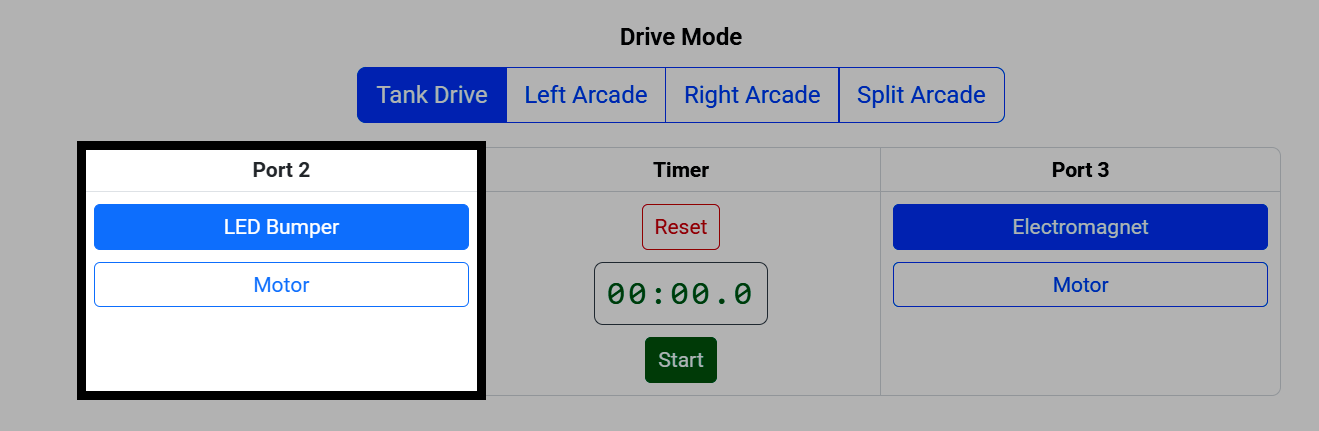
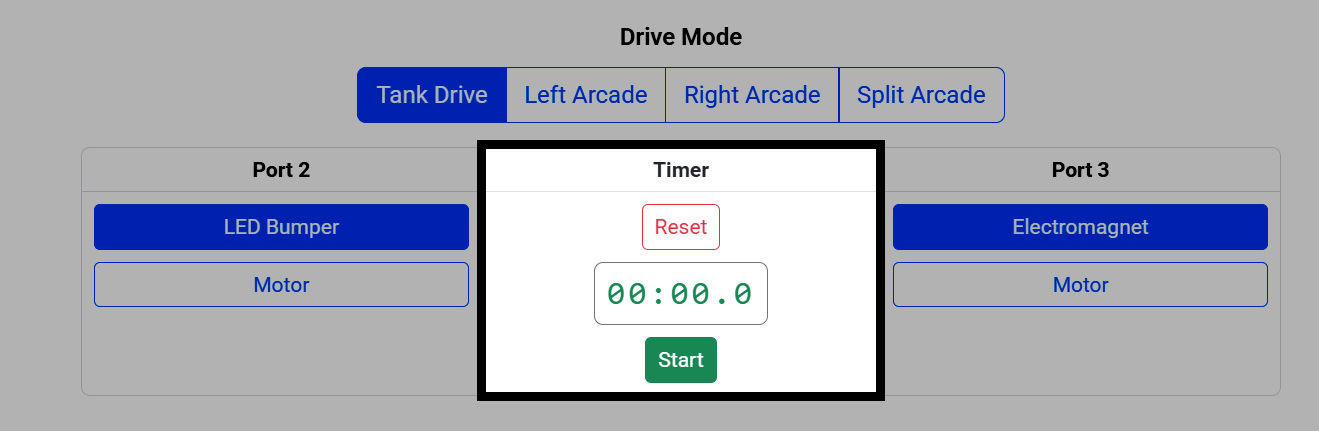
計時器會記錄您的駕駛時間。選擇“開始”按鈕啟動計時器,選擇“重置”按鈕將其重置為零。
即時數據#
數據表顯示有關機器人大腦、驅動系統和連接設備的即時數據。

如果想仔細查看數據,請選擇「暫停數據饋送」來凍結數據。
