
等待真#
Wait Until True
本教學將引導您使用「等待直到」模組來暫停項目,直到某個條件為真,並以 LED 保險桿為例進行說明。教學結束時,您將擁有一個按下後 LED 保險桿會變成綠色的項目。
請確保您的機器人已連接 LED 保險桿。如果您尚未新增,請參閱配置設備。
將“等待直到”模組拖曳到“開始時”模組下方。
啟動時,下方會有一個空的等待塊。#
當開始時 :: hat events
等待直到 <>
將 LED 保險桿的 pressed? 布林塊拖到 wait until 塊的條件槽中。
LED保險桿的壓入?已新增到條件中。#
當開始時 :: hat events
等待直到 <[LEDBumper2 v] 按下? :: custom-led>
在 等待直到 模組下方附加一個 設定緩衝顏色 模組。
套裝緩衝色塊,如下圖所示,請稍候。#
當開始時 :: hat events
等待直到 <[LEDBumper2 v] 按下? :: custom-led>
設定 [LEDBumper2 v] 為 [紅色 v] :: custom-led
將顏色參數變更為綠色。
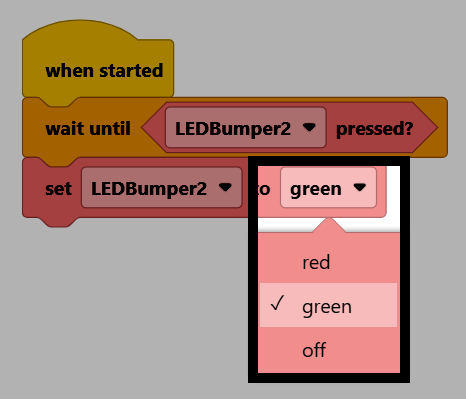
請確保您的機器人已連接到 VEXcode。如果尚未連接,請參閱連接到您的機器人。

選擇開始運行專案。

按下 LED 保險槓,保險桿就會變成綠色。