التنقل في VEXcode#
يشرح هذا الدرس الأساسيات الخاصة ببيئة عمل VEXcode EXP، بما في ذلك شريط الأدوات، وعناصر التحكم في التشغيل، وعلامات التبويب، وفئات الكتل. بنهاية الدرس، ستعرف وظيفة كل جزء من الشاشة.
تشير أيقونة المنصة في أعلى اليسار إلى منصة VEX التي تم إعداد مشروعك من أجلها.

حدد رمز الكرة الأرضية لتغيير لغة العرض.

حدد ملف لإنشاء مشروع جديد، أو فتح مشروع موجود أو مشروع مثال، أو حفظ مشروعك، أو عرض معلومات VEXcode مثل رقم الإصدار وسياسة الخصوصية.

حدد الأدوات للوصول إلى اختصارات لوحة المفاتيح، وتثبيت البرامج الثابتة، وتنزيل برامج التشغيل، وتغيير سمة ألوان Blockly، والحصول على رابط لمرجع API، أو ضبط إعدادات VEXcode.

حدد عرض لإضافة علامات تبويب، أو إعادة ضبط تخطيط علامات التبويب، أو التكبير والتصغير، أو إعادة ضبط مستوى التكبير في صندوق الأدوات.

حدد الدروس التعليمية لفتح قائمة الدروس التعليمية في علامة التبويب المساعدة.

حدد النماذج لتصفح واختيار نموذج روبوت جاهز لمشروعك.

اختر تراجع أو إعادة للتراجع أو التقدم خلال التغييرات الأخيرة.

حدد رقم الخانة لتغيير الخانة التي سيتم تنزيل المشروع فيها على جهاز Brain.

يظهر اسم مشروعك هنا. حدده لإعادة تسميته وحفظه على جهاز الكمبيوتر. ستظهر أيقونة تحذير إذا لم تقم بحفظ مشروعك ولم تكن خاصية الحفظ التلقائي متاحة.

حدد اتصال لتوصيل VEXcode بجهاز EXP Brain الخاص بك.

اختر تنزيل لتنزيل مشروعك إلى Brain، أو تشغيل لتشغيله، أو إيقاف لإيقافه.

اختر مشاركة لتنزيل ملف PDF لمشروعك لمشاركته، أو ملاحظات لإرسال ملاحظات إلى VEX.

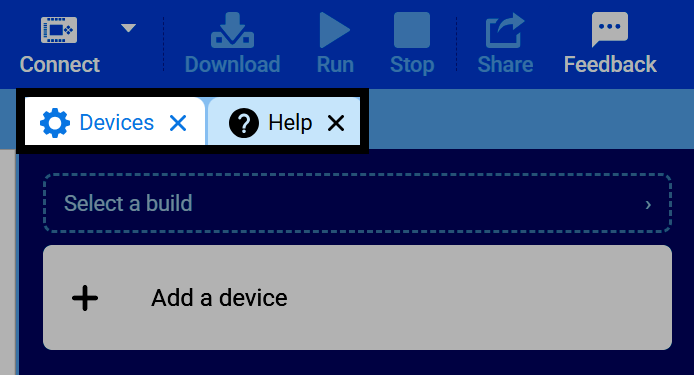
تظهر علامتا التبويب الأجهزة والمساعدة هنا افتراضيًا عند بدء المشروع. ويمكن إضافة علامات تبويب إضافية باستخدام قائمة عرض.
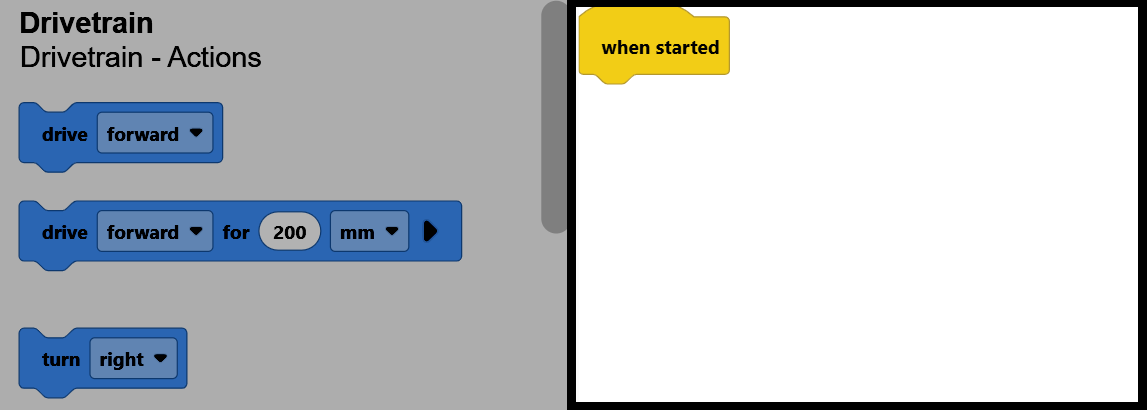
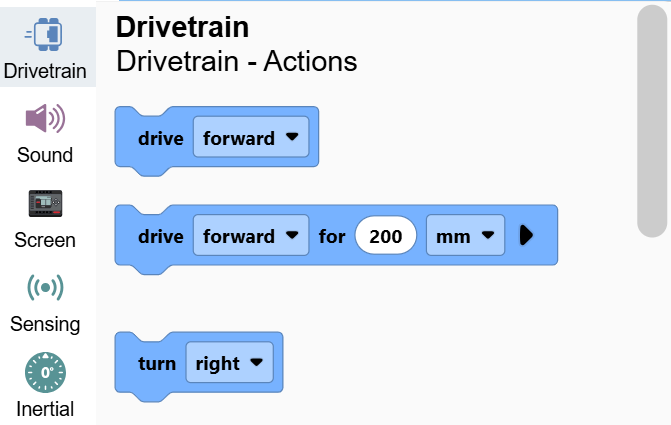
تمثل الأيقونات الملونة على الجانب الأيسر من الشاشة الفئات، مما يساعدك على التنقل بين جميع الوحدات التي يمكنك استخدامها في المشروع. عند إضافة أجهزة إلى المشروع، ستظهر المزيد من الفئات هنا. على سبيل المثال، يؤدي تحديد فئة نظام الدفع إلى عرض وحداتها، مثل القيادة والانعطاف.
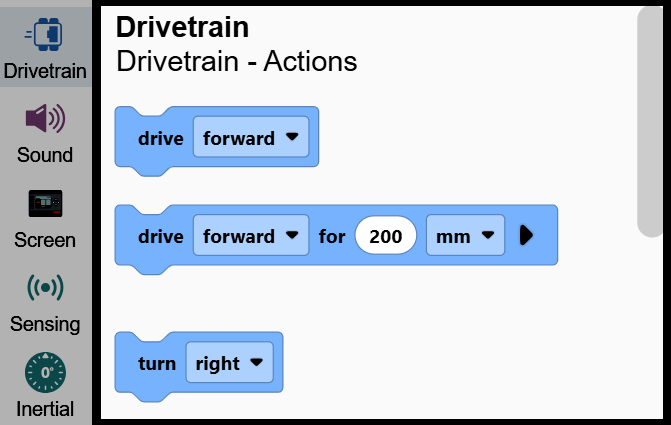
يؤدي تحديد فئة إلى تمرير صندوق الأدوات إلى ذلك القسم، بحيث يمكنك سحب كتلها إلى مشروعك.
أما باقي الشاشة فهو مساحة العمل الخاصة بك، حيث تقوم ببناء مشروعك عن طريق ربط الكتل معًا.