VEXcode导航#
Navigating VEXcode
本教程涵盖 VEXcode EXP 工作区的基础知识,包括工具栏、运行控件、选项卡和代码块类别。学完本教程后,您将了解屏幕上每个部分的功能。
左上角的平台图标显示了您的项目所设置的 VEX 平台。

选择地球图标可更改显示语言。

选择“文件”以创建新项目、打开现有项目或示例项目、保存项目或查看 VEXcode 信息,例如版本号和隐私政策。

选择工具以访问键盘快捷键、安装固件、下载驱动程序、更改 Blockly 颜色主题、获取 API 参考链接或调整 VEXcode 设置。

选择“视图”以在工具箱中添加选项卡、重置选项卡布局或放大、缩小或重置缩放级别。

选择“教程”以在“帮助”选项卡中打开教程列表。

选择构建以浏览和选择适合您项目的预制机器人构建方案。

选择撤销或重做,即可在最近的更改中进行后退或前进操作。

选择插槽编号,即可更改项目在 Brain 上下载到的插槽。

您的项目名称将显示在此处。选中即可重命名项目并将其保存到您的计算机。如果您尚未保存项目且自动保存功能不可用,则会显示警告图标。

选择连接将VEXcode连接到您的EXP Brain。

选择下载将您的项目下载到 Brain,选择运行运行它,或选择停止停止它。

选择“分享”下载项目的 PDF 文件进行分享,或选择“反馈”向 VEX 发送反馈。

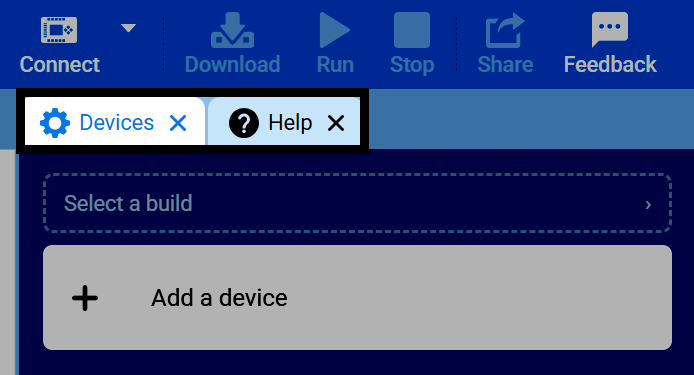
项目开始时,设备和帮助选项卡默认显示在此处。可以使用视图菜单添加其他选项卡。
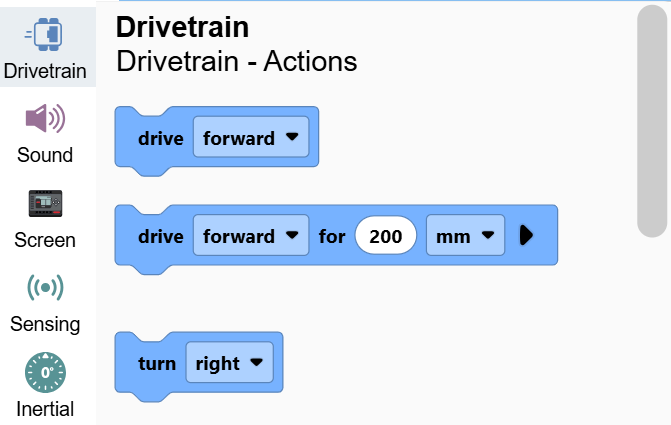
屏幕左侧的彩色图标代表类别,可帮助您浏览项目中可使用的所有模块。随着您向项目中添加设备,此处将显示更多类别。例如,选择“传动系统”类别将显示其包含的模块,例如“驱动”和“转向”。
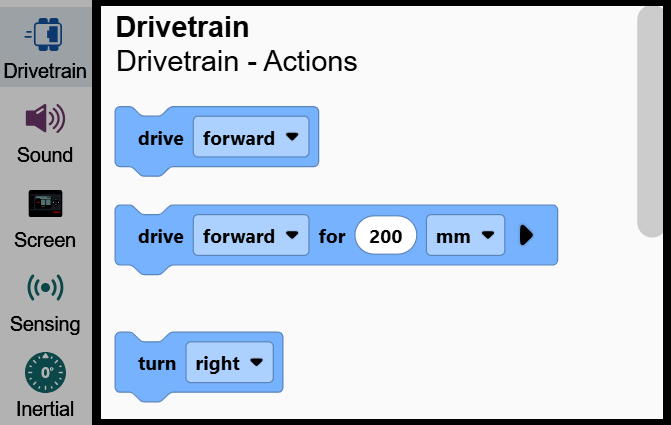
选择一个类别后,工具箱会滚动到该部分,这样您就可以将其模块拖到您的项目中。
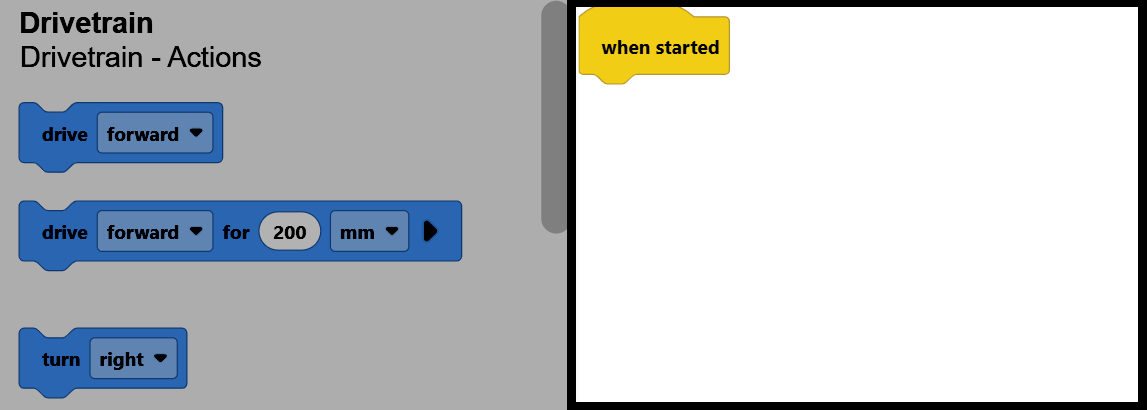
屏幕的其余部分是你的工作区,你可以在这里通过连接模块来构建你的项目。