• VEXcode Robotics Logo VEX Robotics Logo
  • VEX API Home Button VEX API Home Button
  • VEX 123 logo in purple VEX 123 logo in white
  • VEX GO logo in lime green VEX GO logo in white
  • VEXcode AIM logo in blue VEXcode AIM logo in white
  • VEX IQ logo in blue VEX IQ logo in white
  • VEX EXP logo in red VEX EXP logo in white
  • VEX V5 logo in red VEX V5 logo in white
  • VEX CTE logo in green VEX CTE logo in white
  • VEX AIR logo in orange VEX AIR logo in white
  • VEXcode VR logo in gold VEXcode VR logo in white
Перейти к основному содержимому
Ctrl+K

< Back to Platform Select

  • VEX EXP
  • Справочник API VEX EXP
  • Уроки по VEXcode
  • Навигация по VEXcode
Русский
  • English
  • العربية
  • বাংলা
  • Česky
  • Deutsch
  • Ελληνικά
  • Español
  • Español Latinoamericano
  • Suomi
  • Français
  • Gaeilge
  • हिंदी
  • Magyar
  • Bahasa Indonesia
  • 日本語
  • 한국어
  • Lietuvių
  • Latviešu
  • മലയാളം
  • Nederlands
  • Polski
  • Português
  • Svenska
  • ไทย
  • Türkçe
  • Українська
  • Tiếng Việt
  • 简体中文
  • 繁體中文
  • VEXcode Robotics Logo

Навигация по разделам

  • Блоки
  • Python
  • C++
  • Уроки по VEXcode
    • Навигация по VEXcode
    • Подключение к вашему роботу
    • Настройка контроллера
    • Перемещение и удаление блоков
    • Перемещение вашего робота
    • Поворот вашего робота
    • Загрузка и запуск проекта
    • Использование циклов
    • Наименование и сохранение вашего проекта
    • Открытие проекта
    • Использование примеров
    • Использование справки

Навигация по платформе

  • VEX 123 logo in purple VEX 123 logo in white
  • VEX GO logo in lime green VEX GO logo in white
  • VEXcode AIM logo in blue VEXcode AIM logo in white
  • VEX IQ logo in blue VEX IQ logo in white
  • VEX EXP logo in red VEX EXP logo in white
  • VEX V5 logo in red VEX V5 logo in white
  • VEX CTE logo in green VEX CTE logo in white
  • VEX AIR logo in orange VEX AIR logo in white
  • VEXcode VR logo in gold VEXcode VR logo in white

Навигация по VEXcode#

Navigating VEXcode

В этом руководстве рассматриваются основы работы с рабочей областью VEXcode EXP, включая панель инструментов, элементы управления запуском, вкладки и категории блоков. К концу вы будете знать, для чего предназначена каждая часть экрана.

Значок платформы в верхнем левом углу показывает, для какой платформы VEX настроен ваш проект.

Скриншот панели инструментов VEXcode EXP, на котором в верхнем левом углу отображается значок платформы.

Выберите значок глобуса, чтобы изменить язык отображения.

Скриншот панели инструментов VEXcode EXP с выделенным значком переключения языка.

Выберите Файл, чтобы создать новый проект, открыть существующий или пример проекта, сохранить проект или просмотреть информацию о VEXcode, такую ​​как номер версии и политика конфиденциальности.

Скриншот панели инструментов VEXcode EXP с выделенной кнопкой «Файл».

Выберите Инструменты, чтобы получить доступ к сочетаниям клавиш, установить прошивку, загрузить драйверы, изменить цветовую тему Blockly, получить ссылку на справочник API или настроить параметры VEXcode.

Скриншот панели инструментов VEXcode EXP с выделенной кнопкой «Инструменты».

Выберите Вид, чтобы добавить вкладки, изменить расположение вкладок или увеличить/уменьшить масштаб или изменить уровень масштабирования на панели инструментов.

Скриншот панели инструментов VEXcode EXP с выделенной кнопкой «Просмотр».

Выберите Учебные пособия, чтобы открыть список учебных пособий на вкладке Справка.

Скриншот панели инструментов VEXcode EXP с выделенной кнопкой «Учебные пособия».

Выберите Сборки, чтобы просмотреть и выбрать готовую сборку робота для вашего проекта.

Скриншот панели инструментов VEXcode EXP, на котором выделена кнопка «Сборки».

Выберите Отменить или Повторить, чтобы вернуться назад или перейти к следующему шагу и просмотреть последние изменения.

Скриншот панели инструментов VEXcode EXP с выделенными кнопками «Отменить» и «Повторить».

Выберите номер слота, чтобы изменить слот, в который проект будет загружен на устройстве Brain.

Скриншот панели инструментов VEXcode EXP, на котором выделена кнопка «Слот».

Здесь отображается название вашего проекта. Выберите его, чтобы переименовать проект и сохранить его на свой компьютер. Если вы не сохранили проект и функция автосохранения недоступна, появится предупреждающий значок.

Скриншот панели инструментов VEXcode EXP с выделенным названием проекта.

Выберите Подключить, чтобы подключить VEXcode к вашему EXP Brain.

Скриншот панели инструментов VEXcode EXP с выделенной кнопкой «Подключиться».

Выберите Загрузить, чтобы загрузить свой проект в Brain, Запустить, чтобы запустить его, или Остановить, чтобы остановить его.

Скриншот панели инструментов VEXcode EXP с выделенными кнопками «Загрузить», «Запустить» и «Остановить».

Выберите Поделиться, чтобы загрузить PDF-файл вашего проекта для публикации, или Обратная связь, чтобы отправить отзыв в VEX.

Скриншот панели инструментов VEXcode EXP с выделенными кнопками «Поделиться» и «Обратная связь».

Вкладки Устройства и Справка отображаются здесь по умолчанию в начале проекта. Дополнительные вкладки можно добавить с помощью меню Вид.
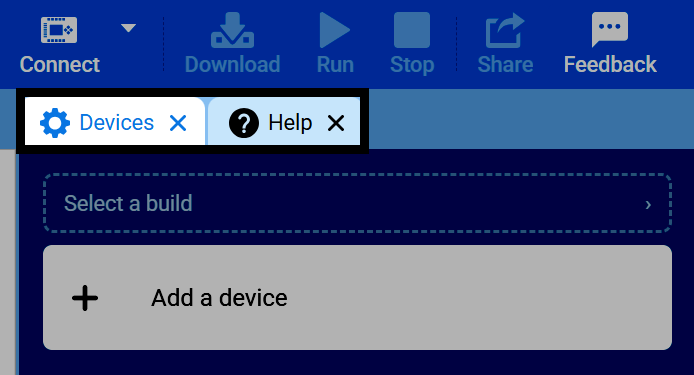
Скриншот окна VEXcode EXP с выделенными вкладками «Устройства» и «Справка».

Цветные значки в левой части экрана — это категории, которые помогают вам перемещаться по всем блокам, которые вы можете использовать в проекте. По мере добавления устройств в проект здесь будут появляться новые категории. Например, выбор категории Трансмиссия отобразит соответствующие блоки, такие как привод и поворот.
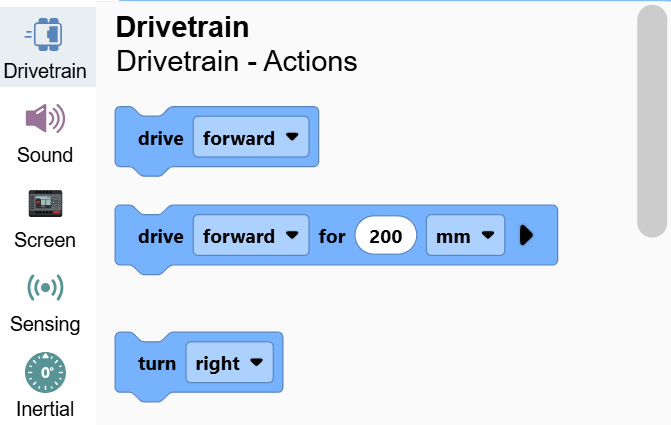
Скриншот окна VEXcode EXP, на котором слева отображаются значки категорий, при этом выбрана категория «Трансмиссия».

Выбор категории прокручивает панель инструментов до соответствующего раздела, позволяя перетаскивать его блоки в проект.
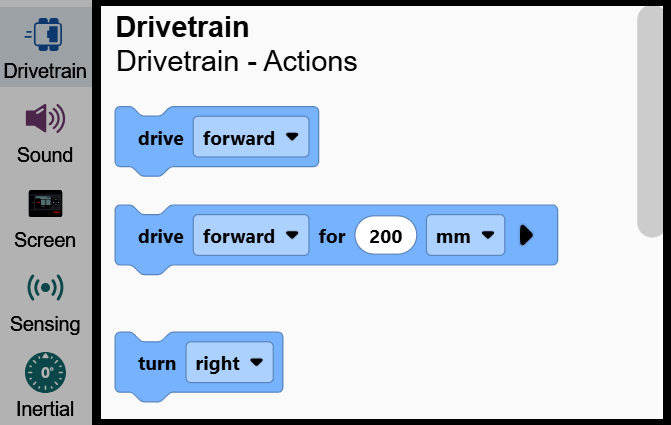
Скриншот окна VEXcode EXP с выделенной панелью инструментов, отображающей блоки категории «Трансмиссия».

Остальная часть экрана — это ваше рабочее пространство, где вы создаете свой проект, соединяя блоки друг с другом.
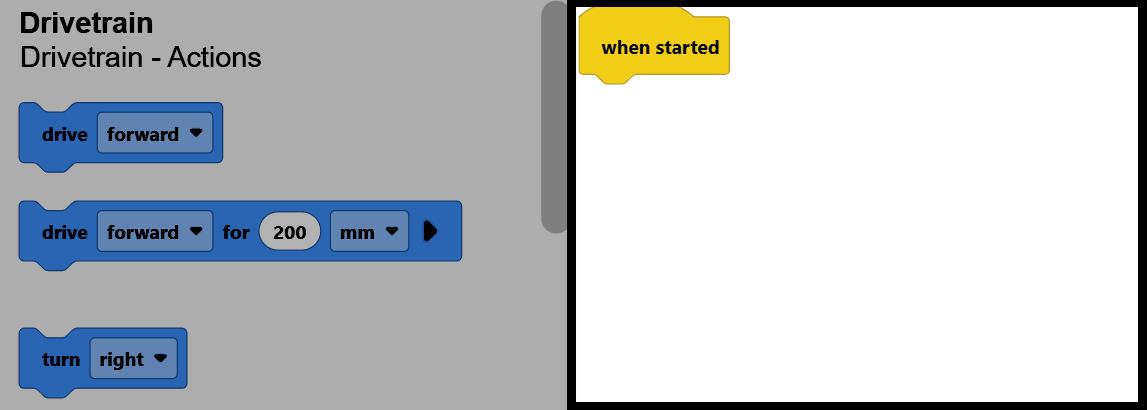
Скриншот окна VEXcode EXP, на котором выделена рабочая область, отображается блок "При запуске", а панель инструментов слева затемнена.

назад

Уроки по VEXcode

вперёд

Подключение к вашему роботу

Innovation First, International
​

VEX и VEX Robotics являются товарными знаками или знаками обслуживания компании Innovation First, Inc. Авторское право ©2026Все права защищены. VEX Robotics, Inc. является дочерней компанией Innovation First International, Inc. Все остальные названия продуктов/товарные знаки других компаний являются собственностью их соответствующих владельцев. Патенты и/или заявки на патенты - innovationfirst.com/patents
Политика конфиденциальности сайта / Условия использования сайта / Политика использования файлов cookie / Политика конфиденциальности программного обеспечения

Посетите страницу VEX Robotics в Facebook. Посетите страницу VEX Robotics в Твиттере. Посетите страницу VEX Robotics в Instagram. Посетите страницу VEX Robotics на YouTube.
Форма обратной связи VEX API

Мы ценим ваши отзывы! Используйте эту форму, чтобы поделиться предложениями, похвалами или сообщить об ошибках в работе VEX API. Ваши отзывы помогают нам улучшать документацию по VEX API.

​

Если у вас возникли технические проблемы или вам требуется поддержка клиентов, пожалуйста, посетите сайт support.vex.com.

  • Send Happy Feedback
  • Send Sad Feedback

Примечание: текущий URL-адрес будет добавлен к вашему сообщению.

Указав свой адрес электронной почты, вы соглашаетесь с тем, что VEX может отправлять вам электронные письма, если у нас возникнут вопросы по поводу ваших отзывов.
Политика конфиденциальности >
Пожалуйста, оставьте свой отзыв. Отзыв успешно отправлен!
Choose Which VEX IQ Generation to View

VEX IQ (1st gen)

VEX IQ (2nd gen)