Navigeren in VEXcode#
Deze handleiding behandelt de basisprincipes van de VEXcode EXP-werkruimte, inclusief de werkbalk, uitvoeringsopties, tabbladen en blokcategorieën. Aan het einde weet u wat elk onderdeel van het scherm doet.
Het platformpictogram linksboven geeft aan voor welk VEX-platform uw project is ingesteld.

Selecteer het wereldbolpictogram om de weergavetaal te wijzigen.

Selecteer Bestand om een nieuw project te maken, een bestaand of voorbeeldproject te openen, uw project op te slaan of VEXcode-informatie te bekijken, zoals het versienummer en het privacybeleid.

Selecteer Tools om toegang te krijgen tot sneltoetsen, firmware te installeren, stuurprogramma’s te downloaden, het Blockly-kleurenthema te wijzigen, een link naar de API-referentie te verkrijgen of VEXcode-instellingen aan te passen.

Selecteer Weergave om tabbladen toe te voegen, de tabbladindeling opnieuw in te stellen of in, uit te zoomen of het zoomniveau in de toolbox aan te passen.

Selecteer Tutorials om de lijst met tutorials in het tabblad Help te openen.

Selecteer Builds om een kant-en-klaar robotmodel voor je project te bekijken en te selecteren.

Selecteer Ongedaan maken of Opnieuw uitvoeren om terug of vooruit te gaan in uw recente wijzigingen.

Selecteer het Slot-nummer om te wijzigen in welk slot het project op de Brain wordt gedownload.

De naam van uw project wordt hier weergegeven. Selecteer deze om uw project een andere naam te geven en op uw computer op te slaan. Er verschijnt een waarschuwingspictogram als u uw project nog niet hebt opgeslagen en automatisch opslaan niet beschikbaar is.

Selecteer Verbinden om VEXcode met je EXP Brain te verbinden.

Selecteer Downloaden om je project naar de Brain te downloaden, Uitvoeren om het te starten, of Stoppen om het te stoppen.

Selecteer Delen om een PDF van uw project te downloaden en te delen, of Feedback om feedback naar VEX te sturen.

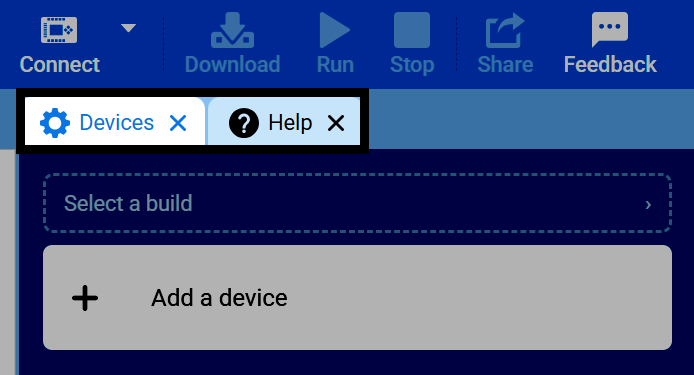
De tabbladen Apparaten en Help verschijnen hier standaard aan het begin van een project. Extra tabbladen kunnen worden toegevoegd via het menu Weergave.
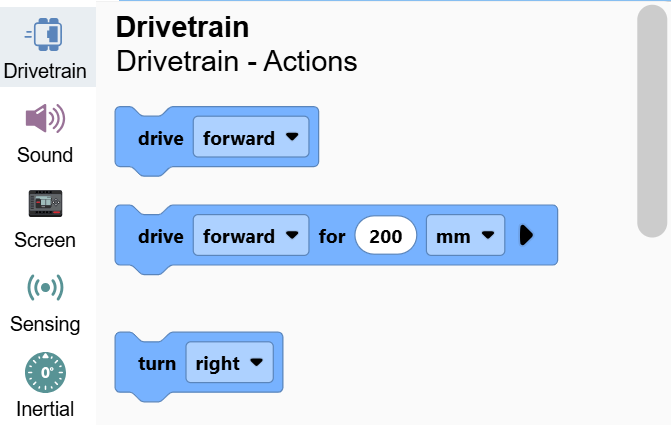
De gekleurde pictogrammen aan de linkerkant van het scherm zijn de categorieën, waarmee u door alle blokken kunt navigeren die u in het project kunt gebruiken. Naarmate u apparaten aan het project toevoegt, verschijnen er meer categorieën. Als u bijvoorbeeld de categorie Aandrijving selecteert, worden de bijbehorende blokken weergegeven, zoals aandrijven en draaien.
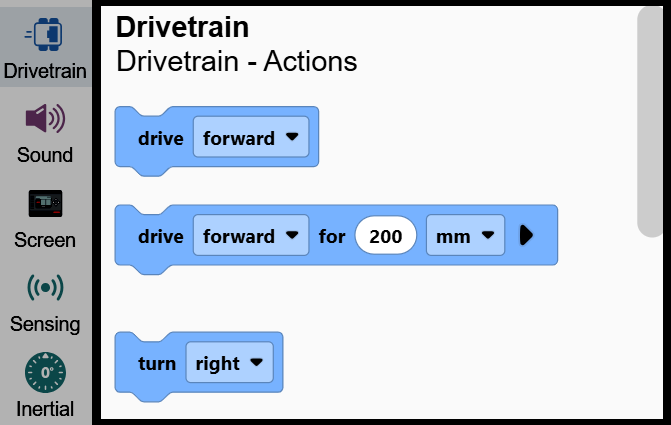
Als je een categorie selecteert, scrollt de gereedschapskist naar dat gedeelte, zodat je de blokken ervan naar je project kunt slepen.
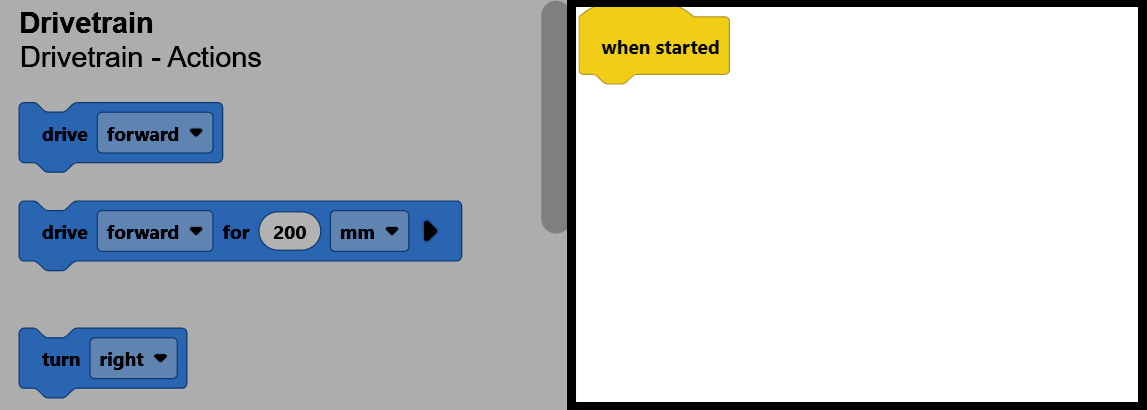
De rest van het scherm is je werkruimte, waar je je project opbouwt door blokken met elkaar te verbinden.