• VEXcode Robotics Logo VEX Robotics Logo
  • VEX API Home Button VEX API Home Button
  • VEX 123 logo in purple VEX 123 logo in white
  • VEX GO logo in lime green VEX GO logo in white
  • VEXcode AIM logo in blue VEXcode AIM logo in white
  • VEX IQ logo in blue VEX IQ logo in white
  • VEX EXP logo in red VEX EXP logo in white
  • VEX V5 logo in red VEX V5 logo in white
  • VEX CTE logo in green VEX CTE logo in white
  • VEX AIR logo in orange VEX AIR logo in white
  • VEXcode VR logo in gold VEXcode VR logo in white
Μετάβαση στο κύριο περιεχόμενο
Ctrl+K

< Back to Platform Select

  • VEX EXP
  • Αναφορά API VEX EXP
  • Εκπαιδευτικά σεμινάρια VEXcode
  • Πλοήγηση στον κώδικα VEX
Ελληνικά
  • English
  • العربية
  • বাংলা
  • Česky
  • Deutsch
  • Español
  • Español Latinoamericano
  • Suomi
  • Français
  • Gaeilge
  • हिंदी
  • Magyar
  • Bahasa Indonesia
  • 日本語
  • 한국어
  • Lietuvių
  • Latviešu
  • മലയാളം
  • Nederlands
  • Polski
  • Português
  • Русский
  • Svenska
  • ไทย
  • Türkçe
  • Українська
  • Tiếng Việt
  • 简体中文
  • 繁體中文
  • VEXcode Robotics Logo

Πλοήγηση ενότητας

  • Μπλοκ
  • Python
  • C++
  • Εκπαιδευτικά σεμινάρια VEXcode
    • Πλοήγηση στον κώδικα VEX
    • Σύνδεση με το ρομπότ σας
    • Ρύθμιση παραμέτρων ελεγκτή
    • Μετακίνηση και αφαίρεση μπλοκ
    • Μετακίνηση του ρομπότ σας
    • Στρέφοντας το ρομπότ σας
    • Λήψη και έναρξη ενός έργου
    • Χρήση βρόχων
    • Ονομασία και αποθήκευση του έργου σας
    • Άνοιγμα ενός έργου
    • Χρησιμοποιώντας Παραδείγματα
    • Χρήση Βοήθειας

Πλοήγηση πλατφόρμας

  • VEX 123 logo in purple VEX 123 logo in white
  • VEX GO logo in lime green VEX GO logo in white
  • VEXcode AIM logo in blue VEXcode AIM logo in white
  • VEX IQ logo in blue VEX IQ logo in white
  • VEX EXP logo in red VEX EXP logo in white
  • VEX V5 logo in red VEX V5 logo in white
  • VEX CTE logo in green VEX CTE logo in white
  • VEX AIR logo in orange VEX AIR logo in white
  • VEXcode VR logo in gold VEXcode VR logo in white

Πλοήγηση στον κώδικα VEX#

Navigating VEXcode

Αυτό το σεμινάριο καλύπτει τα βασικά του χώρου εργασίας VEXcode EXP, συμπεριλαμβανομένης της γραμμής εργαλείων, των στοιχείων ελέγχου εκτέλεσης, των καρτελών και των κατηγοριών μπλοκ. Μέχρι το τέλος, θα γνωρίζετε τι κάνει κάθε μέρος της οθόνης.

Το εικονίδιο πλατφόρμας επάνω αριστερά δείχνει την πλατφόρμα VEX για την οποία έχει ρυθμιστεί το έργο σας.

Στιγμιότυπο οθόνης της γραμμής εργαλείων VEXcode EXP, που εμφανίζει το εικονίδιο της πλατφόρμας στην επάνω αριστερή γωνία.

Επιλέξτε το εικονίδιο της υδρόγειου σφαίρας για να αλλάξετε τη γλώσσα εμφάνισης.

Στιγμιότυπο οθόνης της γραμμής εργαλείων VEXcode EXP, με επισημασμένο το εικονίδιο εναλλαγής γλώσσας.

Επιλέξτε Αρχείο για να δημιουργήσετε ένα νέο έργο, να ανοίξετε ένα υπάρχον ή ένα παράδειγμα έργου, να αποθηκεύσετε το έργο σας ή να δείτε πληροφορίες VEXcode, όπως τον αριθμό έκδοσης και την πολιτική απορρήτου.

Στιγμιότυπο οθόνης της γραμμής εργαλείων VEXcode EXP, με επισημασμένο το κουμπί "Αρχείο".

Επιλέξτε Εργαλεία για να αποκτήσετε πρόσβαση σε συντομεύσεις πληκτρολογίου, να εγκαταστήσετε υλικολογισμικό, να κατεβάσετε προγράμματα οδήγησης, να αλλάξετε το θέμα χρωμάτων Blockly, να λάβετε έναν σύνδεσμο προς την αναφορά API ή να προσαρμόσετε τις ρυθμίσεις του VEXcode.

Στιγμιότυπο οθόνης της γραμμής εργαλείων VEXcode EXP, με επισημασμένο το κουμπί Εργαλεία.

Επιλέξτε Προβολή για να προσθέσετε καρτέλες, να επαναφέρετε τη διάταξη των καρτελών σας ή να κάνετε μεγέθυνση, σμίκρυνση ή να επαναφέρετε το επίπεδο ζουμ στην εργαλειοθήκη.

Στιγμιότυπο οθόνης της γραμμής εργαλείων VEXcode EXP, με επισημασμένο το κουμπί Προβολή.

Επιλέξτε Εκπαιδευτικά Βίντεο για να ανοίξετε τη λίστα εκπαιδευτικών βίντεο στην καρτέλα Βοήθεια.

Στιγμιότυπο οθόνης της γραμμής εργαλείων VEXcode EXP, με επισημασμένο το κουμπί "Εκπαιδευτικά σεμινάρια".

Επιλέξτε Κατασκευές για να περιηγηθείτε και να επιλέξετε μια προκατασκευασμένη κατασκευή ρομπότ για το έργο σας.

Στιγμιότυπο οθόνης της γραμμής εργαλείων VEXcode EXP, με επισημασμένο το κουμπί "Δομές".

Επιλέξτε Αναίρεση ή Επανάληψη για να μετακινηθείτε προς τα πίσω ή προς τα εμπρός στις πρόσφατες αλλαγές σας.

Στιγμιότυπο οθόνης της γραμμής εργαλείων VEXcode EXP, με επισημασμένα τα κουμπιά Αναίρεση και Επανάληψη.

Επιλέξτε τον αριθμό Υποδοχή για να αλλάξετε την υποδοχή στην οποία θα γίνει λήψη του έργου στον εγκέφαλο.

Στιγμιότυπο οθόνης της γραμμής εργαλείων VEXcode EXP, με επισημασμένο το κουμπί Slot.

Το όνομα του έργου σας εμφανίζεται εδώ. Επιλέξτε το για να μετονομάσετε το έργο σας και να το αποθηκεύσετε στον υπολογιστή σας. Εμφανίζεται ένα εικονίδιο προειδοποίησης εάν δεν έχετε αποθηκεύσει το έργο σας και η αυτόματη αποθήκευση δεν είναι διαθέσιμη.

Στιγμιότυπο οθόνης της γραμμής εργαλείων VEXcode EXP, με επισημασμένο το όνομα του έργου.

Επιλέξτε Σύνδεση για να συνδέσετε το VEXcode με τον εγκέφαλο EXP.

Στιγμιότυπο οθόνης της γραμμής εργαλείων VEXcode EXP, με επισημασμένο το κουμπί Σύνδεση.

Επιλέξτε Λήψη για να κατεβάσετε το έργο σας στο Brain, Εκτέλεση για να το εκτελέσετε ή Διακοπή για να το σταματήσετε.

Στιγμιότυπο οθόνης της γραμμής εργαλείων VEXcode EXP, με επισημασμένα τα κουμπιά Λήψη, Εκτέλεση και Διακοπή.

Επιλέξτε Κοινή χρήση για να κατεβάσετε ένα PDF του έργου σας για κοινοποίηση ή Σχόλια για να στείλετε σχόλια στο VEX.

Στιγμιότυπο οθόνης της γραμμής εργαλείων VEXcode EXP, με επισημασμένα τα κουμπιά Κοινή χρήση και Σχόλια.

Οι καρτέλες Συσκευές και Βοήθεια εμφανίζονται εδώ από προεπιλογή στην αρχή ενός έργου. Πρόσθετες καρτέλες μπορούν να προστεθούν χρησιμοποιώντας το μενού Προβολή.
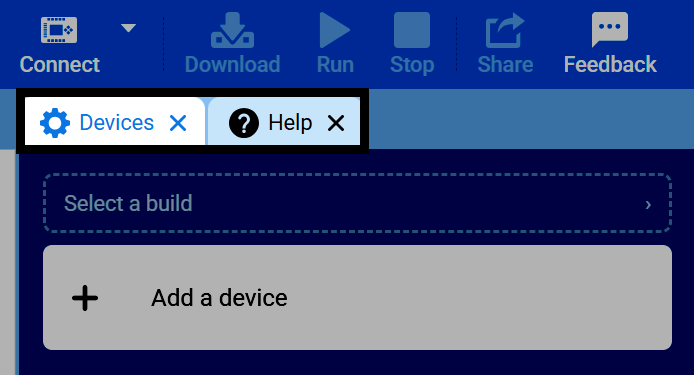
Στιγμιότυπο οθόνης του παραθύρου VEXcode EXP, με επισημασμένες τις καρτέλες Συσκευές και Βοήθεια.

Τα έγχρωμα εικονίδια στην αριστερή πλευρά της οθόνης είναι οι κατηγορίες, οι οποίες σας βοηθούν να πλοηγηθείτε σε όλα τα μπλοκ που μπορείτε να χρησιμοποιήσετε στο έργο. Καθώς προσθέτετε συσκευές στο έργο, θα εμφανίζονται περισσότερες κατηγορίες εδώ. Για παράδειγμα, επιλέγοντας την κατηγορία Σύστημα μετάδοσης κίνησης εμφανίζονται τα μπλοκ της, όπως οδήγηση και στροφή.
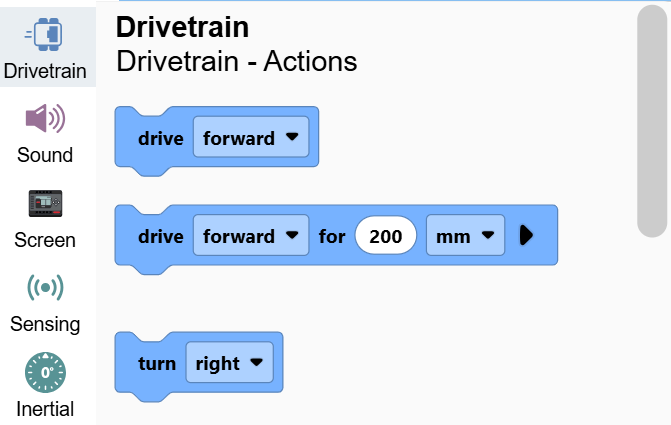
Στιγμιότυπο οθόνης του παραθύρου VEXcode EXP, που δείχνει τα εικονίδια κατηγορίας στην αριστερή πλευρά της οθόνης, με επιλεγμένη την κατηγορία Σύστημα μετάδοσης κίνησης.

Η επιλογή μιας κατηγορίας μετακινεί την εργαλειοθήκη σε αυτήν την ενότητα, ώστε να μπορείτε να σύρετε τα μπλοκ της στο έργο σας.
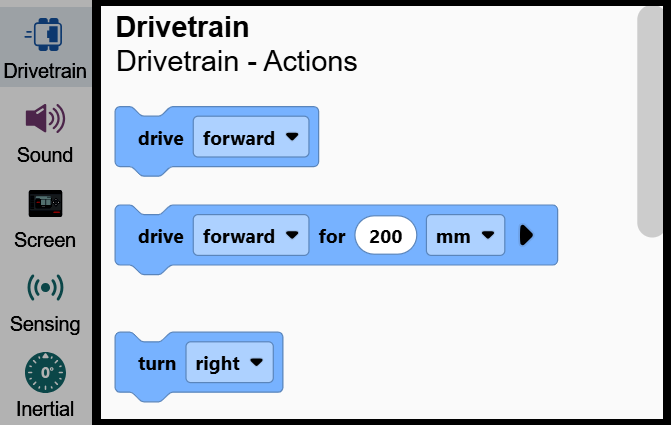
Στιγμιότυπο οθόνης του παραθύρου VEXcode EXP, με επισημασμένη την εργαλειοθήκη, που δείχνει τα μπλοκ της κατηγορίας Σύστημα μετάδοσης κίνησης.

Το υπόλοιπο της οθόνης είναι ο χώρος εργασίας σας, όπου δημιουργείτε το έργο σας συνδέοντας μπλοκ μεταξύ τους.
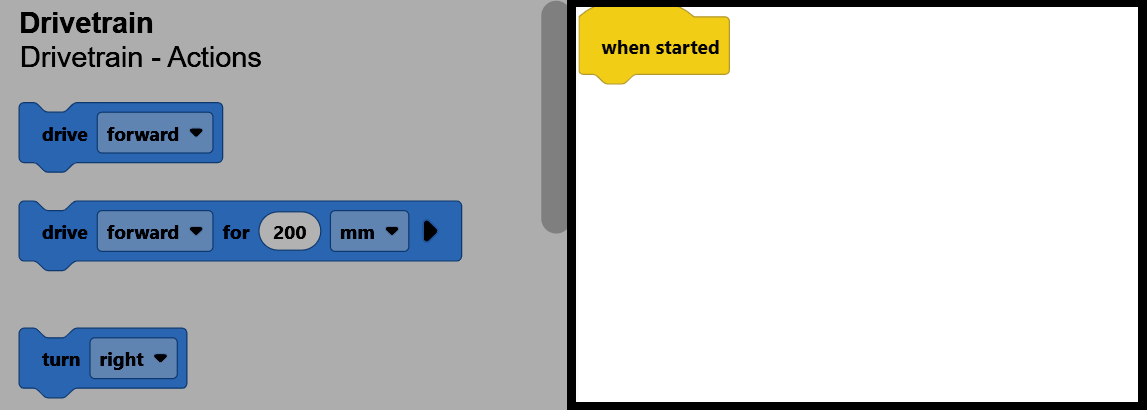
Στιγμιότυπο οθόνης του παραθύρου VEXcode EXP, με τον χώρο εργασίας επισημασμένο, ένα μπλοκ κατά την εκκίνηση και την εργαλειοθήκη αμυδρά στα αριστερά.

προηγούμενο

Εκπαιδευτικά σεμινάρια VEXcode

επόμενο

Σύνδεση με το ρομπότ σας

Innovation First, International
​

Τα VEX και VEX Robotics είναι εμπορικά σήματα ή σήματα υπηρεσιών της Innovation First, Inc. Πνευματικά δικαιώματα ©2026. Με επιφύλαξη παντός δικαιώματος. Η VEX Robotics, Inc. είναι θυγατρική της Innovation First International, Inc. Όλα τα άλλα ονόματα προϊόντων/σήματα τρίτων αποτελούν ιδιοκτησία των αντίστοιχων κατόχων τους. Διπλώματα ευρεσιτεχνίας ή/και Διπλώματα ευρεσιτεχνίας σε εκκρεμότητα - innovationfirst.com/patents
Πολιτική απορρήτου ιστότοπου / Όροι χρήσης ιστότοπου / Πολιτική για τα cookie / Πολιτική απορρήτου λογισμικού

Επισκεφθείτε τη σελίδα VEX Robotics στο Facebook Επισκεφθείτε τη σελίδα VEX Robotics στο Twitter Επισκεφθείτε τη σελίδα VEX Robotics στο Instagram Επισκεφθείτε τη σελίδα VEX Robotics στο YouTube
Φόρμα σχολίων VEX API

Εκτιμούμε τα σχόλιά σας! Χρησιμοποιήστε αυτήν τη φόρμα για να μοιραστείτε προτάσεις, σχόλια ή να αναφέρετε σφάλματα με το VEX API. Η συμβολή σας μας βοηθά να βελτιώσουμε την τεκμηρίωση του VEX API.

​

Εάν αντιμετωπίζετε τεχνικά προβλήματα ή χρειάζεστε υποστήριξη πελατών, επισκεφθείτε τη διεύθυνση support.vex.com.

  • Send Happy Feedback
  • Send Sad Feedback

Σημείωση: η τρέχουσα διεύθυνση URL θα κοινοποιηθεί στο μήνυμά σας

Συμπεριλαμβάνοντας τη διεύθυνση ηλεκτρονικού ταχυδρομείου σας, συμφωνείτε ότι η VEX μπορεί να σας στέλνει ηλεκτρονικά μηνύματα εάν έχουμε ερωτήσεις σχετικά με τα σχόλιά σας.
Πολιτική Απορρήτου >
Παρακαλώ δώστε τα σχόλιά σας. Τα σχόλια υποβλήθηκαν με επιτυχία!
Choose Which VEX IQ Generation to View

VEX IQ (1st gen)

VEX IQ (2nd gen)