• VEXcode Robotics Logo VEX Robotics Logo
  • VEX API Home Button VEX API Home Button
  • VEX 123 logo in purple VEX 123 logo in white
  • VEX GO logo in lime green VEX GO logo in white
  • VEXcode AIM logo in blue VEXcode AIM logo in white
  • VEX IQ logo in blue VEX IQ logo in white
  • VEX EXP logo in red VEX EXP logo in white
  • VEX V5 logo in red VEX V5 logo in white
  • VEX CTE logo in green VEX CTE logo in white
  • VEX AIR logo in orange VEX AIR logo in white
  • VEXcode VR logo in gold VEXcode VR logo in white
Ir para o conteúdo principal
Ctrl+K

< Back to Platform Select

  • VEX EXP
  • Referência API VEX EXP
  • Tutoriais VEXcode
  • Navegando pelo código VEX
Português
  • English
  • العربية
  • বাংলা
  • Česky
  • Deutsch
  • Ελληνικά
  • Español
  • Español Latinoamericano
  • Suomi
  • Français
  • Gaeilge
  • हिंदी
  • Magyar
  • Bahasa Indonesia
  • 日本語
  • 한국어
  • Lietuvių
  • Latviešu
  • മലയാളം
  • Nederlands
  • Polski
  • Русский
  • Svenska
  • ไทย
  • Türkçe
  • Українська
  • Tiếng Việt
  • 简体中文
  • 繁體中文
  • VEXcode Robotics Logo

Navegação da secção

  • Blocos
  • Python
  • C++
  • Tutoriais VEXcode
    • Navegando pelo código VEX
    • Ligar-se ao seu robô
    • Configurar um Controlador
    • Movimentação e remoção de blocos
    • Movendo o seu robô
    • Girando o seu robô
    • Descarregar e iniciar um projeto
    • Utilizando laços
    • Como nomear e guardar o seu projeto
    • Abrindo um projeto
    • Usando exemplos
    • Usando a Ajuda

Navegação da plataforma

  • VEX 123 logo in purple VEX 123 logo in white
  • VEX GO logo in lime green VEX GO logo in white
  • VEXcode AIM logo in blue VEXcode AIM logo in white
  • VEX IQ logo in blue VEX IQ logo in white
  • VEX EXP logo in red VEX EXP logo in white
  • VEX V5 logo in red VEX V5 logo in white
  • VEX CTE logo in green VEX CTE logo in white
  • VEX AIR logo in orange VEX AIR logo in white
  • VEXcode VR logo in gold VEXcode VR logo in white

Navegando pelo código VEX#

Navigating VEXcode

Este tutorial aborda os conceitos básicos do espaço de trabalho VEXcode EXP, incluindo a barra de ferramentas, os controlos de execução, os separadores e as categorias de blocos. No final, saberá a função de cada parte do ecrã.

O ícone da plataforma no canto superior esquerdo mostra a plataforma VEX para a qual o seu projeto está configurado.

Captura de ecrã da barra de ferramentas do VEXcode EXP, mostrando o ícone da plataforma no canto superior esquerdo.

Selecione o ícone do globo para alterar o idioma de apresentação.

Captura de ecrã da barra de ferramentas do VEXcode EXP, com o ícone do seletor de idioma destacado.

Selecione Ficheiro para criar um novo projeto, abrir um projeto existente ou de exemplo, guardar o seu projeto ou visualizar informações do VEXcode, como o número da versão e a política de privacidade.

Captura de ecrã da barra de ferramentas do VEXcode EXP, com o botão Ficheiro destacado.

Selecione Ferramentas para aceder aos atalhos de teclado, instalar firmware, descarregar controladores, alterar o tema de cores do Blockly, obter uma ligação para a Referência da API ou ajustar as definições do VEXcode.

Captura de ecrã da barra de ferramentas do VEXcode EXP, com o botão Ferramentas destacado.

Selecione Ver para adicionar separadores, repor o esquema dos separadores ou aumentar, diminuir ou repor o nível de zoom na caixa de ferramentas.

Captura de ecrã da barra de ferramentas do VEXcode EXP, com o botão Ver destacado.

Selecione Tutoriais para abrir a lista de tutoriais no separador Ajuda.

Captura de ecrã da barra de ferramentas do VEXcode EXP, com o botão Tutoriais destacado.

Selecione Construções para navegar e selecionar uma construção de robô pré-fabricada para o seu projeto.

Captura de ecrã da barra de ferramentas do VEXcode EXP, com o botão "Builds" destacado.

Selecione Desfazer ou Refazer para retroceder ou avançar nas suas alterações recentes.

Captura de ecrã da barra de ferramentas do VEXcode EXP, com os botões Desfazer e Refazer destacados.

Selecione o número do Slot para alterar em que slot o projeto será descarregado no Brain.

Captura de ecrã da barra de ferramentas do VEXcode EXP, com o botão Slot destacado.

O nome do seu projeto é apresentado aqui. Selecione-o para renomear o projeto e guardá-lo no seu computador. Será apresentado um ícone de aviso se não tiver guardado o projeto e o guardar automático não estiver disponível.

Captura de ecrã da barra de ferramentas VEXcode EXP, com o nome do projeto destacado.

Selecione Ligar para ligar o VEXcode ao seu EXP Brain.

Captura de ecrã da barra de ferramentas do VEXcode EXP, com o botão Ligar destacado.

Selecione Download para descarregar o seu projeto para o Brain, Run para o executar ou Stop para o interromper.

Captura de ecrã da barra de ferramentas do VEXcode EXP, com os botões Download, Run e Stop destacados.

Selecione Partilhar para descarregar um PDF do seu projeto para partilhar ou Feedback para enviar feedback à VEX.

Captura de ecrã da barra de ferramentas do VEXcode EXP, com os botões Partilhar e Feedback destacados.

Os separadores Dispositivos e Ajuda aparecem aqui por defeito no início de um projeto. Os separadores adicionais podem ser adicionados usando o menu Ver.
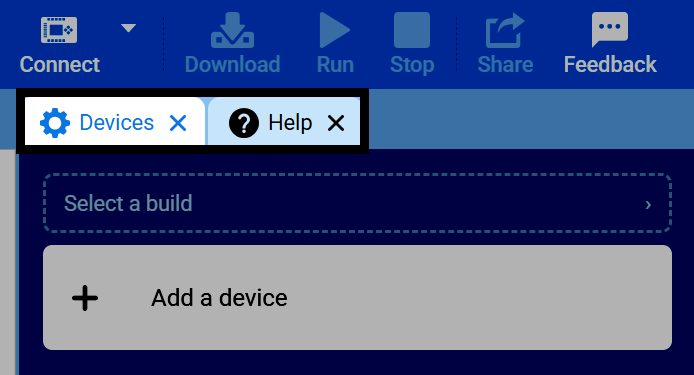
Captura de ecrã da janela VEXcode EXP, com os separadores Dispositivos e Ajuda selecionados.

Os ícones coloridos no lado esquerdo do ecrã representam as categorias, ajudando-o a navegar por todos os blocos que podem ser utilizados no projeto. À medida que adiciona dispositivos ao projeto, mais categorias aparecerão aqui. Por exemplo, a seleção da categoria Transmissão mostra os seus blocos, como conduzir e virar.
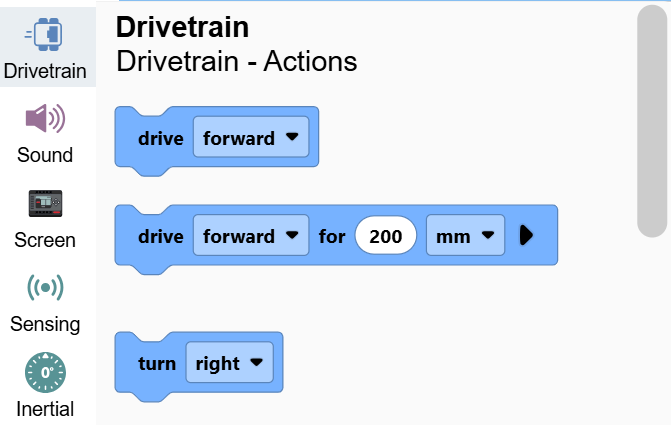
Captura de ecrã da janela do VEXcode EXP, mostrando os ícones de categoria no lado esquerdo do ecrã, com a categoria Transmissão selecionada.

Selecionar uma categoria faz com que a caixa de ferramentas desça até essa secção, permitindo arrastar os blocos para o seu projeto.
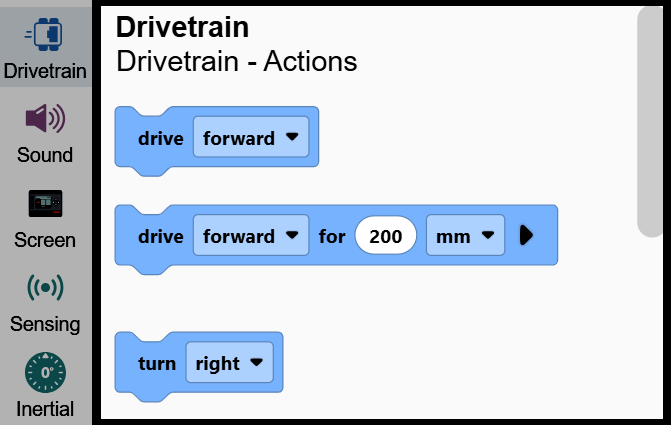
Captura de ecrã da janela VEXcode EXP, com a caixa de ferramentas destacada, mostrando os blocos da categoria Transmissão.

O resto do ecrã é a sua área de trabalho, onde constrói o seu projeto ligando os blocos.
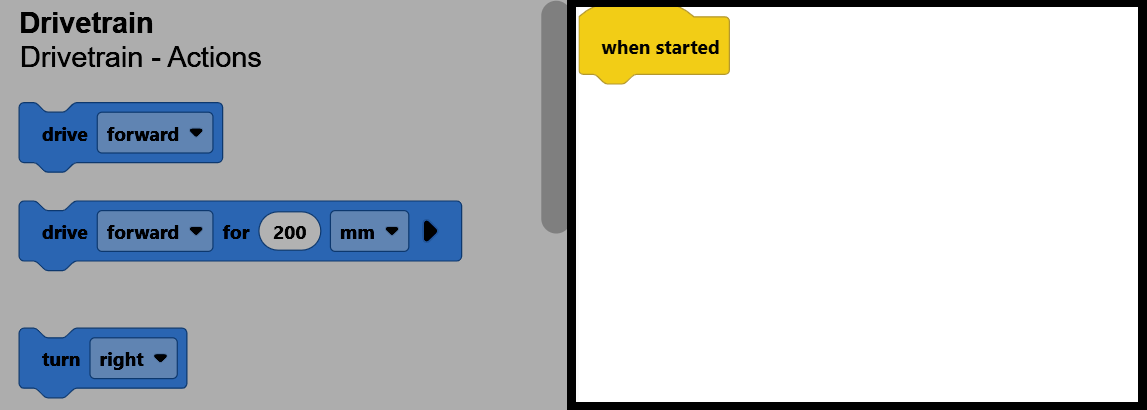
Captura de ecrã da janela VEXcode EXP, com o ambiente de trabalho seleccionado, mostrando um bloco "quando iniciado" e a caixa de ferramentas esbatida à esquerda.

anterior

Tutoriais VEXcode

próximo

Ligar-se ao seu robô

Innovation First, International
​

VEX e VEX Robotics são marcas registadas ou marcas de serviço da Innovation First, Inc. Copyright ©2026. Todos os direitos reservados. A VEX Robotics, Inc. é uma subsidiária da Innovation First International, Inc. Todos os outros nomes/marcas de produtos de terceiros são propriedade dos seus respetivos proprietários. Patentes e/ou patentes pendentes - innovationfirst.com/patents
Política de Privacidade do Site / Termos de Utilização do Site / Política de Cookies / Política de Privacidade do Software

Visite a página do VEX Robotics no Facebook. Visite a página do VEX Robotics no Twitter. Visite a página do VEX Robotics no Instagram. Visite a página da VEX Robotics no YouTube.
Formulário de feedback da API VEX

Valorizamos o seu feedback! Utilize este formulário para partilhar sugestões, elogios ou comunicar erros na API VEX. A sua contribuição ajuda-nos a melhorar a documentação da API VEX.

​

Se estiver a ter problemas técnicos ou precisar de apoio ao cliente, visite support.vex.com.

  • Send Happy Feedback
  • Send Sad Feedback

Nota: o URL atual será partilhado com a sua mensagem.

Ao incluir o seu endereço de e-mail, concorda que a VEX poderá enviar-lhe e-mails caso tenhamos dúvidas sobre o seu feedback.
Política de Privacidade >
Por favor, envie o seu feedback. Feedback enviado com sucesso!
Choose Which VEX IQ Generation to View

VEX IQ (1st gen)

VEX IQ (2nd gen)