Konsole#
Einführung#
Die VEXcode 123-Konsole wird im Konsolen-Tab von VEXcode angezeigt. Konsolenmethoden können während der Projektausführung Text, Zahlen und Variablenwerte anzeigen. Außerdem können sie den Konsolencursor in eine neue Zeile bewegen, die Konsole leeren, Benutzereingaben lesen und die Textfarbe nach einer Farbänderung anpassen.
Nachfolgend finden Sie eine Liste aller Methoden:
Aktionen – Text ausgeben oder Konsole leeren.
print— Zeigt Text, Zahlen oder Variablenwerte in der Konsole an.new_line— Verschiebt den Konsolencursor an den Anfang der nächsten Zeile.clear— Löscht alle Zeilen in der Konsole.
Getter – Benutzereingabe lesen.
input— Wartet auf Benutzereingaben und gibt die Antwort als Text zurück.
Mutator – Formatieren Sie gedruckten Text.
set_print_color— Legt die Farbe fest, die für in der Konsole ausgegebenen Text verwendet wird.
Aktionen#
print#
print zeigt Text, Zahlen oder Variablenwerte in der Konsole an der aktuellen Cursorposition an.
Verwenden Sie die benutzerdefinierte Zeichenkettenformatierung, wenn eine gedruckte Nachricht Werte aus Ihrem Projekt enthalten soll, z. B. eine Punktzahl, einen Timer oder einen Sensorwert. Weitere Informationen finden Sie auf der Seite Zeichenkettenformatierung.
Verwenden Sie new_line, wenn der nächste ausgegebene Wert in einer neuen Zeile beginnen soll.
Usage:
console.print(value, precision)
Parameter |
Beschreibung |
|---|---|
|
Der Text, die Zahl oder der Variablenwert, der in der Konsole angezeigt werden soll. |
|
Optional. Die Anzahl der Dezimalstellen, die beim Drucken einer Zahl angezeigt werden sollen. Der Standardwert ist |
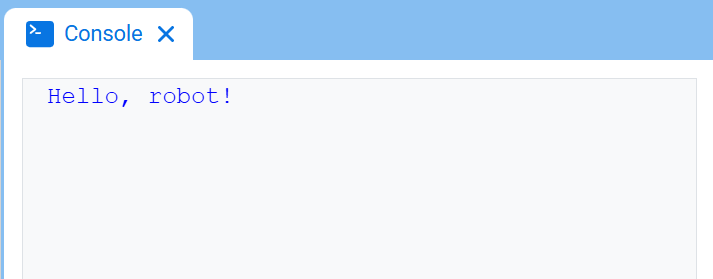
# Display a message in the Console
console.print("Hello, robot!")
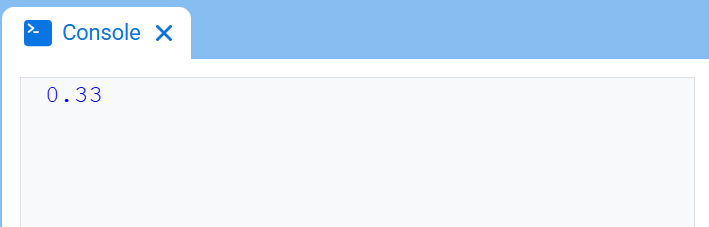
# Display 1/3 with two decimals
console.print(1 / 3, precision=2)
new_line#
new_line bewegt den Cursor in der Konsole in Spalte 1 der nächsten Zeile. Der nächste ausgegebene Wert erscheint in dieser Zeile.
Verwenden Sie diese Methode, wenn der nächste ausgegebene Wert in einer neuen Zeile beginnen soll.
Usage:
console.new_line()
Parameter |
Beschreibung |
|---|---|
Diese Methode hat keine Parameter. |
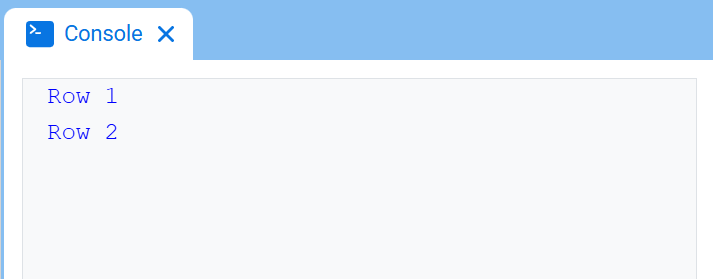
# Print on two lines
console.print("Row 1")
console.new_line()
console.print("Row 2")
clear#
clear löscht alle Zeilen aus der Konsole.
Usage:
console.clear()
Parameter |
Beschreibung |
|---|---|
Diese Methode hat keine Parameter. |
# Display text, then clear it after two seconds
console.print("This will disappear...")
wait(2, SECONDS)
console.clear()
Getter#
input#
input wartet auf die Eingabe einer Antwort durch den Benutzer und gibt diese Antwort dann als Text zurück.
Das Projekt pausiert bei input() , bis eine Antwort in der Konsole eingegeben wird.
Der von input() Text. Um die Antwort als Zahl zu verwenden, konvertieren Sie sie zuerst mit int() oder float()
Usage:
input()
Parameter |
Beschreibung |
|---|---|
Diese Methode hat keine Parameter. |
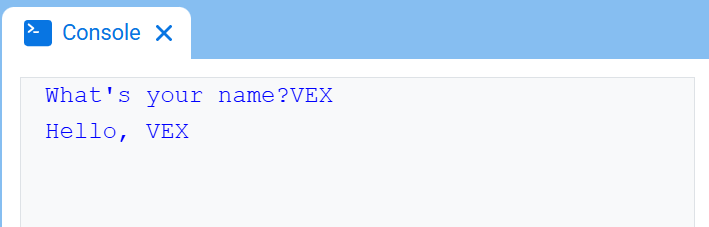
# Ask for a name, then print a greeting
answer = input("What's your name?")
console.print("Hello, " + answer)
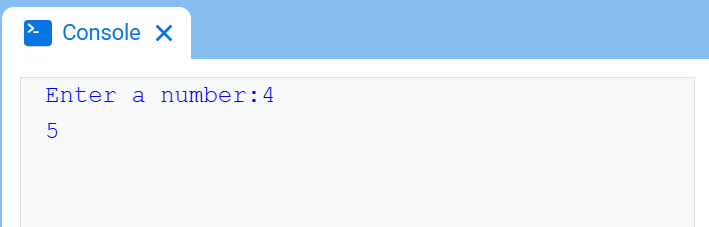
# Ask for a number, then use it in math
answer = input("Enter a number:")
number = float(answer)
console.print(number + 1)
Mutator#
set_print_color#
set_print_color wird die Farbe für den in der Konsole ausgegebenen Text nach Anwendung dieser Methode festgelegt. Zu Beginn eines Projekts ist die Textfarbe der Konsole auf BLUE eingestellt.
Usage:
console.set_print_color(color)
Parameter |
Beschreibung |
|---|---|
|
Die für den Text in der Konsole zu verwendende Farbe:
|
# Print text in different colors
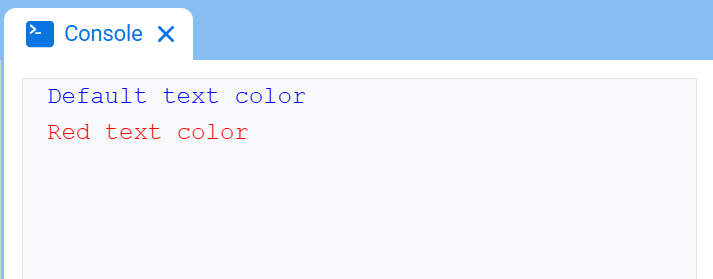
console.print("Default text color")
console.new_line()
console.set_print_color(RED)
console.print("Red text color")