Konsoli#
Johdanto#
VEXcode 123 -konsoli näkyy VEXcoden Konsoli-välilehdellä. Konsolimetodit voivat näyttää tekstiä, numeroita ja muuttujien arvoja projektin ollessa käynnissä. Ne voivat myös siirtää konsolin kohdistimen uudelle riville, tyhjentää konsolin, lukea käyttäjän syötettä ja asettaa tulostettavan tekstin värin värin värin muutoksen jälkeen.
Alla on luettelo kaikista menetelmistä:
Toiminnot — Tulosta teksti tai tyhjennä konsoli.
print— Näyttää tekstiä, numeroita tai muuttujien arvoja konsolissa.new_line— Siirtää konsolin kohdistimen seuraavan rivin alkuun.clear— Tyhjentää kaikki rivit konsolista.
Getter — Lue käyttäjän syöte.
input— Odottaa käyttäjän syötettä ja palauttaa vastauksen tekstinä.
Mutator — Muotoile tulostettua tekstiä.
set_print_color— Asettaa konsolissa tulostettavan tekstin värin.
Toiminnot#
print#
print näyttää tekstiä, numeroita tai muuttujien arvoja konsolissa käyttäen kohdistimen nykyistä sijaintia.
Käytä mukautettua merkkijonon muotoilua, kun haluat tulostettavan viestin sisältävän projektistasi peräisin olevia arvoja, kuten pistemäärän, ajastimen tai anturilukeman. Lisätietoja on Merkkijonon muotoilu -sivulla.
Käytä new_line, kun haluat seuraavan tulostettavan arvon alkavan uudelta riviltä.
Usage:
console.print(value, precision)
Parametrit |
Kuvaus |
|---|---|
|
Konsolissa näytettävä teksti, numero tai muuttujan arvo. |
|
Valinnainen. Desimaalien määrä, joka näytetään tulostettaessa lukua. Oletusarvo on |
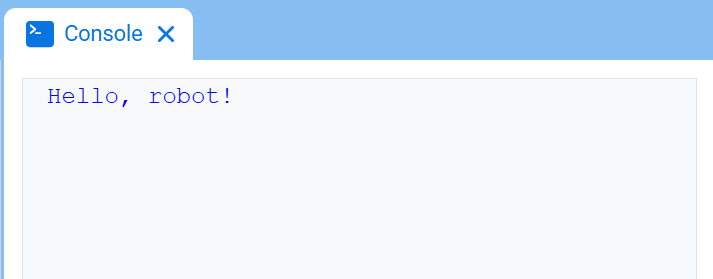
# Display a message in the Console
console.print("Hello, robot!")
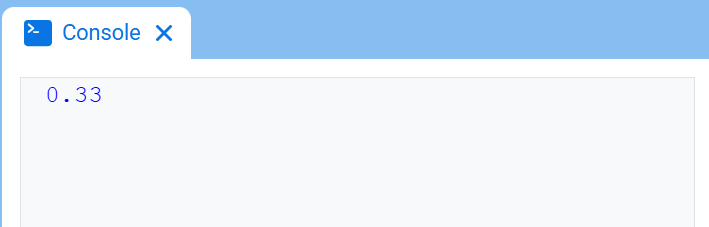
# Display 1/3 with two decimals
console.print(1 / 3, precision=2)
new_line#
new_line siirtää kohdistimen konsolin seuraavan rivin sarakkeeseen 1. Seuraava tulostettava arvo näkyy kyseisellä rivillä.
Käytä tätä menetelmää, kun haluat seuraavan tulostettavan arvon alkavan uudelta riviltä.
Usage:
console.new_line()
Parametrit |
Kuvaus |
|---|---|
Tällä menetelmällä ei ole parametreja. |
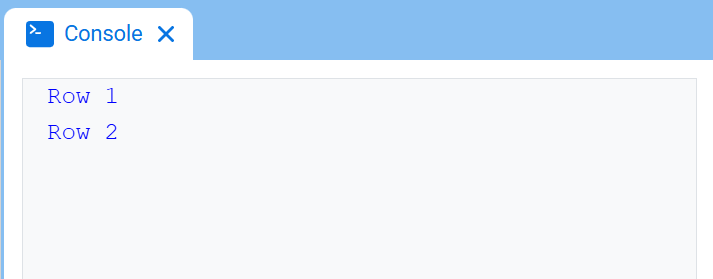
# Print on two lines
console.print("Row 1")
console.new_line()
console.print("Row 2")
clear#
clear tyhjentää kaikki rivit konsolista.
Usage:
console.clear()
Parametrit |
Kuvaus |
|---|---|
Tällä menetelmällä ei ole parametreja. |
# Display text, then clear it after two seconds
console.print("This will disappear...")
wait(2, SECONDS)
console.clear()
Getter#
input#
input odottaa käyttäjän vastausta ja palauttaa sitten vastauksen tekstinä.
Projekti pysähtyy arvoon input() kunnes konsoliin syötetään vastaus.
Funktion input() palauttama arvo on aina tekstiä. Käyttääksesi vastausta numerona, muunna se ensin funktiolla int() tai float().
Usage:
input()
Parametrit |
Kuvaus |
|---|---|
Tällä menetelmällä ei ole parametreja. |
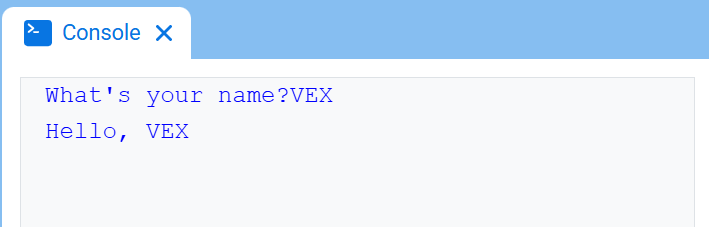
# Ask for a name, then print a greeting
answer = input("What's your name?")
console.print("Hello, " + answer)
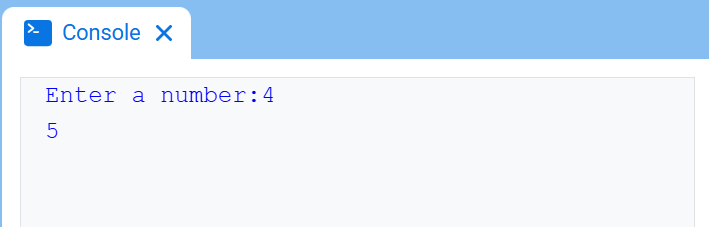
# Ask for a number, then use it in math
answer = input("Enter a number:")
number = float(answer)
console.print(number + 1)
Mutaattori#
set_print_color#
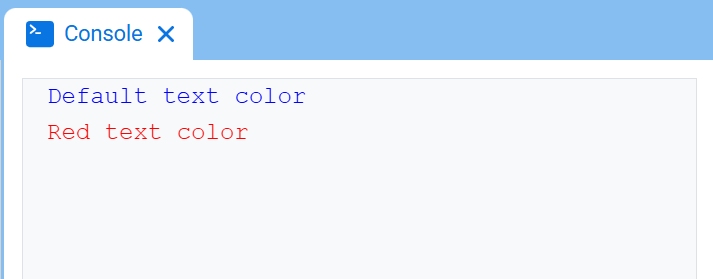
set_print_color asettaa konsoliin tulostettavan tekstin värin tämän metodin käytön jälkeen. Projektin alussa konsolin tekstin väriksi asetetaan BLUE.
Usage:
console.set_print_color(color)
Parametrit |
Kuvaus |
|---|---|
|
Konsolissa tulostettavan tekstin väri:
|
# Print text in different colors
console.print("Default text color")
console.new_line()
console.set_print_color(RED)
console.print("Red text color")