Membuat Blok Saya#
Tutorial ini akan memandu Anda membuat My Block di VEXcode V5, menggunakan My Block yang menggerakkan robot Anda dalam bentuk persegi sebagai contoh. Pada akhirnya, Anda akan memiliki My Block yang dapat digunakan kembali dan sebuah proyek yang menggunakannya untuk menggerakkan robot dalam bentuk persegi.
Blok Saya memungkinkan Anda mengelompokkan serangkaian blok yang ingin Anda gunakan beberapa kali dalam sebuah proyek, tanpa perlu menduplikasi atau membuat ulang urutan tersebut berulang kali. Ini dapat membantu memecah proyek yang lebih panjang agar lebih mudah dikerjakan.
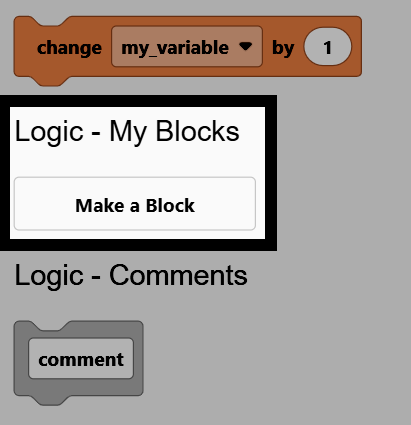
Buka kategori Logika - Blok Saya di kotak peralatan, lalu pilih Buat Blok.
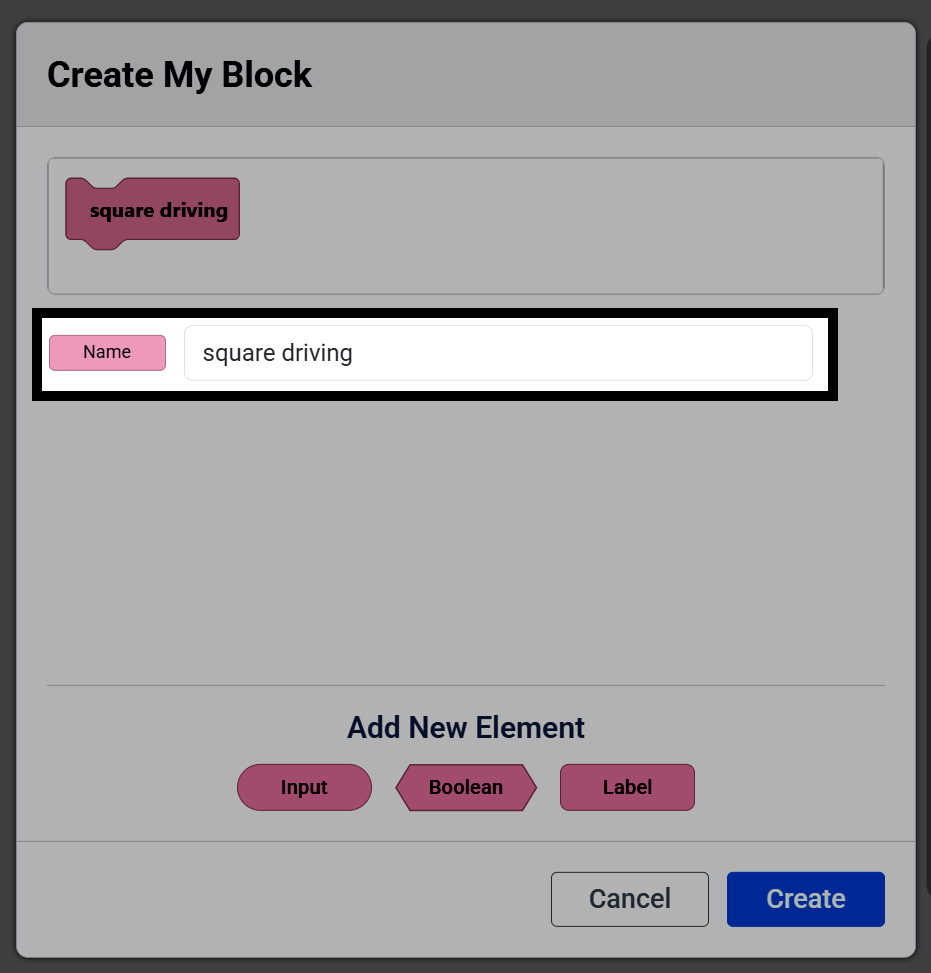
Ubah kolom Nama menjadi square driving.
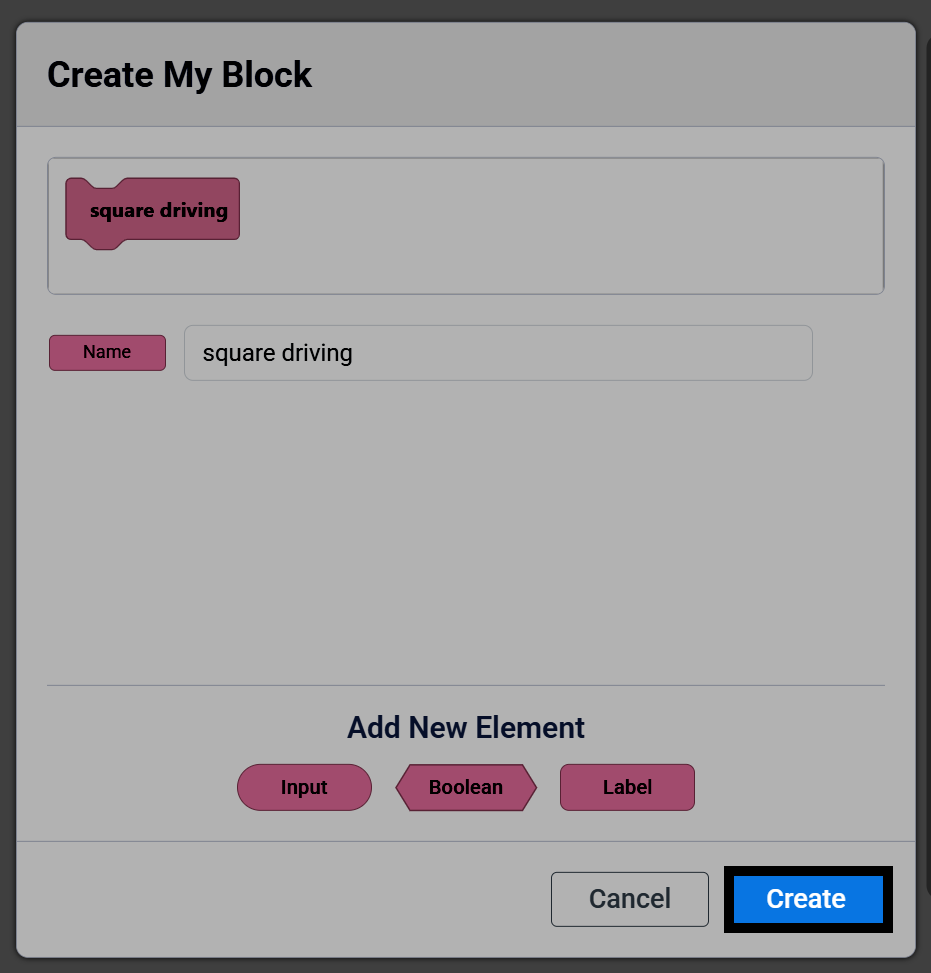
Pilih Buat.
Blok define square driving akan muncul di ruang kerja, dan My Block akan muncul di kotak peralatan. Blok apa pun yang Anda lampirkan di bawah blok define akan dijalankan setiap kali My Block digunakan dalam sebuah proyek.
artikan square driving :: custom
Catatan: Jika Anda menghapus blok definisi My Block dari ruang kerja Anda, My Block tersebut juga akan terhapus dari toolbox Anda, dan Anda perlu membuatnya kembali.
Pasang blok drive for dan blok turn for di bawah blok define, untuk menggerakkan dan memutar salah satu sisi persegi.
artikan square driving :: custom
kendarai [maju v] sejauh (200) [mm v] ▶
belok [kanan v] sejauh (90) derajat ▶
Sesuai yang tertulis, My Block hanya menggerakkan dan berbelok untuk satu sisi persegi. Untuk membuatnya menggerakkan seluruh persegi sendiri, bungkus blok drive for dan turn for dalam blok repeat yang diatur ke 4.
artikan square driving :: custom
ulangi (4)
kendarai [maju v] sejauh (200) [mm v] ▶
belok [kanan v] sejauh (90) derajat ▶
Lampirkan blok when started, lalu tarik square driving dari toolbox dan lampirkan di bawahnya. Ruang kerja Anda sekarang memiliki blok define dan blok when started yang memanggilnya.
artikan square driving :: custom
ulangi (4)
kendarai [maju v] sejauh (200) [mm v] ▶
belok [kanan v] sejauh (90) derajat ▶

saat dimulai
square driving
Pastikan robot Anda terhubung ke VEXcode, lalu pilih Unduh untuk mengunduh proyek ke Brain.
Pilih Jalankan untuk menjalankan proyek. Robot akan bergerak membentuk persegi.