Mengonfigurasi Pengontrol#
Tutorial ini akan memandu Anda melalui proses konfigurasi Controller di VEXcode V5. Pada akhirnya, Anda akan menambahkan Controller dan menetapkan aksi padanya.
Pilih tab Perangkat.
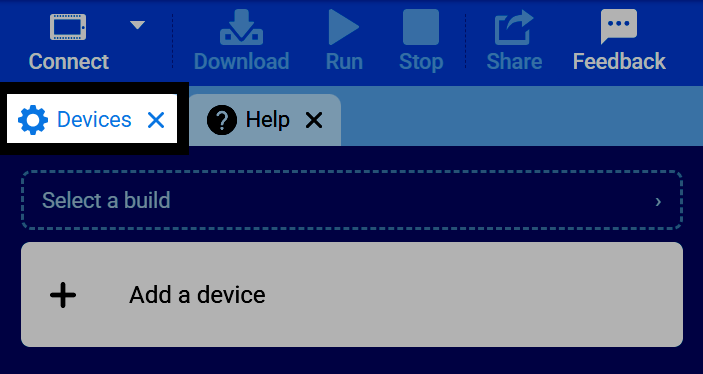
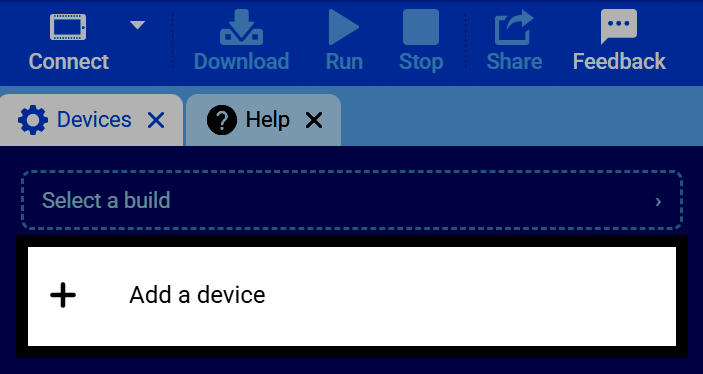
Pilih Tambahkan Perangkat.
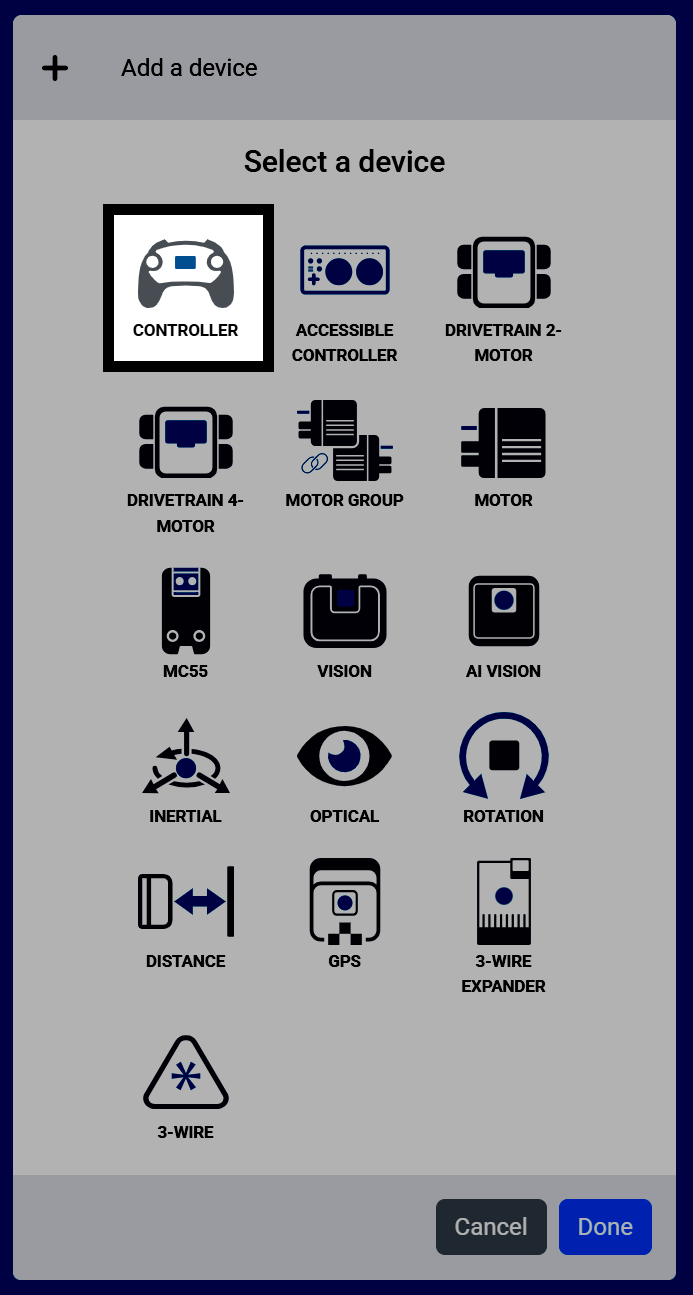
Pilih Pengontrol.
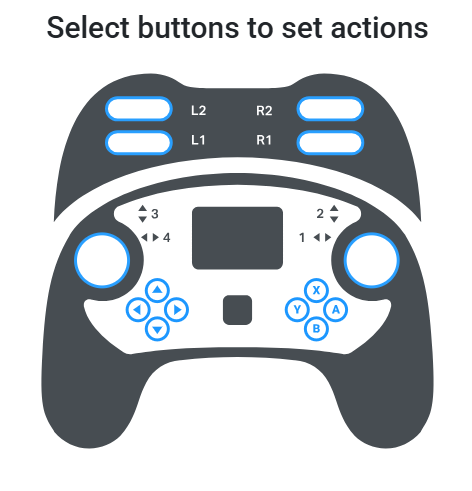
Tombol dan joystick Controller ditampilkan, diberi label berdasarkan nama. Jika Anda telah mengkonfigurasi Drivetrain dan/atau Motor, Anda dapat menetapkan kontrol untuknya di sini. Tindakan yang dikonfigurasi ini hanya berjalan selama proyek berlangsung saat blok Controller enable/disable mengaktifkannya.
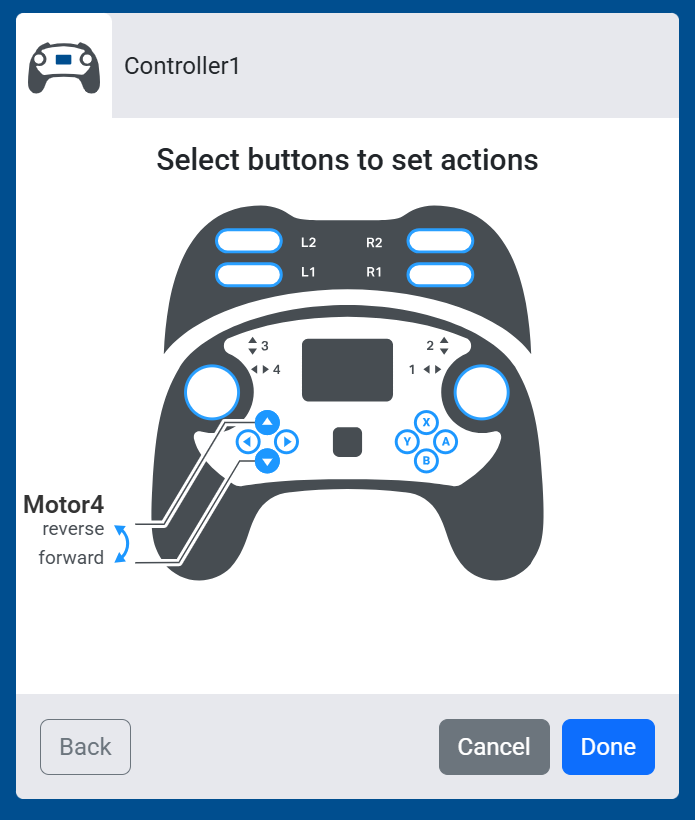
Pilih tombol untuk menentukan pasangan tombol mana yang akan mengontrol motor — satu tombol untuk arah maju, dan tombol lainnya untuk arah mundur. Jika beberapa motor dikonfigurasi, kedua pasangan tombol dapat dipilih sekaligus.
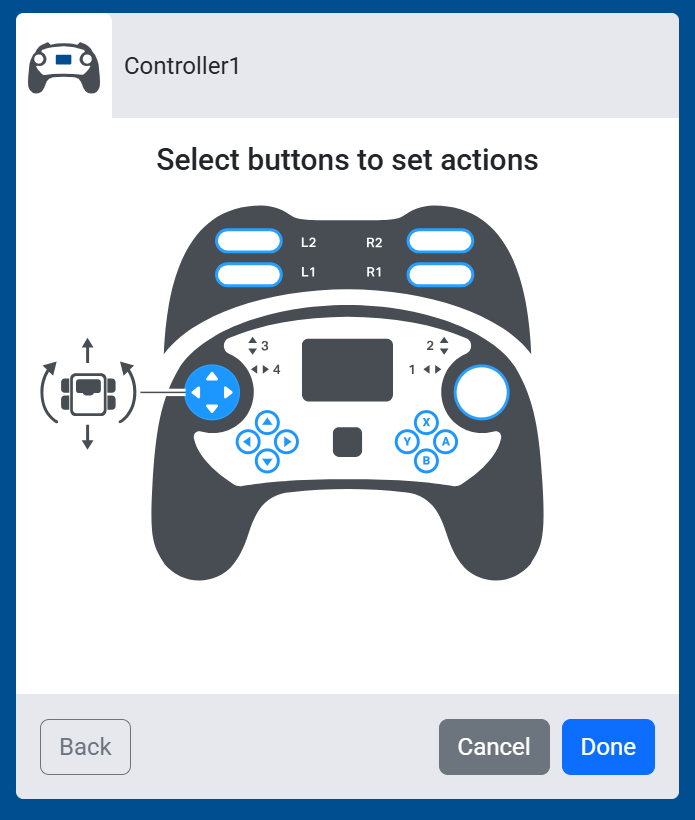
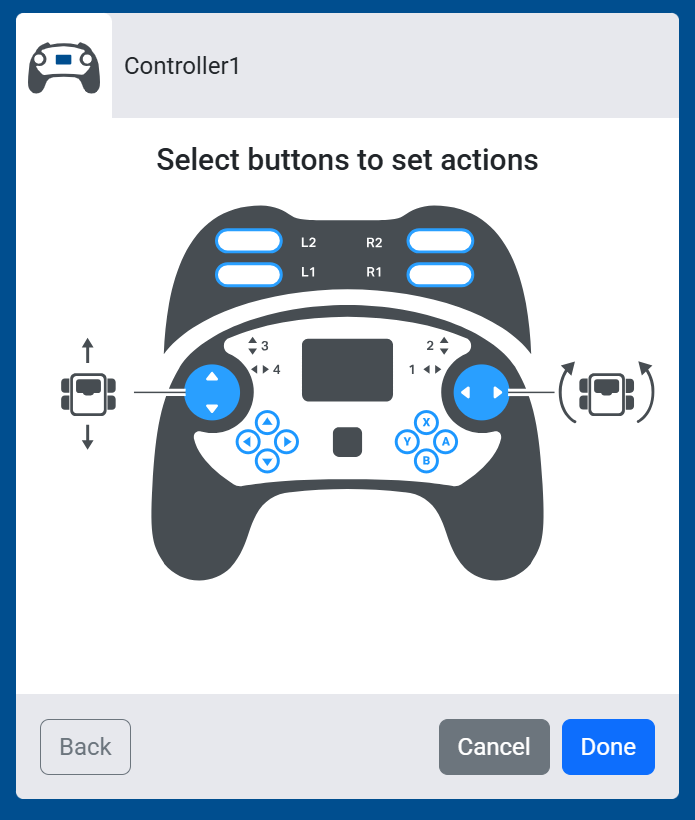
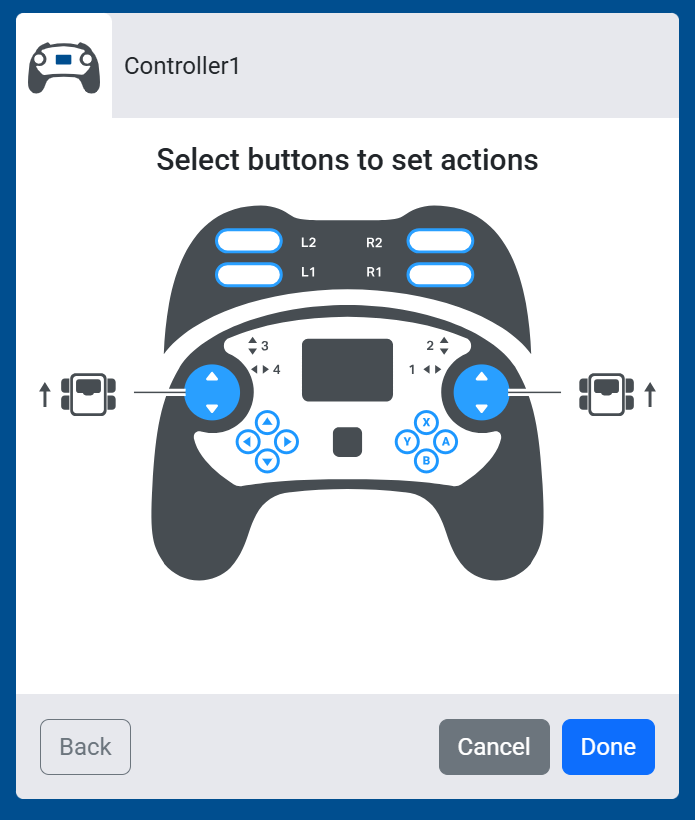
Jika Anda telah mengkonfigurasi Drivetrain, memilih joystick akan beralih di antara skema kontrol yang berbeda. Lihat Mengonfigurasi Drivetrain jika Anda belum menambahkannya.
Left Arcade — Joystick kiri mengontrol pergerakan maju dan mundur Drivetrain serta belokannya.
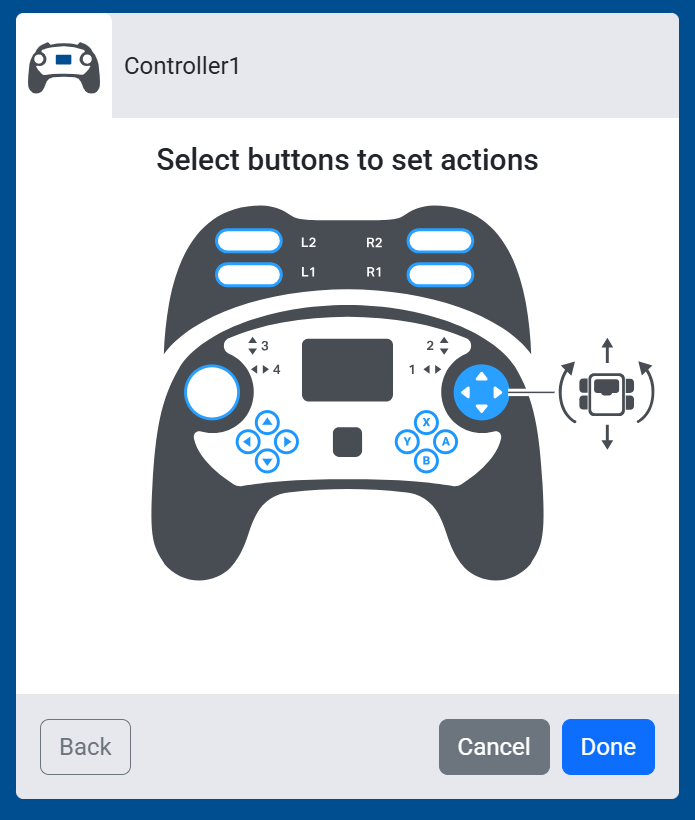
Arcade Kanan — Joystick kanan mengontrol pergerakan maju dan mundur Drivetrain serta belokannya.
Split Arcade — Joystick kiri mengontrol pergerakan maju dan mundur Drivetrain ke atas dan ke bawah, sedangkan joystick kanan mengontrol pergerakan ke kiri dan ke kanan untuk berbelok.
Penggerak Tank — Joystick kiri bergerak naik dan turun untuk mengontrol sisi kiri sistem penggerak, dan joystick kanan bergerak naik dan turun untuk mengontrol sisi kanan secara independen.
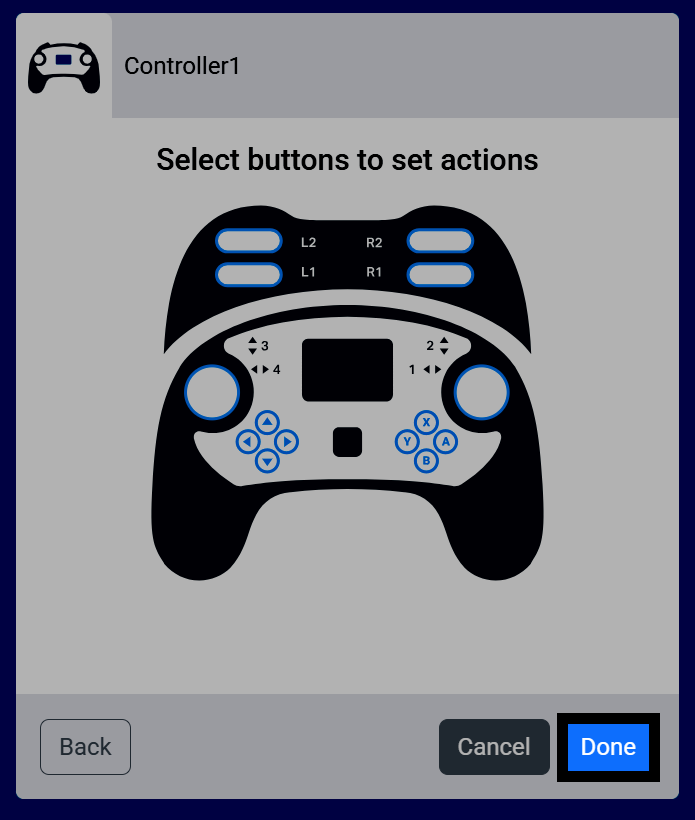
Pilih Selesai untuk menambahkan Pengontrol ke robot Anda.
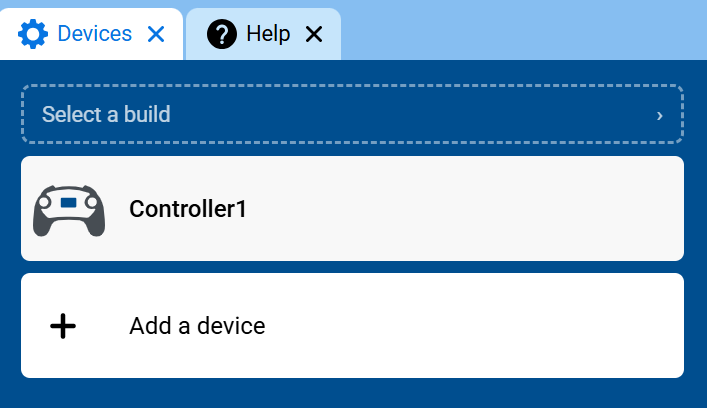
Pengontrol sekarang akan muncul dalam daftar Perangkat Anda.
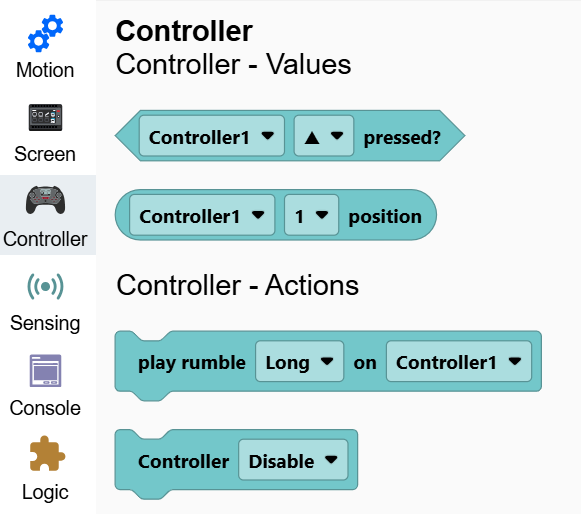
Kategori Controller kini akan muncul di toolbox, beserta blok-bloknya.