Создание моего блока#
В этом уроке вы узнаете, как создать блок My Block в VEXcode V5, используя в качестве примера блок My Block, который управляет движением робота по квадрату. В конце у вас будет многоразовый блок My Block и проект, который использует его для управления роботом по квадрату.
Функция Мои блоки позволяет группировать последовательность блоков, которые вы захотите использовать несколько раз в проекте, без необходимости дублировать или создавать эту последовательность заново. Это может помочь разбить более длинные проекты, упростив работу с ними.
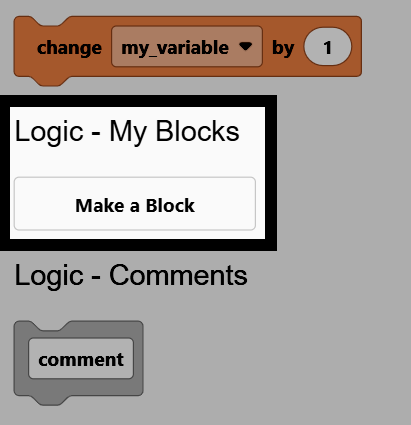
Перейдите в раздел Логика - Мои блоки на панели инструментов и выберите Создать блок.
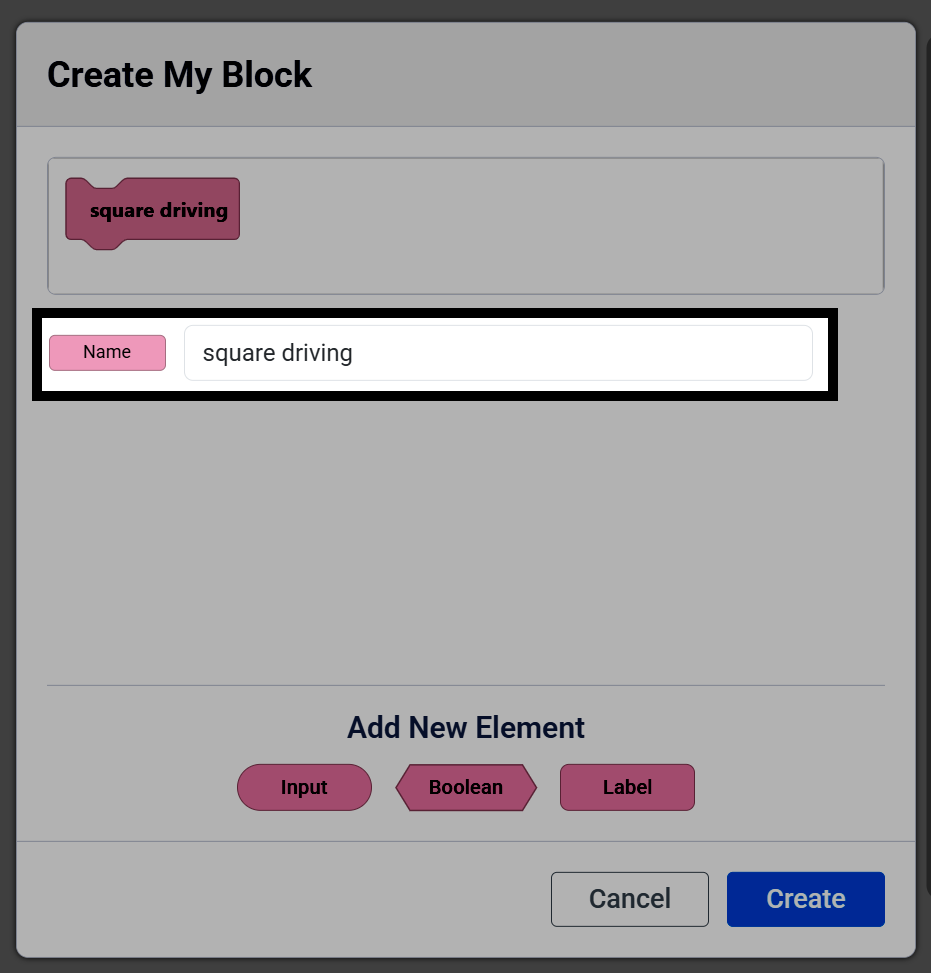
Измените значение поля Имя на квадратный заезд.
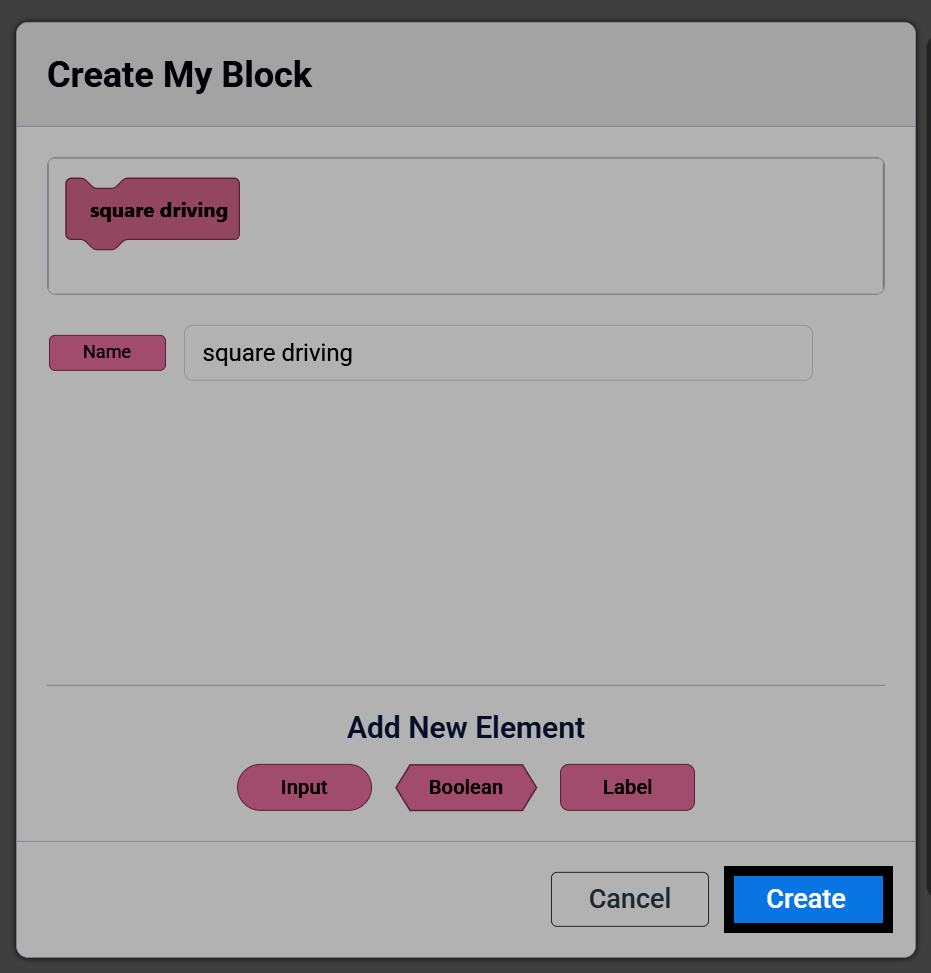
Выберите Создать.
В рабочей области появится блок define square driving, а в панели инструментов — блок My Block. Любые блоки, которые вы прикрепите ниже блока define, будут запускаться каждый раз, когда блок My Block используется в проекте.
определить square driving :: custom
Примечание: Если вы удалите блок определения из вашего рабочего пространства, этот блок также будет удален из вашей панели инструментов, и вам потребуется создать его заново.
Прикрепите блок привода и блок поворота под блоком определения, чтобы управлять одной стороной квадрата и поворачивать её.
определить square driving :: custom
движение [вперёд v] на (200) [мм v] ▶
поворот [вправо v] на (90) градусов ▶
В текущем виде блок My Block движется и поворачивается только на одну сторону квадрата. Чтобы он мог самостоятельно проехать весь квадрат, оберните блоки движение на и поворот на в блок повторять с параметром 4.
определить square driving :: custom
повторить (4)
движение [вперёд v] на (200) [мм v] ▶
поворот [вправо v] на (90) градусов ▶
Прикрепите блок при запуске, затем возьмите блок установка квадрата из панели инструментов и прикрепите его ниже. Теперь в вашем рабочем пространстве есть и блок определение, и блок при запуске, который его вызывает.
определить square driving :: custom
повторить (4)
движение [вперёд v] на (200) [мм v] ▶
поворот [вправо v] на (90) градусов ▶

при запуске
square driving
Убедитесь, что ваш робот подключен к VEXcode, затем выберите Загрузить, чтобы загрузить проект в Brain.
Выберите Запустить, чтобы запустить проект. Робот будет двигаться по квадрату.