Створення мого блоку#
Цей посібник проведе вас по створенню блоку My Block у VEXcode V5 на прикладі блоку My Block, який рухає вашого робота по квадрату. Зрештою, у вас буде блок My Block, який можна використовувати повторно, та проект, який використовує його для керування роботом по квадрату.
Мої блоки дозволяють групувати послідовність блоків, які ви захочете використовувати кілька разів у проєкті, без необхідності дублювати чи відтворювати цю послідовність знову і знову. Це може допомогти розбити довші проєкти, щоб з ними було легше працювати.
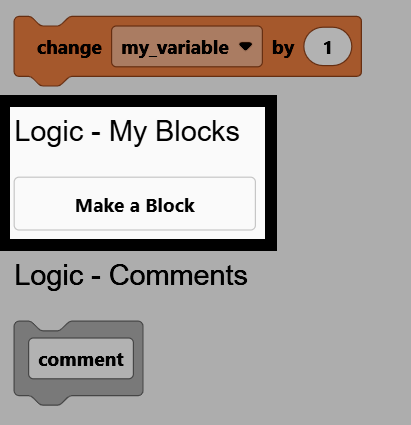
Перейдіть до категорії Логіка - Мої блоки на панелі інструментів і виберіть Створити блок.
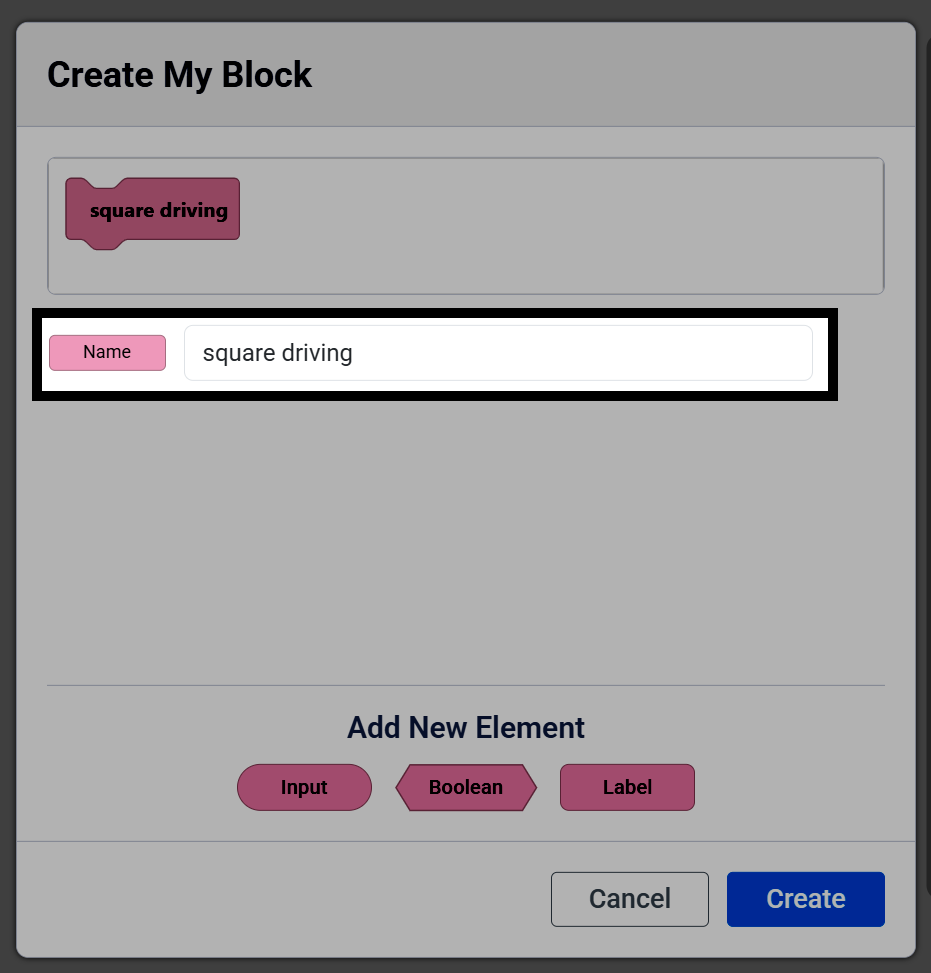
Змініть поле Ім’я на квадратне водіння.
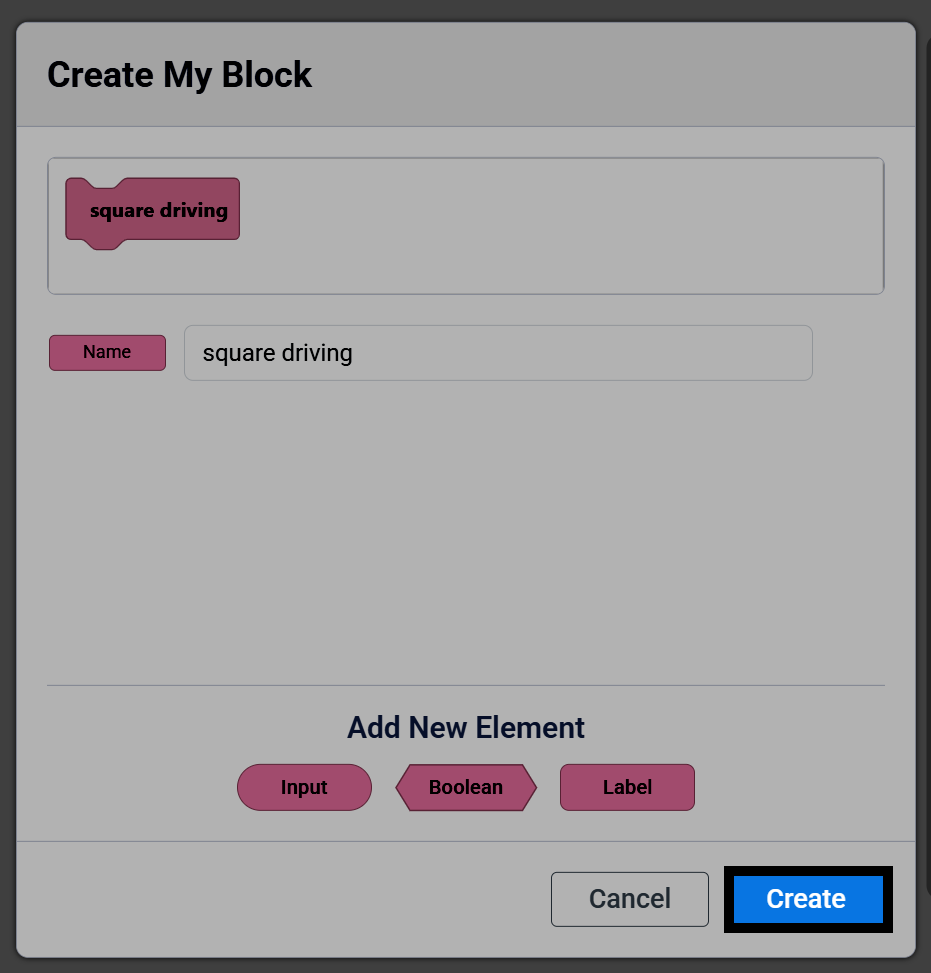
Виберіть Створити.
У робочій області з’явиться блок define square driving, а в панелі інструментів – блок My Block. Будь-які блоки, які ви прикріпите під блоком define, запускатимуться щоразу, коли блок My Block використовується в проекті.
визначити square driving :: custom
Примітка: Якщо ви видалите блок визначення Мого блоку з робочої області, це також видалить цей блок з вашої панелі інструментів, і вам потрібно буде створити його заново.
Прикріпіть блок drive for та блок turn for під блоком define, щоб проїхати та повернути одну сторону квадрата.
визначити square driving :: custom
їхати [вперед v] на (200) [мм v] ▶
повернути [праворуч v] на (90) градусів ▶
Як написано, My Block рухається та повертається лише для однієї сторони квадрата. Щоб він самостійно проїхав повний квадрат, об’єднайте блоки drive for та turn for у блок repeat, встановлений на 4.
визначити square driving :: custom
повторити (4)
їхати [вперед v] на (200) [мм v] ▶
повернути [праворуч v] на (90) градусів ▶
Прикріпіть блок when started, потім витягніть блок square driving з набору інструментів та прикріпіть його нижче. Тепер у вашому робочому просторі є як блок define, так і блок when started, який його викликає.
визначити square driving :: custom
повторити (4)
їхати [вперед v] на (200) [мм v] ▶
повернути [праворуч v] на (90) градусів ▶

коли запущено
square driving
Переконайтеся, що ваш робот підключений до VEXcode, а потім виберіть Завантажити, щоб завантажити проєкт у Brain.
Виберіть Запустити, щоб запустити проєкт. Робот рухатиметься по квадрату.