Skapa ett Mitt Block#
Den här handledningen guidar dig genom att skapa ett Mitt Block i VEXcode V5, med hjälp av ett Mitt Block som driver din robot i en kvadrat som exempel. I slutet kommer du att ha ett återanvändbart Mitt Block och ett projekt som använder det för att driva i en kvadrat.
Med Mina block kan du gruppera en sekvens av block som du vill använda flera gånger i ett projekt, utan att behöva duplicera eller återskapa den sekvensen om och om igen. Detta kan hjälpa till att dela upp längre projekt för att göra dem lättare att arbeta med.
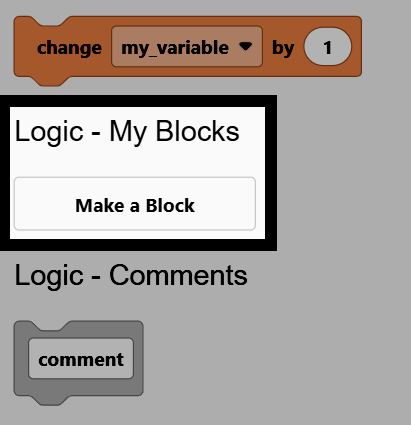
Gå till kategorin Logik - Mina block i verktygslådan och välj Skapa ett block.
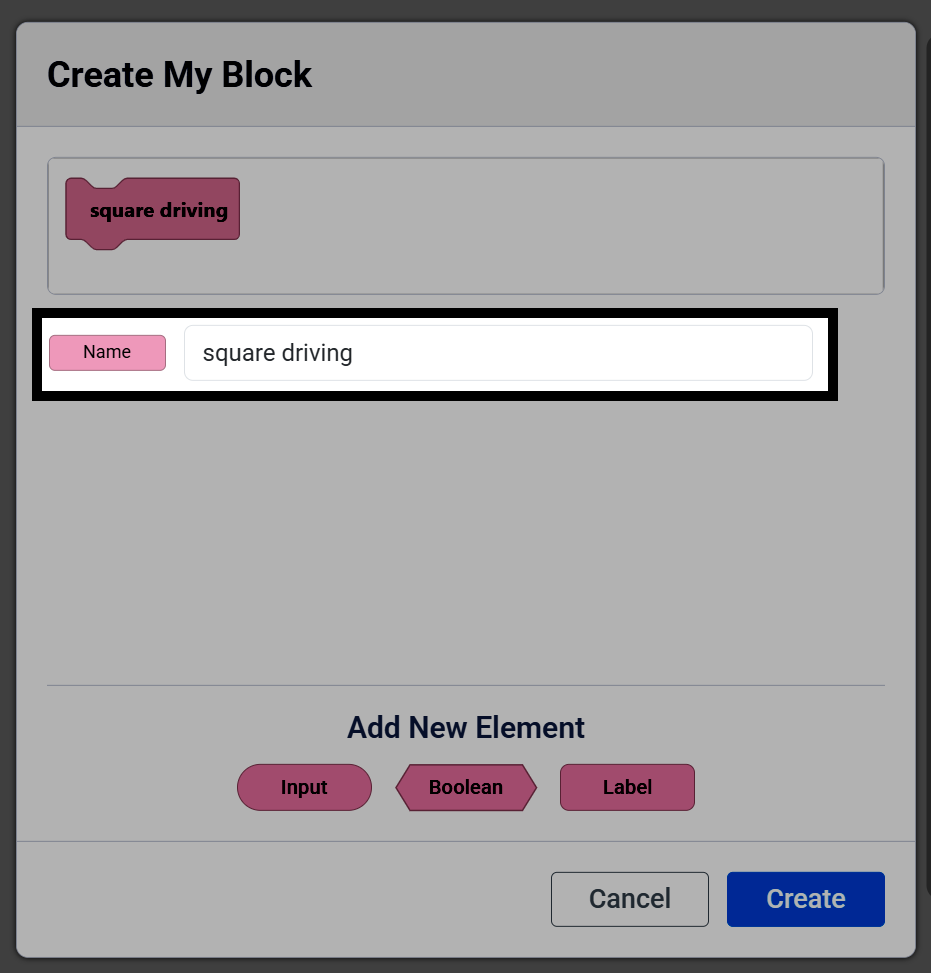
Ändra fältet Namn till kvadratkörning
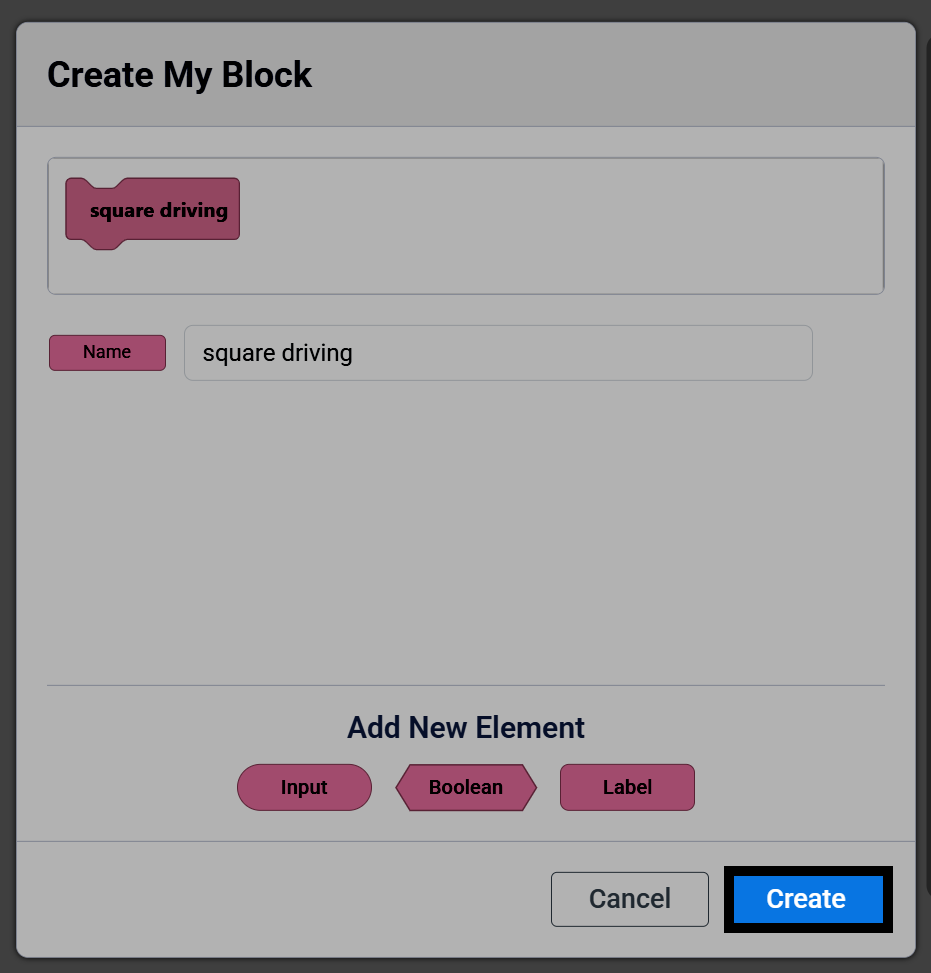
Välj Skapa.
Ett definiera kvadratdrivande-block för hattar kommer att visas i arbetsytan och Mitt block kommer att visas i verktygslådan. Alla block som du kopplar under definiera-blocket kommer att köras varje gång Mitt block används i ett projekt.
definiera square driving :: custom
Obs! Om du tar bort ett definiera-block för ett Mitt Block från din arbetsyta, kommer även det Mitt Blocket att tas bort från din verktygslåda, och du måste återskapa det.
Fäst ett drive for-block och ett sväng for-block under definiera-blocket, för att driva och svänga för ena sidan av kvadraten.
definiera square driving :: custom
kör [framåt v] i (200) [mm v] ▶
sväng [höger v] i (90) grader ▶
Som skrivet kör och vrider Mitt Block bara för ena sidan av rutan. För att få det att köra en hel ruta på egen hand, linda in blocken kör för och vrida för i ett upprepningsblock satt till 4.
definiera square driving :: custom
upprepa (4)
kör [framåt v] i (200) [mm v] ▶
sväng [höger v] i (90) grader ▶
Bifoga ett när startat-block, hämta sedan kvadratisk drivning från verktygslådan och bifoga det nedan. Din arbetsyta har nu både define-blocket och när startat-blocket som anropar det.
definiera square driving :: custom
upprepa (4)
kör [framåt v] i (200) [mm v] ▶
sväng [höger v] i (90) grader ▶

när startad
square driving
Se till att din robot är ansluten till VEXcode och välj sedan Ladda ner för att ladda ner projektet till Brain.
Välj Kör för att köra projektet. Roboten kommer att köra i en kvadrat.