Mengonfigurasi Sistem Penggerak#

Configuring a Drivetrain

Tutorial ini akan memandu Anda melalui proses konfigurasi Drivetrain di VEXcode V5. Pada akhirnya, Anda akan berhasil menambahkan dan mengkonfigurasi Drivetrain.

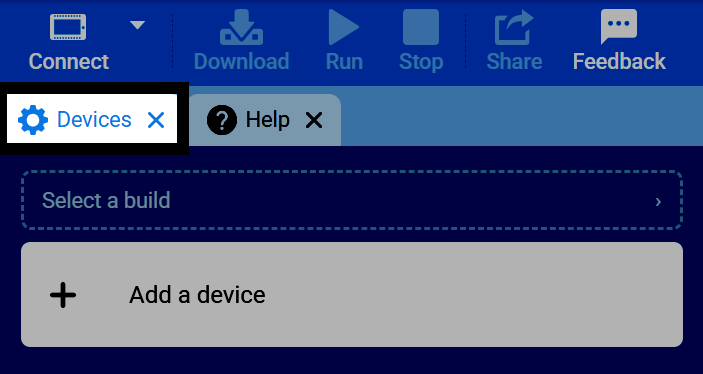
  1. Pilih tab Perangkat.

Tangkapan layar bilah tab VEXcode, dengan tab Perangkat disorot.
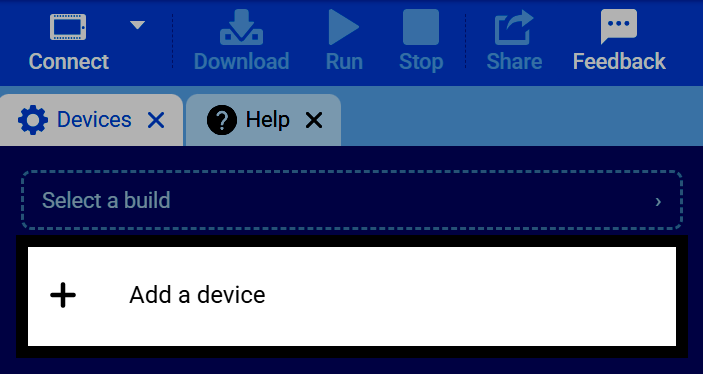
  1. Pilih Tambahkan Perangkat.

Tangkapan layar tab Perangkat, dengan tombol Tambah Perangkat disorot.
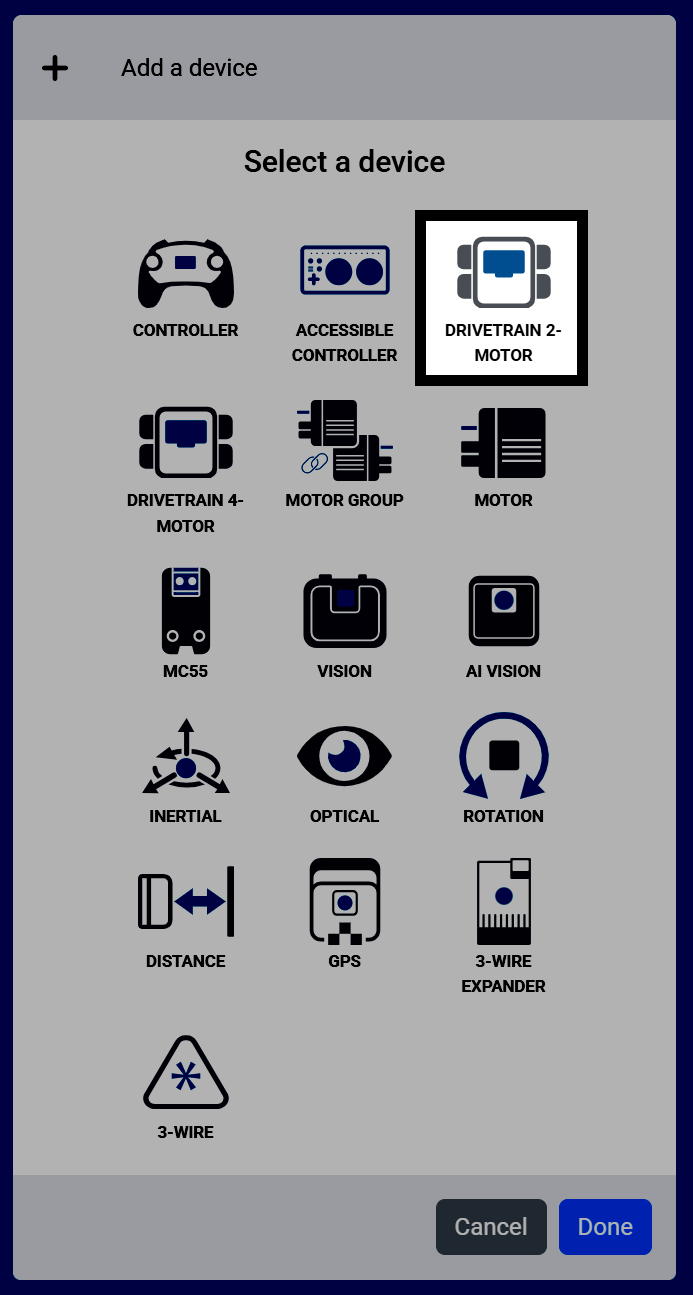
  1. Pilih Drivetrain 2-Motor.

Tangkapan layar dari layar Pilih perangkat, dengan Drivetrain 2-Motor disorot di antara opsi perangkat lainnya.
  1. Pilih port tempat motor kiri terhubung.
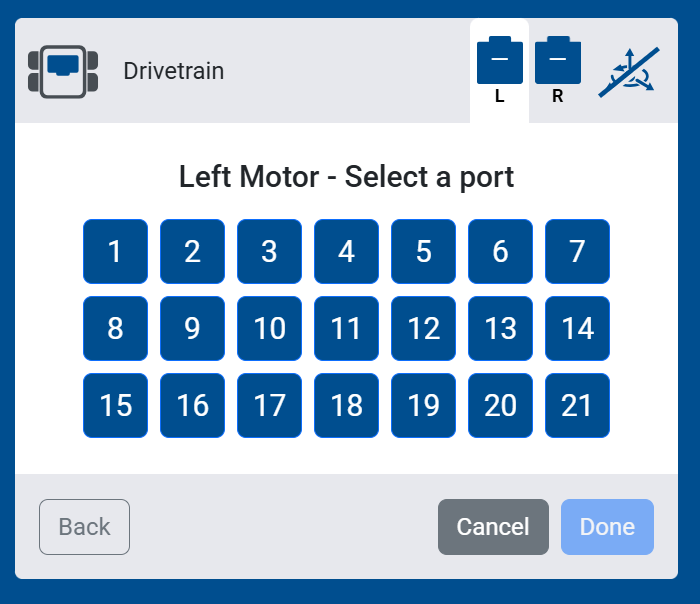
Tangkapan layar dari layar pemilihan port Motor Kiri, menunjukkan port 1 hingga 21 yang dapat dipilih.
  1. Pilih port yang terhubung dengan motor sebelah kanan.
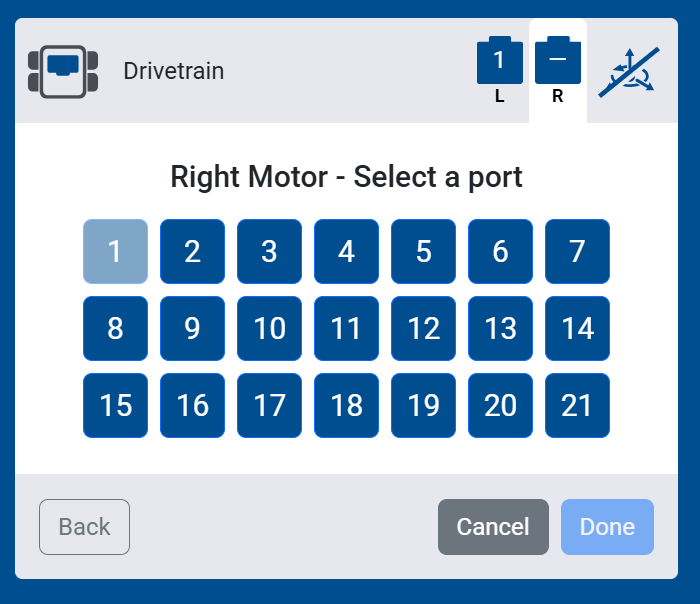
Tangkapan layar dari layar pemilihan port Motor Kanan, menunjukkan port 1 hingga 21 yang dapat dipilih.
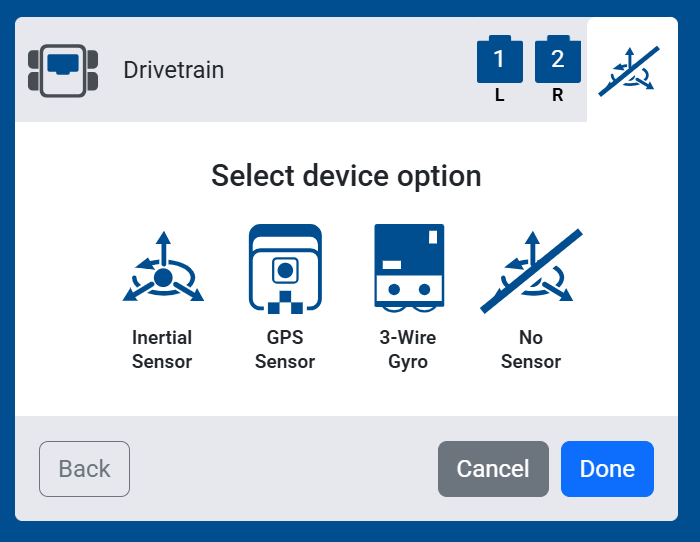
  1. Pilih Tanpa Sensor.

Tangkapan layar dari layar opsi Pilih perangkat, dengan Tanpa Sensor disorot di antara pilihan Sensor Inersia, Sensor GPS, dan Giroskop 3-Kawat.
  1. Pilih Selesai untuk menambahkan Sistem Penggerak ke robot Anda.
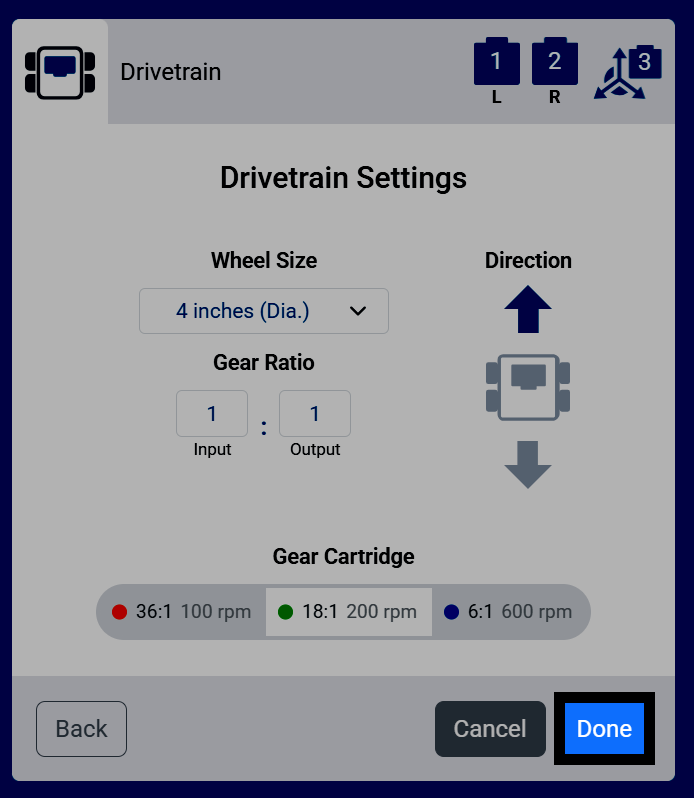
Tangkapan layar dari layar Pengaturan Sistem Penggerak, dengan tombol Selesai disorot.
  1. Drivetrain sekarang akan muncul dalam daftar Perangkat Anda.
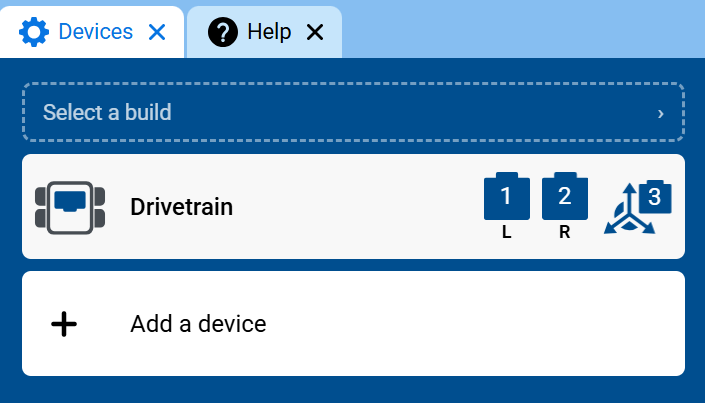
Tangkapan layar tab Perangkat, menunjukkan Drivetrain dalam daftar perangkat dengan port motor kiri dan kanannya.
  1. Kategori Drivetrain sekarang akan muncul di kotak peralatan, beserta blok-bloknya.
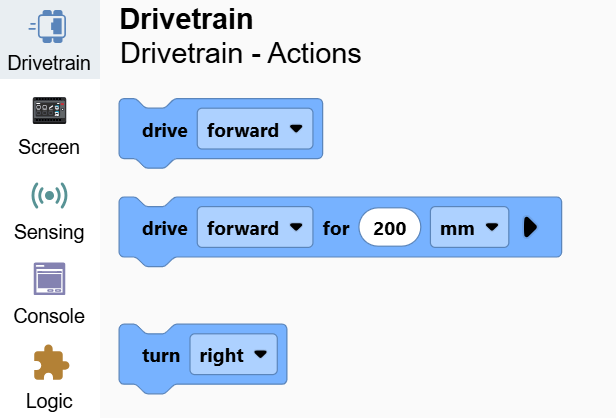
Tangkapan layar kotak peralatan dengan kategori Drivetrain terbuka, menunjukkan blok penggerak dan putar.