
프로젝트 생성, 열기 및 저장#
VEXcode AIM에서는 VEX AIM 코딩 로봇을 사용하여 새 프로젝트를 만들거나 저장된 프로젝트를 열 수 있습니다. 다음의 간단한 단계를 따라 프로젝트를 생성, 저장 및 열어보세요.
새 프로젝트 만들기#
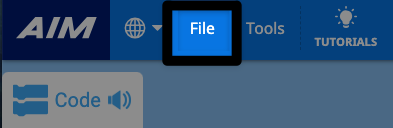
파일 메뉴를 열려면 파일을 선택하세요.#
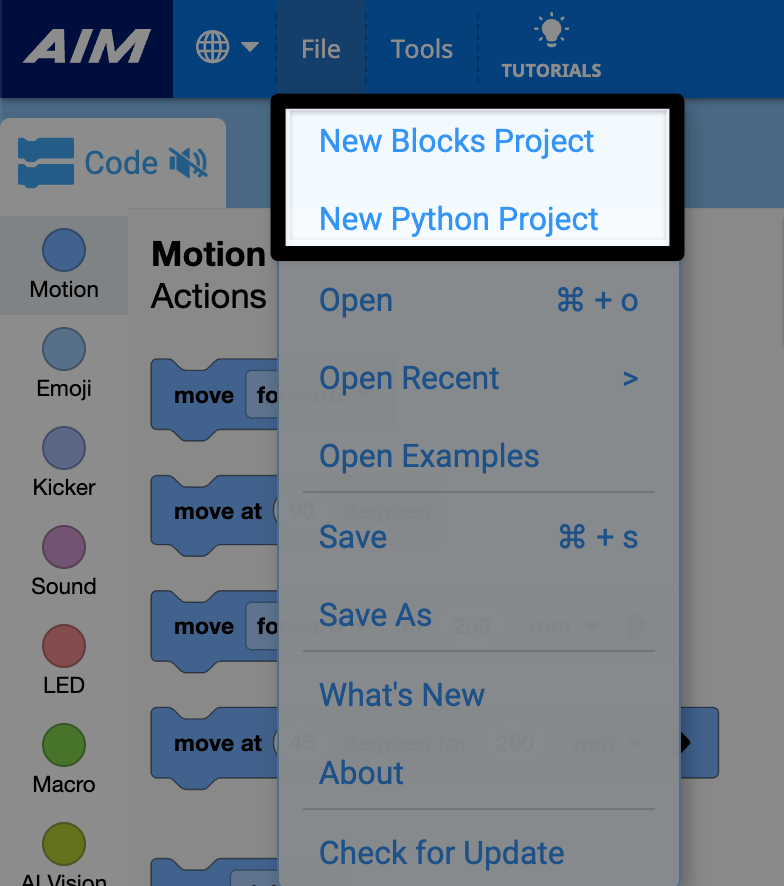
새 블록 프로젝트 또는 새 파이썬 프로젝트를 선택하세요.#
프로젝트 저장#
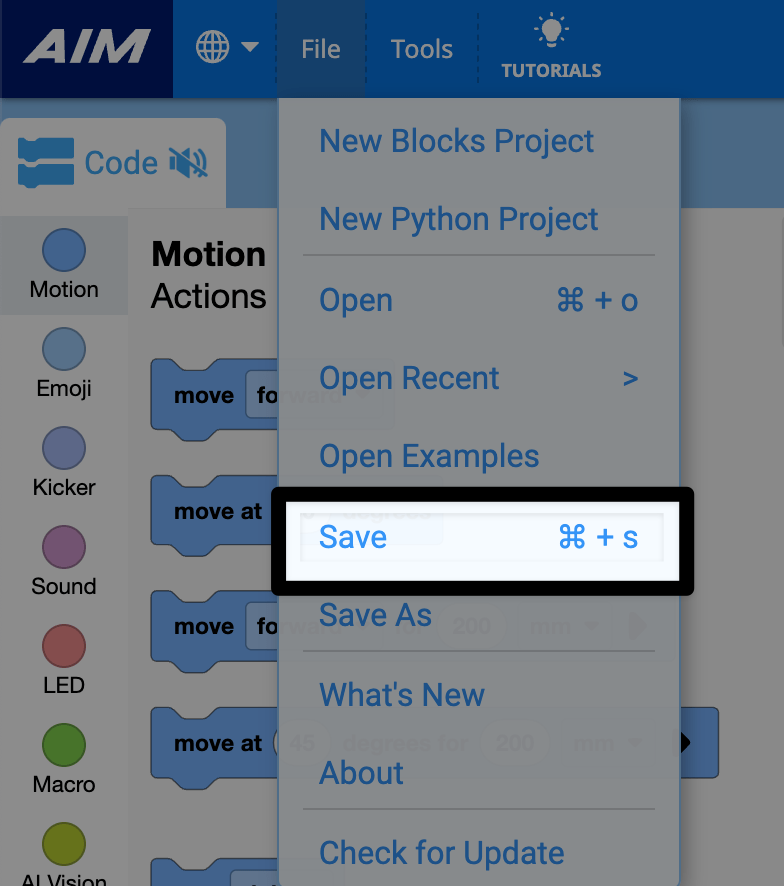
파일 메뉴에서 저장을 선택하세요.#
프로젝트 이름을 정하세요#
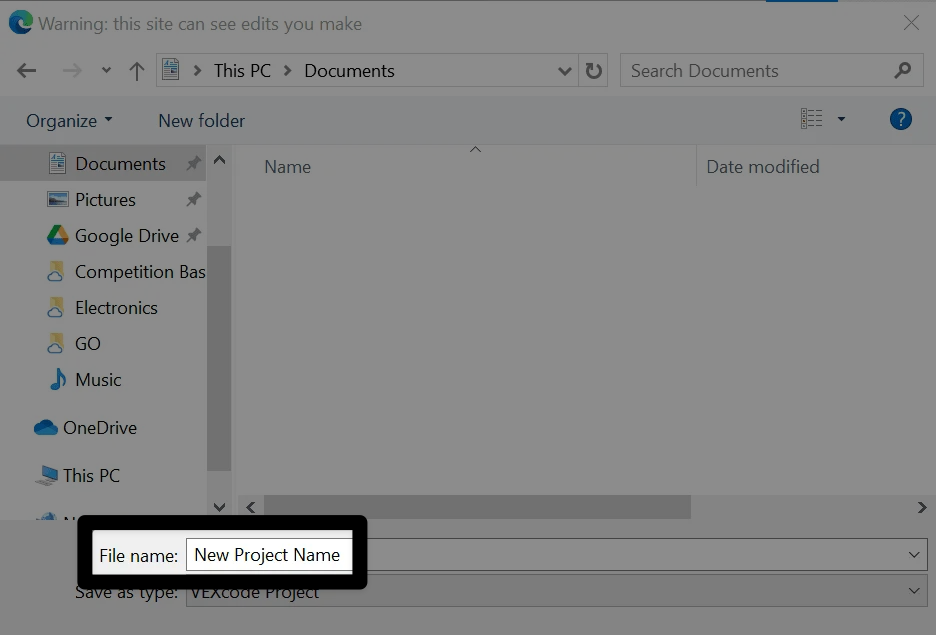
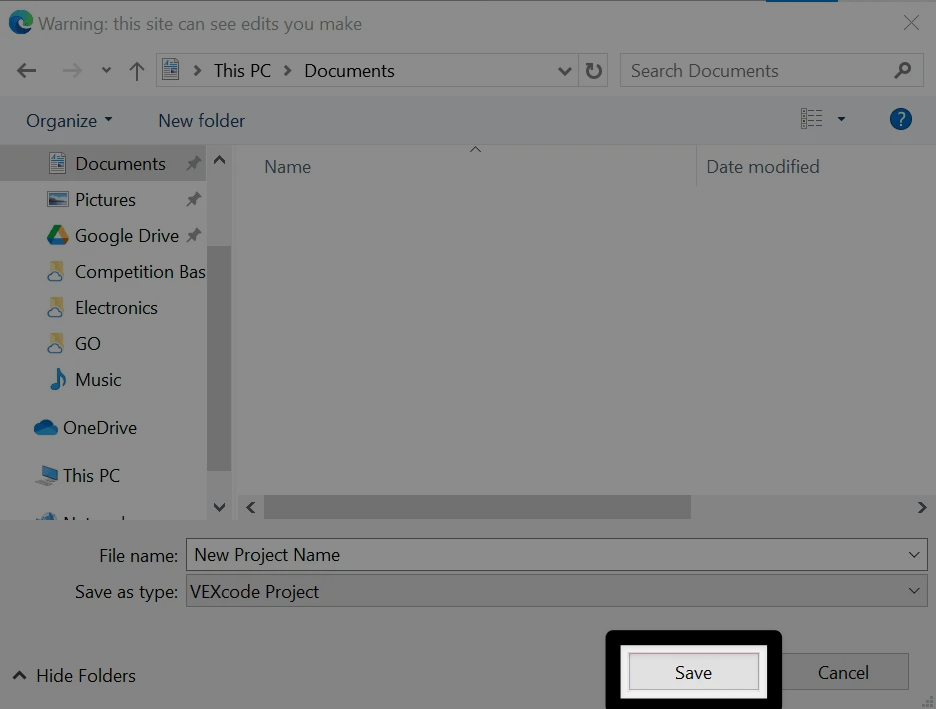
기기의 저장 대화 상자를 사용하여 새 프로젝트 이름을 입력하세요.
저장을 선택하세요#
A Windows interface is shown here for reference. VEXcode AIM projects will be saved with a .aimblocks or .aimpython extension, depending on whether it is a blocks or Python project.
프로젝트 이름을 확인하세요#
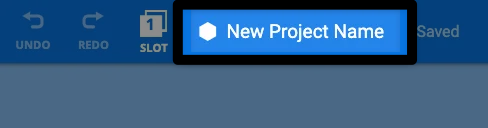
이제 새 프로젝트 이름이 VEXcode AIM 툴바의 프로젝트 이름 대화 상자에 표시됩니다.
기존 프로젝트 열기#
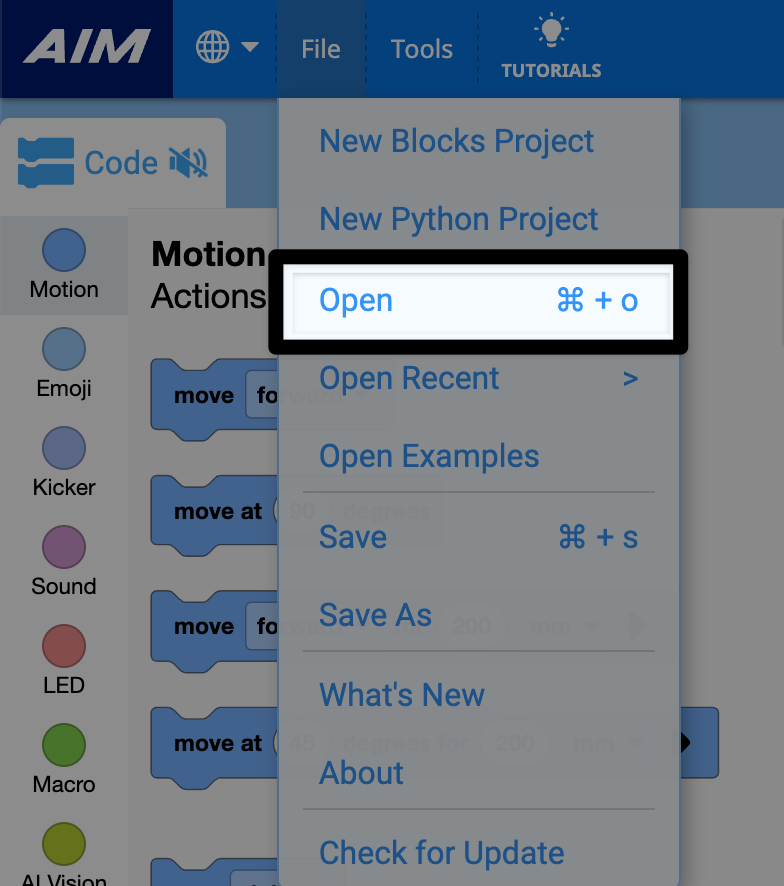
파일 메뉴에서 열기를 선택하세요.#
프로젝트를 선택하세요#
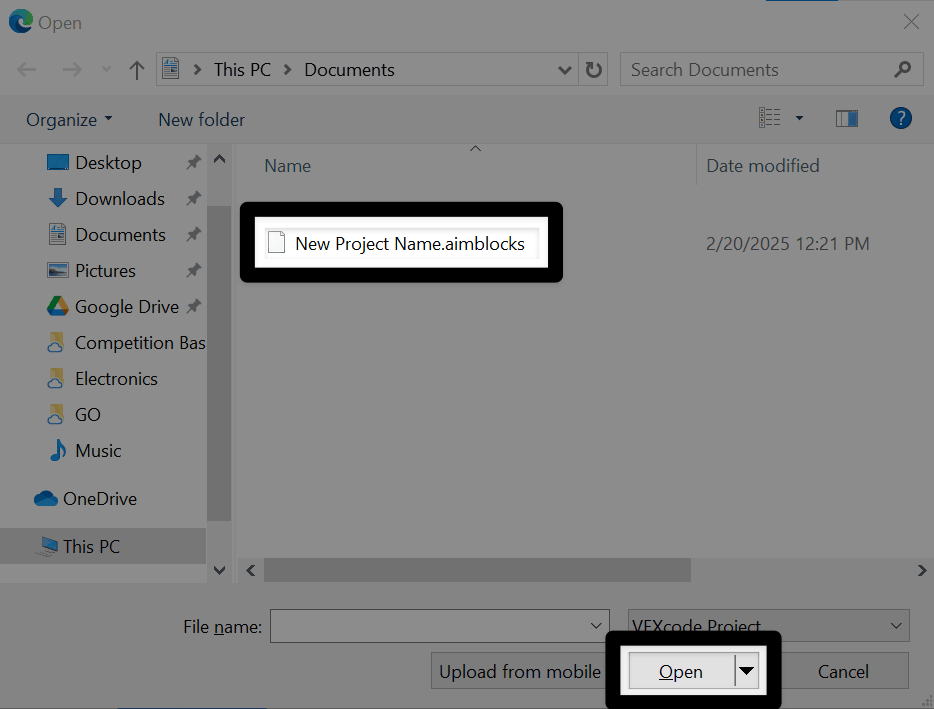
Navigate to your saved project on your device. Select the project you wish to open, then select Open . A Windows interface is shown here for reference. VEXcode AIM projects will have a .aimblocks or .aimpython extension, depending on whether it is a blocks or text project.
프로젝트 보기#
이제 프로젝트가 VEXcode AIM에서 열리고 툴바에 프로젝트 이름이 표시됩니다.