프로젝트 다운로드, 실행 및 중지#

VEX AIM 코딩 로봇이 VEXcode AIM에 연결되면 로봇 아이콘이 녹색으로 바뀌고 다운로드, 실행 및 정지 버튼이 활성화됩니다.
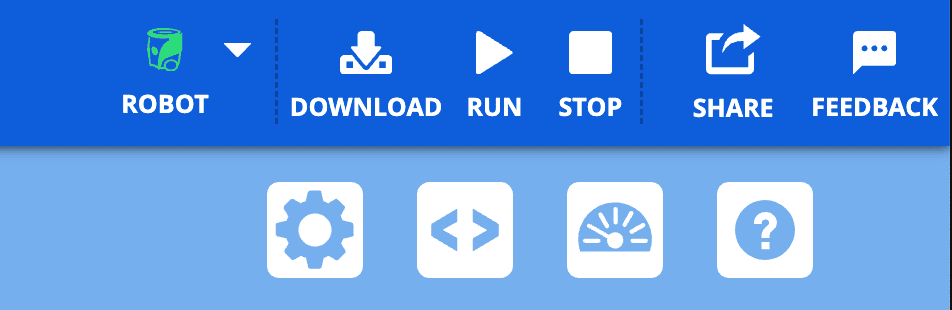
VEXcode AIM 툴바의 오른쪽 상단 모서리 스크린샷입니다. 로봇 아이콘이 녹색으로 표시되어 있고, 오른쪽에 다운로드, 실행, 중지 버튼이 있습니다.

프로젝트 다운로드 중#

VEXcode AIM 툴바에서 다운로드 버튼을 선택하세요.#
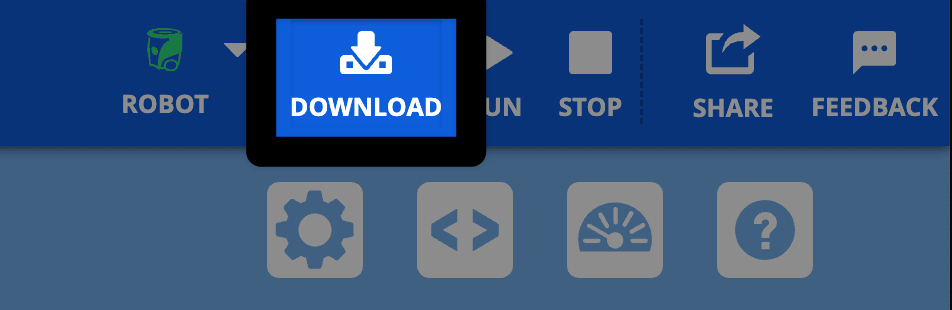
오른쪽 상단 모서리의 동일한 이미지이며, 녹색 로봇 아이콘 오른쪽에 다운로드 버튼이 강조 표시되어 있습니다.

필요하면 저장하세요#

프로젝트가 아직 저장되지 않았다면 저장하라는 메시지가 표시됩니다. 확인을 선택하여 프로젝트를 저장하세요.
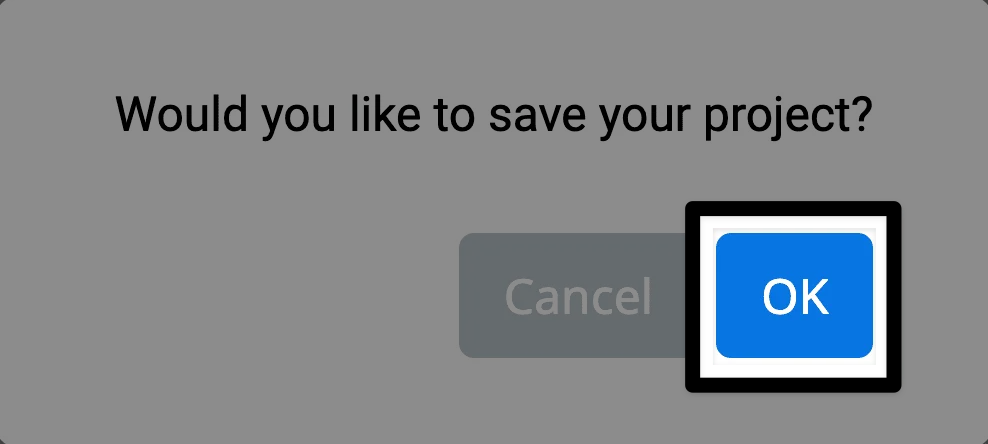
"프로젝트를 저장하시겠습니까?"라는 메시지가 표시되고, 오른쪽 하단에 있는 "확인" 버튼이 강조 표시됩니다.

다운로드 진행률 표시줄이 나타날 때까지 기다리세요#

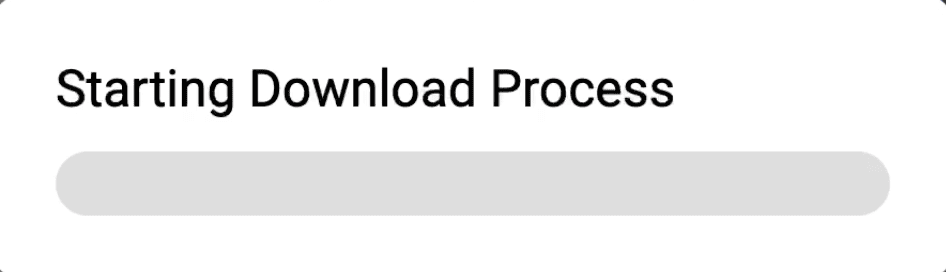
'다운로드 시작 중'이라는 진행률 표시줄이 나타납니다.

참고: 기본적으로 프로젝트는 슬롯 1에 다운로드됩니다. 슬롯을 변경하려면 슬롯 아이콘을 선택하고 다른 슬롯을 선택하세요.
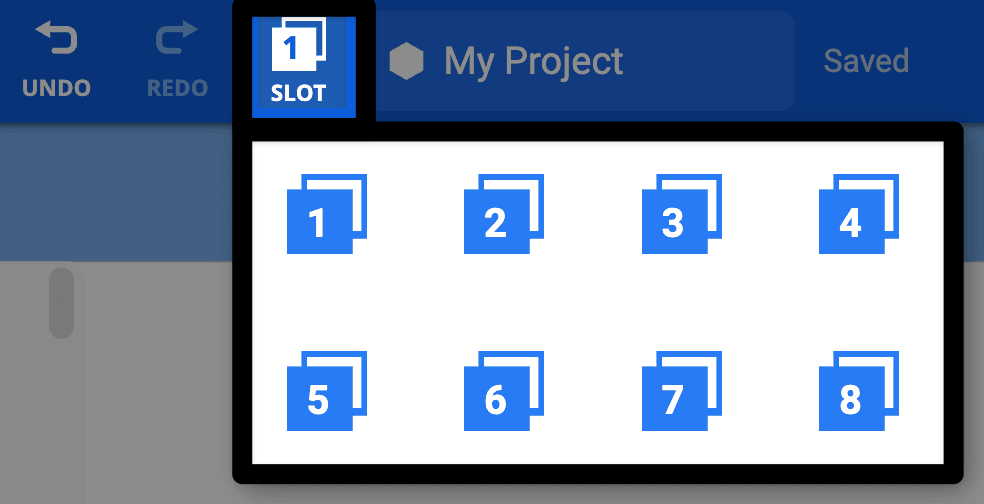
VEXcode AIM 툴바의 중앙 부분이 표시되어 있으며, 프로젝트 이름 대화 상자 왼쪽에 슬롯 번호가 강조 표시되어 있습니다. 슬롯 번호 1부터 8까지 사용 가능한 슬롯이 표시되는 드롭다운 메뉴가 열려 있으며, 슬롯 번호를 변경하려면 어떤 항목을 선택해야 하는지 알 수 있습니다.

프로젝트 실행#

VEXcode AIM 툴바에서 실행 버튼을 선택하십시오.#
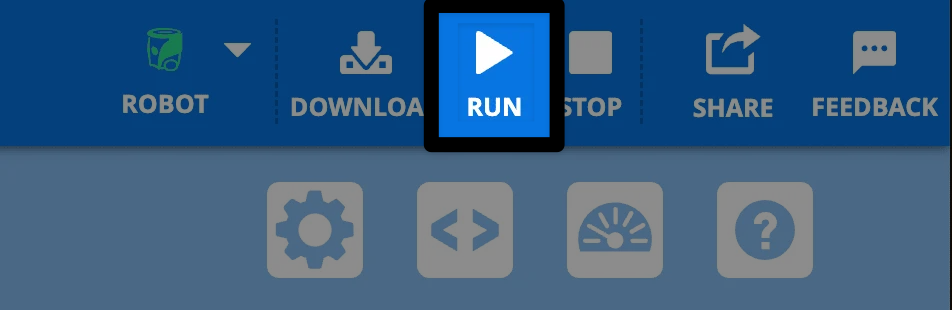
VEXcode AIM 툴바의 오른쪽 상단 모서리에서 다운로드 버튼 오른쪽에 있는 실행 버튼이 강조 표시되어 있습니다.

프로젝트 중단#

VEXcode AIM 툴바에서 정지 버튼을 선택하십시오.#
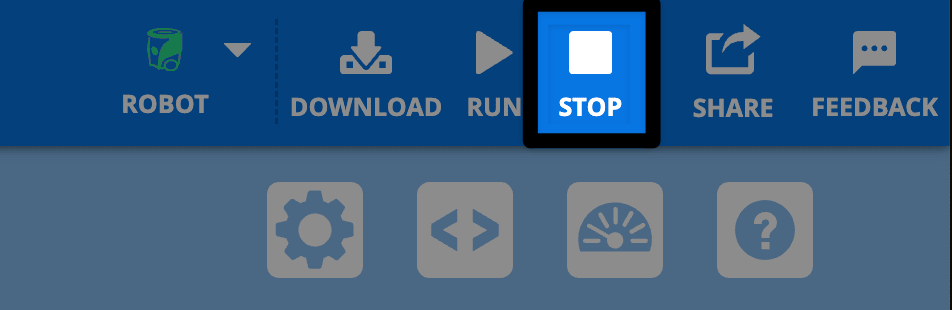
이전 이미지와 동일하지만, 이번에는 실행 버튼 오른쪽에 있는 정지 버튼이 강조 표시되어 있습니다.