로봇 이름 짓기#

로봇을 연결하세요#

VEX AIM 코딩 로봇이 연결되어 있는지 확인하세요. 로봇 아이콘이 녹색으로 켜져 있어야 합니다.

로봇 메뉴를 엽니다#

로봇 아이콘을 클릭하세요.
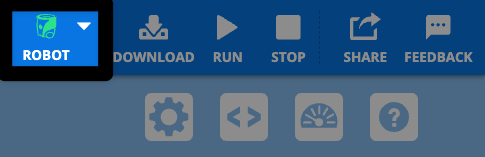
VEXcode AIM 툴바의 오른쪽 상단 모서리 스크린샷으로, 다운로드 아이콘 왼쪽에 있는 녹색 로봇 아이콘이 강조 표시되어 있습니다.

선택 편집#

로봇의 현재 이름 옆에 있는 편집 옵션을 클릭하세요.
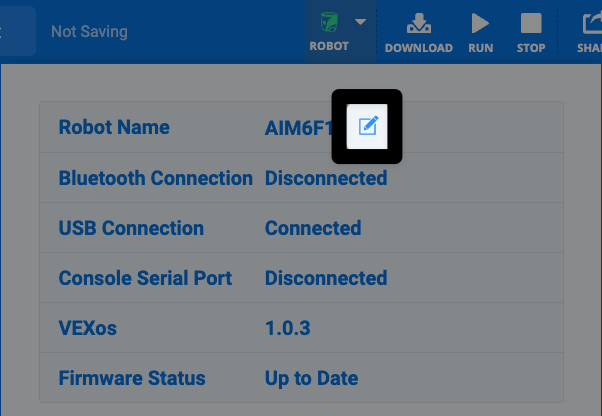
로봇 대화 상자 상단의 스크린샷입니다. 첫 번째 줄 텍스트에서 로봇 이름 왼쪽에 있는 연필 아이콘이 강조 표시되어 있습니다.

이름을 바꾸세요#

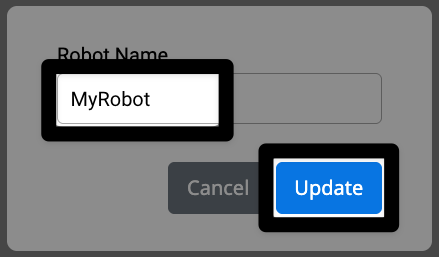
새 이름을 입력하고 업데이트를 선택하세요.

로봇 이름 지정 화면의 스크린샷입니다. 가운데 텍스트 필드에 새 이름인 'MyRobot'이 입력되어 있고, 오른쪽 하단의 업데이트 버튼이 강조 표시되어 있습니다.

참고: 공백은 허용되지 않습니다. 단어는 밑줄로 구분하세요. 최대 길이는 7자입니다.

VEXcode에서 이름을 확인하세요#

로봇 아이콘을 선택하면 새 로봇 이름이 표시됩니다.
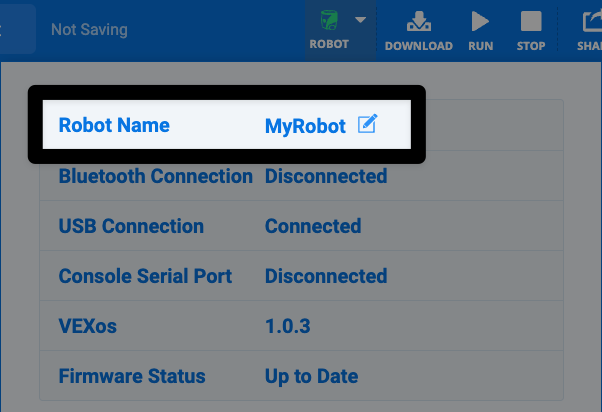
이전과 동일한 로봇 대화 상자이지만, 이제 첫 번째 줄에 로봇 이름이 "내 로봇"으로 표시됩니다.

로봇에 로봇 이름이 표시되는 것을 확인하세요#

정보 버튼을 누르세요#

로봇의 메인 화면 하단에 있는 i 버튼을 누르세요.
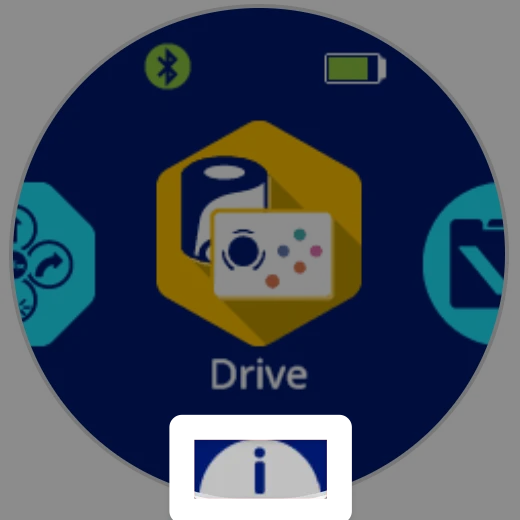
로봇 화면의 스크린샷으로, 중앙의 드라이브 프로젝트 아이콘 아래에 있는 i 아이콘이 강조 표시되어 있습니다.

세부 정보를 확인하세요#

로봇의 이름과 배터리 잔량이 표시됩니다.
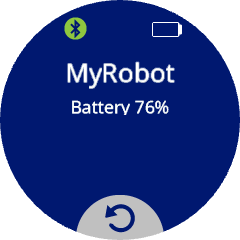
화면에 로봇 이름과 배터리 잔량이 표시됩니다.