색상 시그니처 구성#
컬러 시그니처는 AI 비전 센서가 색상을 식별하는 데 사용하는 두 가지 시각적 시그니처 중 하나입니다. 센서가 색상을 인식하려면 먼저 컬러 시그니처를 구성해야 합니다.
참고: AI 비전 유틸리티를 활성화하고 로봇의 색상 특징을 설정하려면 유선 연결을 사용해야 합니다.
컬러 시그니처 만들기#
센서 앞에 단색 물체를 놓으세요.#
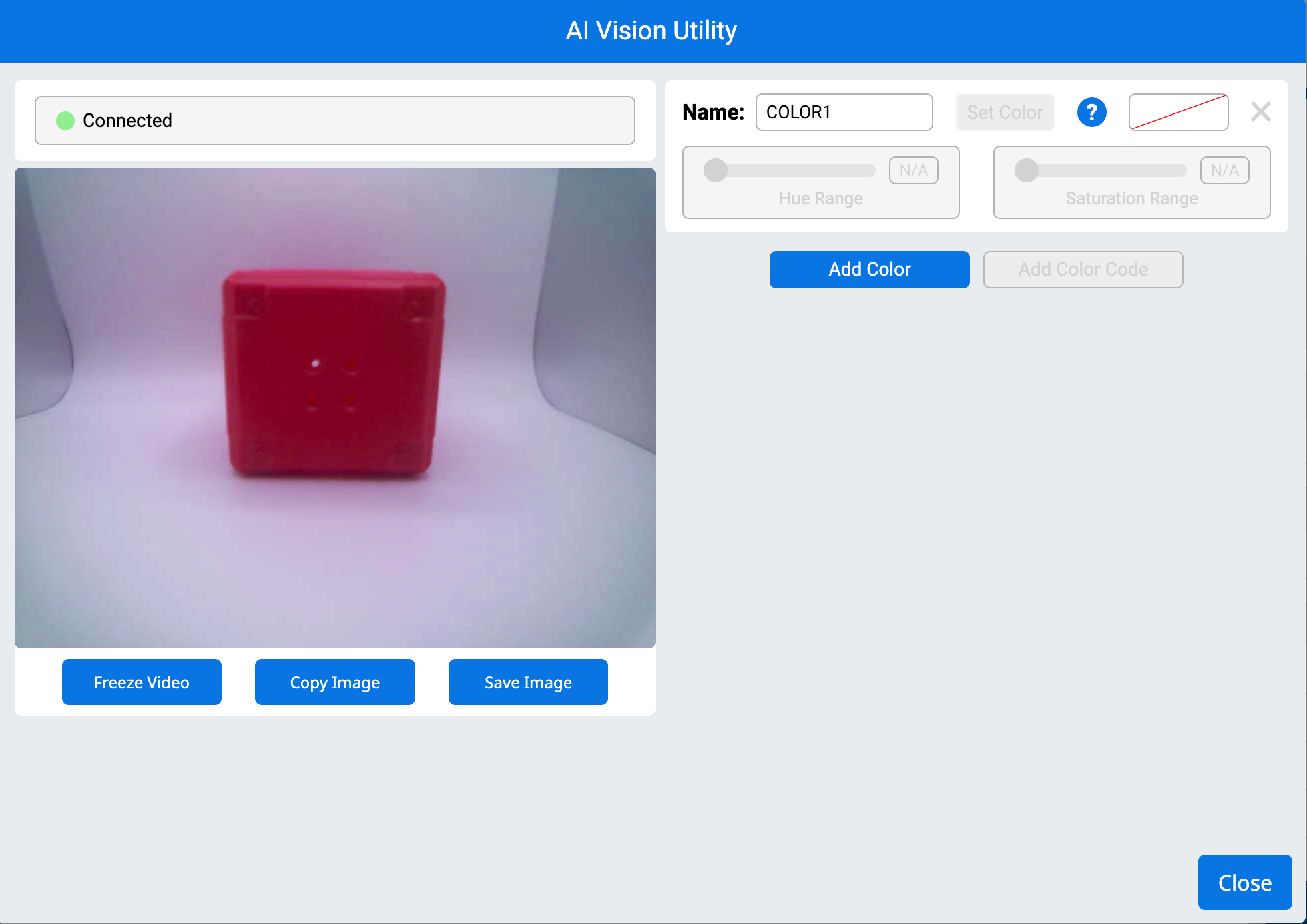
마우스 커서를 개체 위로 드래그하세요#
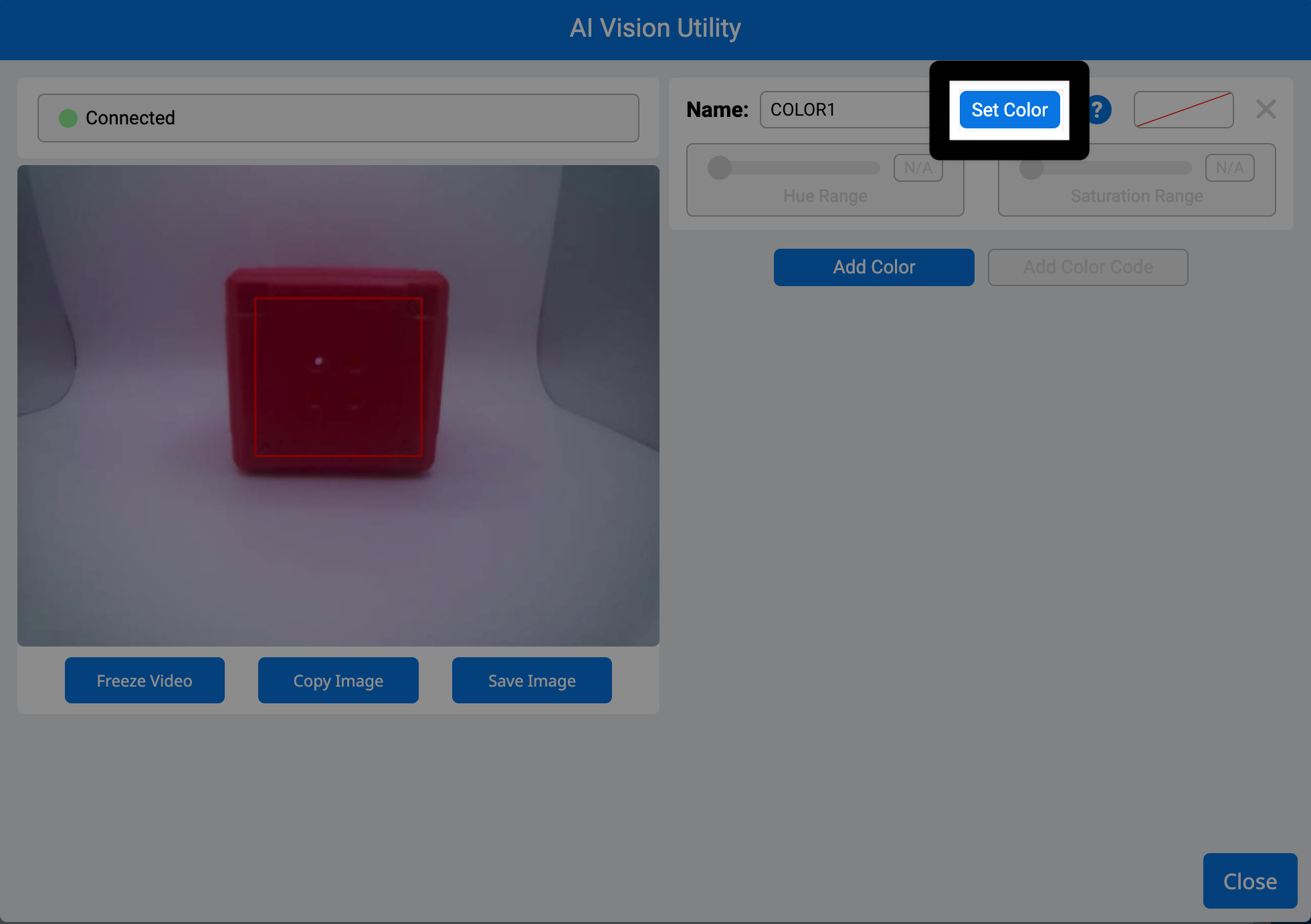
선택한 색상은 빨간색 상자로 표시됩니다. 아래 영상에서는 커서를 드래그하여 빨간색 상자 앞부분의 특정 영역을 선택하는 방법을 보여줍니다.
참고: 감지에 영향을 줄 수 있는 배경색을 포함하지 않도록 색상 영역 내에 머무르세요.
색상 설정 선택#
색상이 설정되면 센서는 해당 색상을 색상 시그니처로 저장합니다.
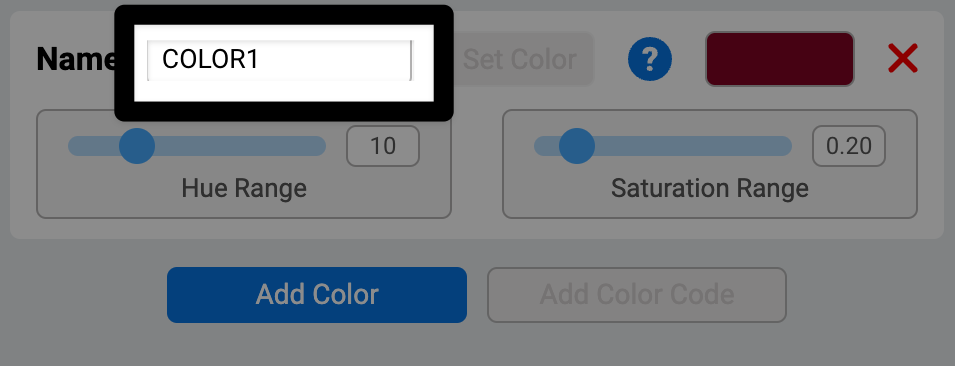
색상 서명의 이름을 변경하려면 이름 텍스트 필드에 입력하세요.#
색상 특징을 조정하세요#
색조 범위 조정#
색조 범위 슬라이더를 사용하여 선택한 색조 주변의 색상 범위를 넓히거나 좁힐 수 있습니다. 대상 상자를 관찰하면서 상자가 개체를 완전히 둘러쌀 때까지 범위를 늘리세요. 아래 비디오는 슬라이더로 색조 범위를 조정할 때 대상 상자가 어떻게 변하는지 보여줍니다.
주의: 너무 세게 문지르면 원치 않는 색상이 생길 수 있습니다.
채도 범위를 조정하세요#
채도 범위 슬라이더를 사용하여 더 밝거나 어두운 색상을 포함시킬 수 있습니다. 다양한 조명 조건에서도 선택 상자가 대상에 고정될 때까지 슬라이더를 조정하세요. 아래 영상은 슬라이더를 사용하여 채도 범위를 조정함에 따라 선택 상자가 움직이는 모습을 보여줍니다.
색상 서명 저장#
색상 추가를 선택하여 더 많은 색상 특징을 설정하세요.#
이 센서는 최대 7개의 색상 특징을 동시에 추적할 수 있습니다.
닫기를 선택하세요#
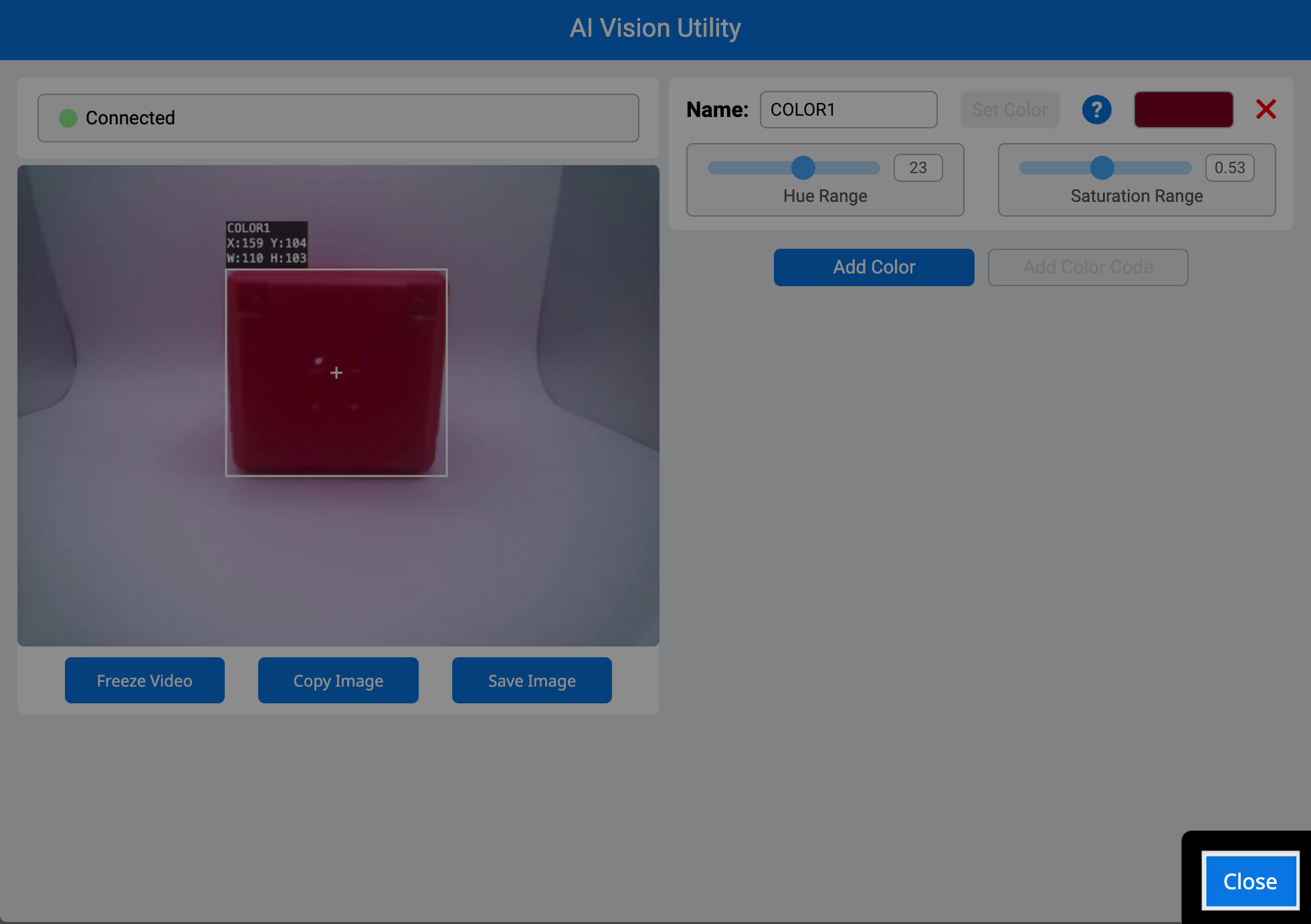
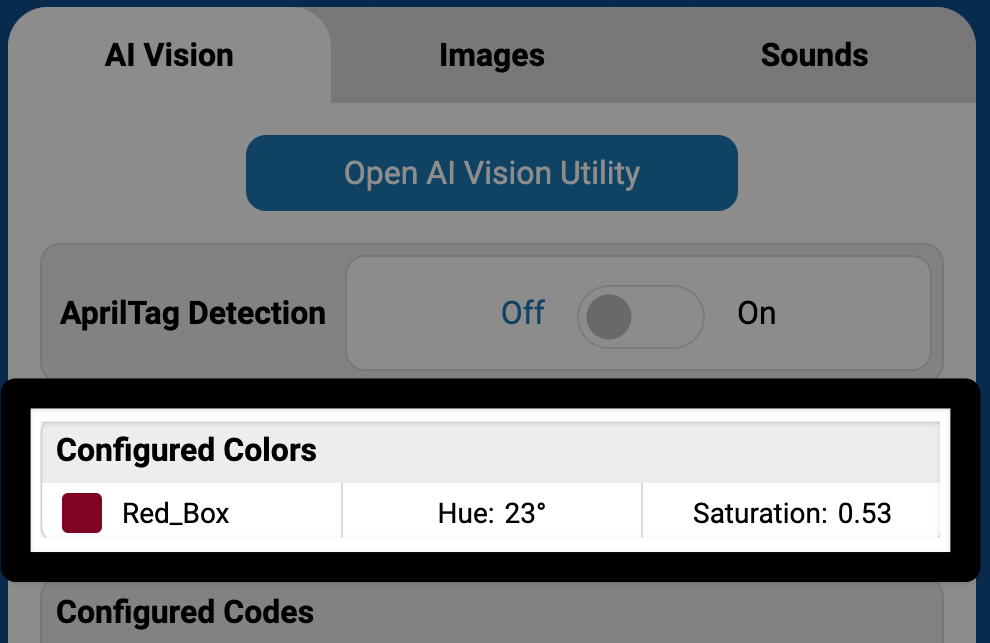
설정된 모든 색상 서명이 이제 AIM 제어판에 표시됩니다.