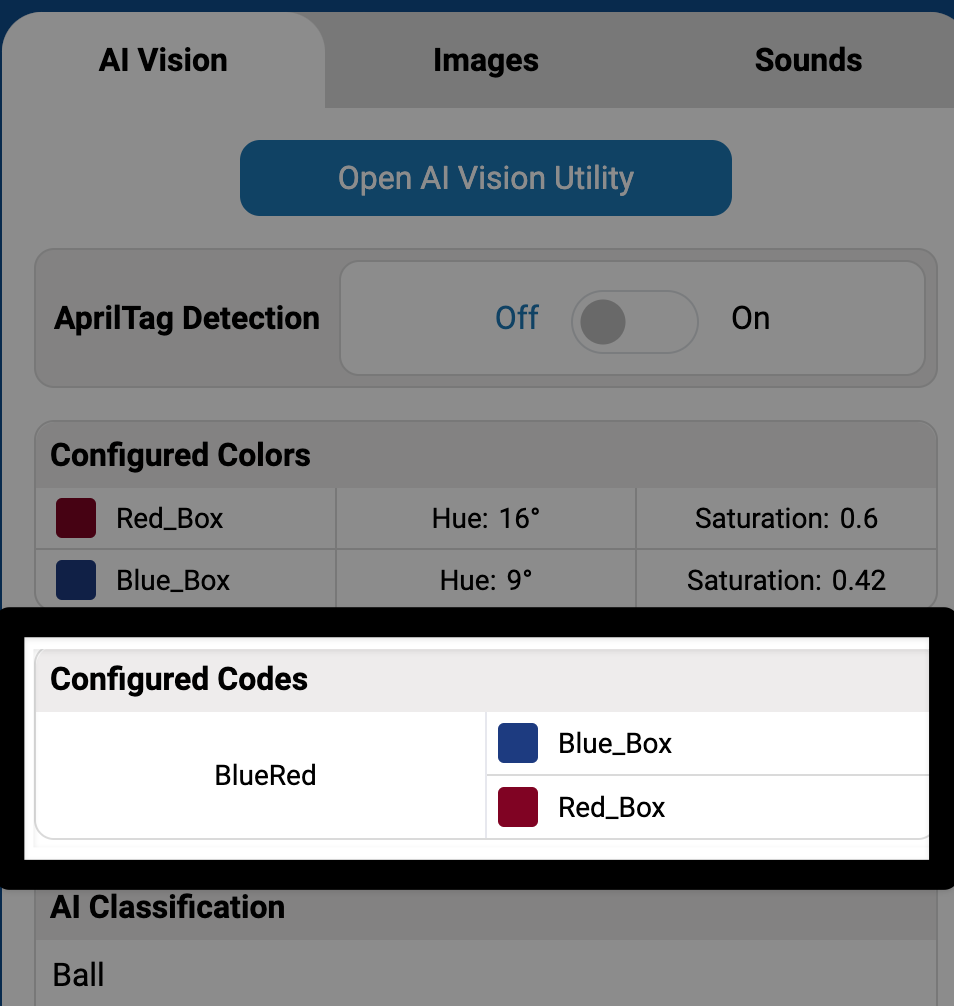
색상 코드 구성#
색상 코드는 AI 비전 센서가 인식할 수 있도록 구성된 2~4개의 색상 시그니처를 조합한 것입니다. 최소 2개의 색상 시그니처를 먼저 설정해야 합니다.
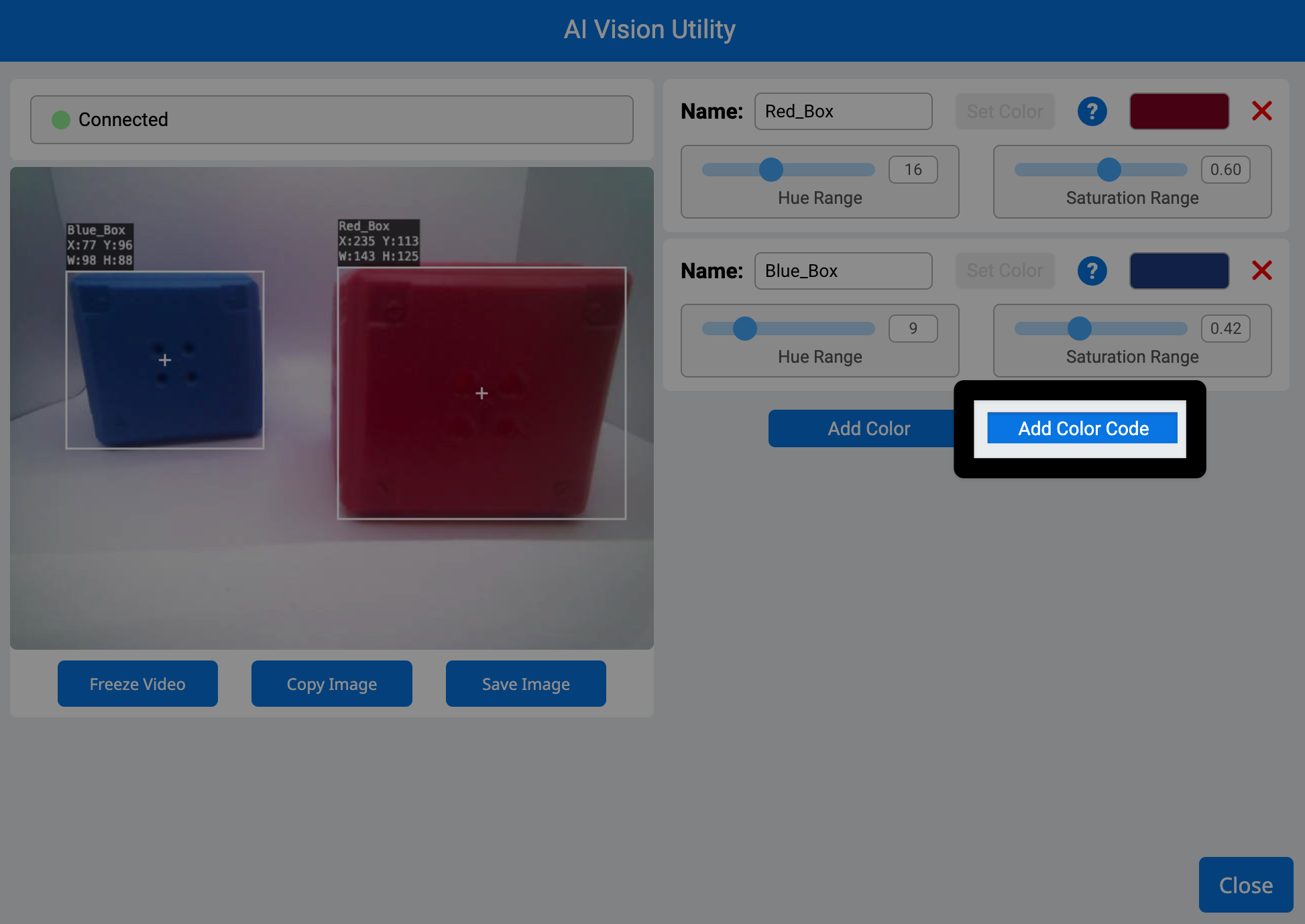
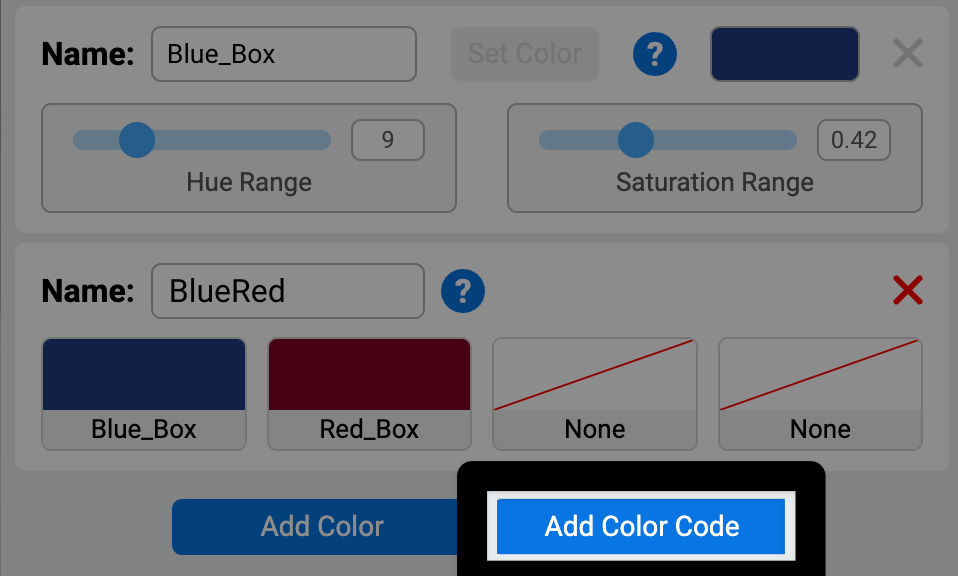
색상 코드 추가를 선택하세요#
색상 서명이 2개 이상 설정되면 색상 코드 추가 버튼이 활성화됩니다.
기본 색상 코드 구성#
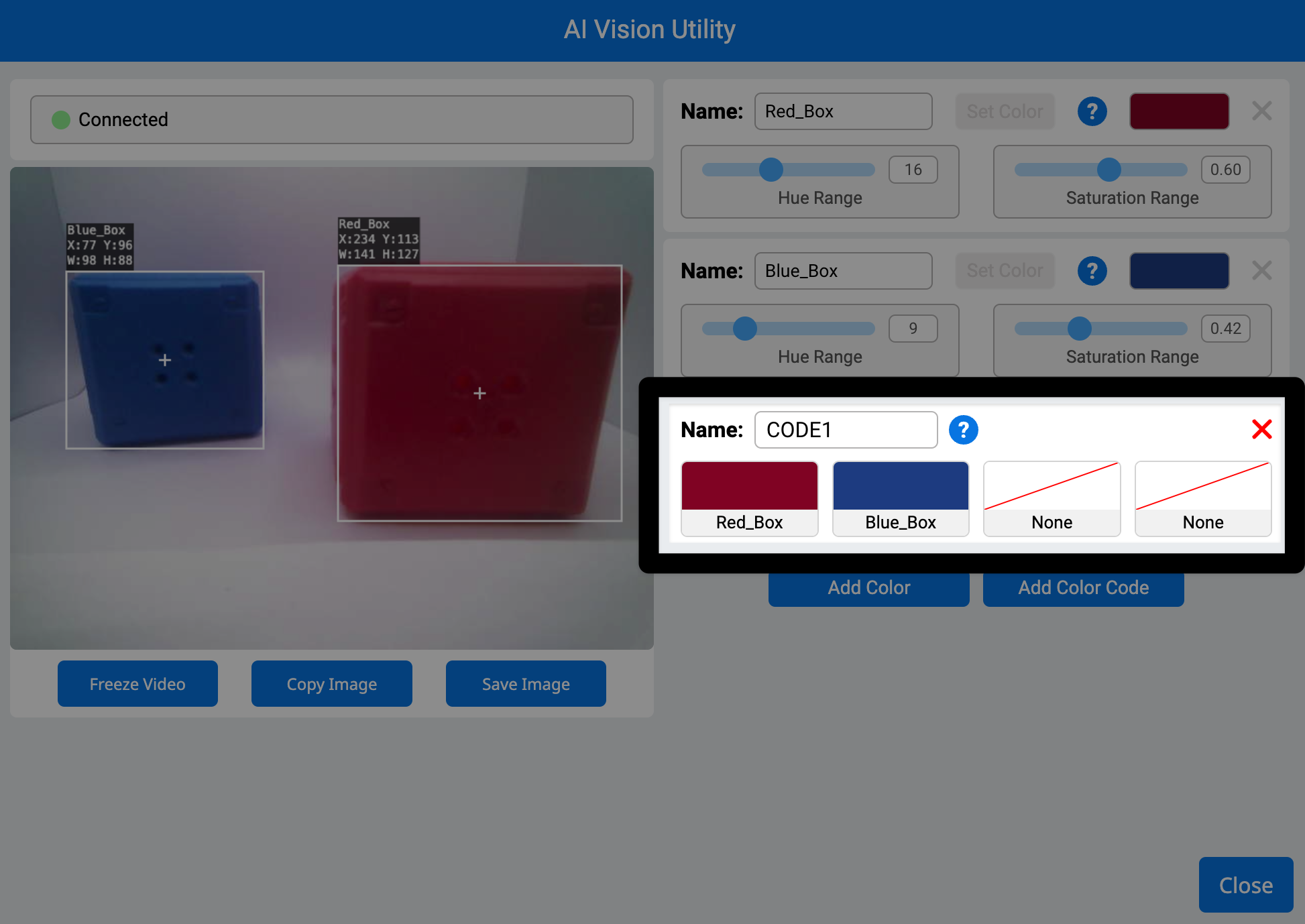
기본적으로 설정된 첫 번째 두 개의 색상 시그니처가 새 색상 코드에 설정됩니다.
색상 서명 순서 변경#
색상 코드에 포함되는 색상 시그니처를 변경하려면 변경하려는 색상 시그니처를 선택하세요. 아래 영상에서는 색상 코드 내의 각 색상을 선택하고 변경하여 색상 시그니처의 순서를 조정하는 방법을 보여줍니다.
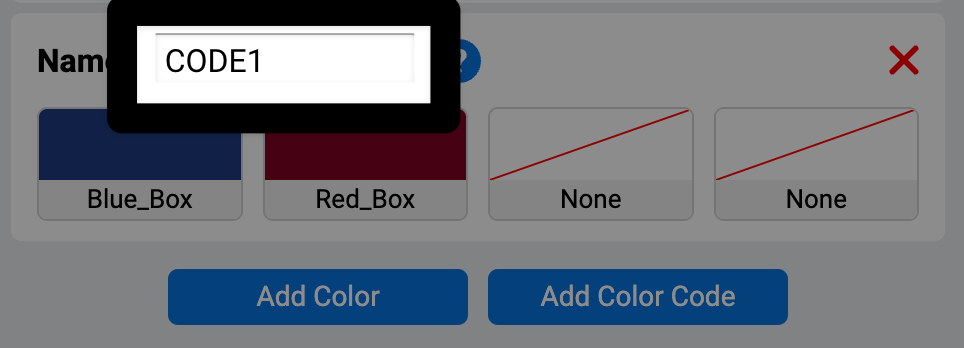
색상 코드의 이름을 변경하려면 이름 텍스트 필드에 입력하세요.#
추가 색상 코드를 추가하세요#
색상 코드 추가를 선택하여 색상 코드를 더 추가할 수 있습니다.
참고: 색상 시그니처는 색상 코드에 사용된 동안에는 제거할 수 없습니다. 먼저 모든 색상 코드에서 색상 시그니처를 제거하십시오.
닫기를 선택하세요#
원하는 색상 코드를 모두 설정했으면 닫기를 선택하세요.
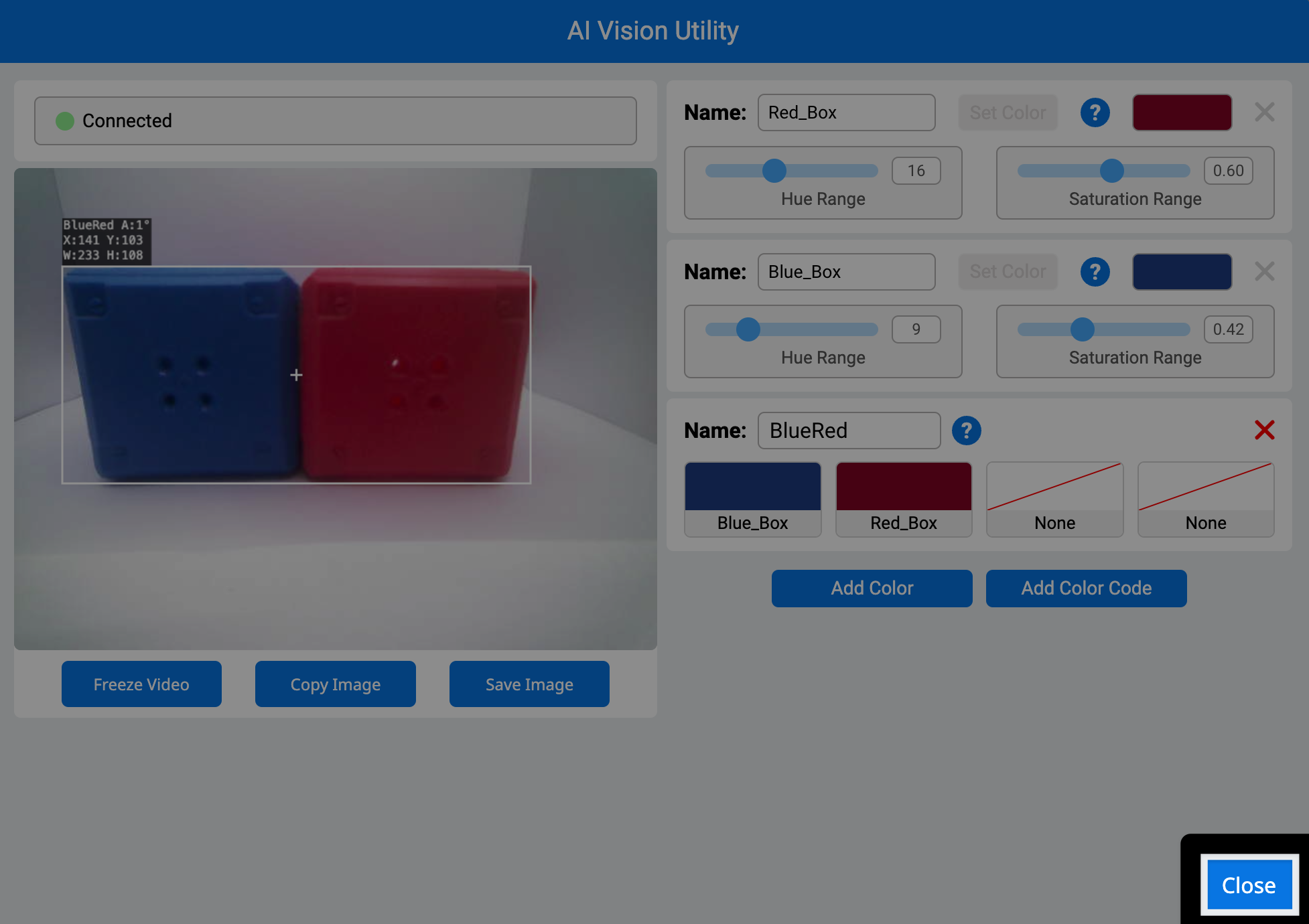
설정된 모든 색상 코드가 이제 AIM 제어판에 표시됩니다.