VEXcode നാവിഗേറ്റ് ചെയ്യുന്നു#
ടൂൾബാർ, റൺ കൺട്രോളുകൾ, ടാബുകൾ, ബ്ലോക്ക് വിഭാഗങ്ങൾ എന്നിവയുൾപ്പെടെ VEXcode V5 വർക്ക്സ്പെയ്സിന്റെ അടിസ്ഥാനകാര്യങ്ങൾ ഈ ട്യൂട്ടോറിയലിൽ ഉൾക്കൊള്ളുന്നു. അവസാനം, സ്ക്രീനിന്റെ ഓരോ ഭാഗവും എന്താണ് ചെയ്യുന്നതെന്ന് നിങ്ങൾക്ക് മനസ്സിലാകും.
മുകളിൽ ഇടതുവശത്തുള്ള പ്ലാറ്റ്ഫോം ഐക്കൺ നിങ്ങളുടെ പ്രോജക്റ്റ് സജ്ജീകരിച്ചിരിക്കുന്ന VEX പ്ലാറ്റ്ഫോമിനെ കാണിക്കുന്നു.

പ്രദർശന ഭാഷ മാറ്റാൻ ഗ്ലോബ് ഐക്കൺ തിരഞ്ഞെടുക്കുക.

ഒരു പുതിയ പ്രോജക്റ്റ് സൃഷ്ടിക്കാൻ, നിലവിലുള്ളതോ ഉദാഹരണമായതോ ആയ ഒരു പ്രോജക്റ്റ് തുറക്കാൻ, നിങ്ങളുടെ പ്രോജക്റ്റ് സംരക്ഷിക്കാൻ, അല്ലെങ്കിൽ പതിപ്പ് നമ്പർ, സ്വകാര്യതാ നയം പോലുള്ള VEXcode വിവരങ്ങൾ കാണാൻ ഫയൽ തിരഞ്ഞെടുക്കുക.

കീബോർഡ് ഷോർട്ട്കട്ടുകൾ ആക്സസ് ചെയ്യുന്നതിനും, ഫേംവെയർ ഇൻസ്റ്റാൾ ചെയ്യുന്നതിനും, ഡ്രൈവറുകൾ ഡൗൺലോഡ് ചെയ്യുന്നതിനും, ബ്ലോക്ക്ലി കളർ തീം മാറ്റുന്നതിനും, API റഫറൻസിലേക്കുള്ള ലിങ്ക് നേടുന്നതിനും, VEXcode ക്രമീകരണങ്ങൾ ക്രമീകരിക്കുന്നതിനും, അല്ലെങ്കിൽ ലോജിക് വിഭാഗം വികസിപ്പിക്കുന്നത് ടോഗിൾ ചെയ്യുന്നതിനും ടൂളുകൾ തിരഞ്ഞെടുക്കുക.

ടാബുകൾ ചേർക്കാൻ, നിങ്ങളുടെ ടാബ് ലേഔട്ട് പുനഃസജ്ജമാക്കാൻ, അല്ലെങ്കിൽ ടൂൾബോക്സിൽ സൂം ഇൻ, ഔട്ട്, അല്ലെങ്കിൽ സൂം ലെവൽ പുനഃസജ്ജമാക്കാൻ കാണുക തിരഞ്ഞെടുക്കുക.

സഹായം ടാബിൽ ട്യൂട്ടോറിയൽ ലിസ്റ്റ് തുറക്കാൻ ട്യൂട്ടോറിയലുകൾ തിരഞ്ഞെടുക്കുക.

ബ്രൗസ് ചെയ്യാൻ ബിൽഡുകൾ തിരഞ്ഞെടുക്കുക, നിങ്ങളുടെ പ്രോജക്റ്റിനായി മുൻകൂട്ടി തയ്യാറാക്കിയ റോബോട്ട് ബിൽഡ് തിരഞ്ഞെടുക്കുക.

നിങ്ങളുടെ സമീപകാല മാറ്റങ്ങളിലൂടെ പിന്നോട്ടോ മുന്നിലോ ചുവടുവെക്കാൻ പഴയപടിയാക്കുക അല്ലെങ്കിൽ വീണ്ടും ചെയ്യുക തിരഞ്ഞെടുക്കുക.

ബ്രെയിനിൽ ഏത് സ്ലോട്ടിലേക്കാണ് പ്രോജക്റ്റ് ഡൗൺലോഡ് ചെയ്യേണ്ടതെന്ന് മാറ്റാൻ സ്ലോട്ട് നമ്പർ തിരഞ്ഞെടുക്കുക.

നിങ്ങളുടെ പ്രോജക്റ്റിന്റെ പേര് ഇവിടെ കാണിച്ചിരിക്കുന്നു. നിങ്ങളുടെ പ്രോജക്റ്റിന്റെ പേര് മാറ്റാൻ അത് തിരഞ്ഞെടുത്ത് നിങ്ങളുടെ കമ്പ്യൂട്ടറിൽ സംരക്ഷിക്കുക. നിങ്ങൾ പ്രോജക്റ്റ് സംരക്ഷിച്ചിട്ടില്ലെങ്കിൽ ഓട്ടോസേവ് ലഭ്യമല്ലെങ്കിൽ ഒരു മുന്നറിയിപ്പ് ഐക്കൺ ദൃശ്യമാകും.

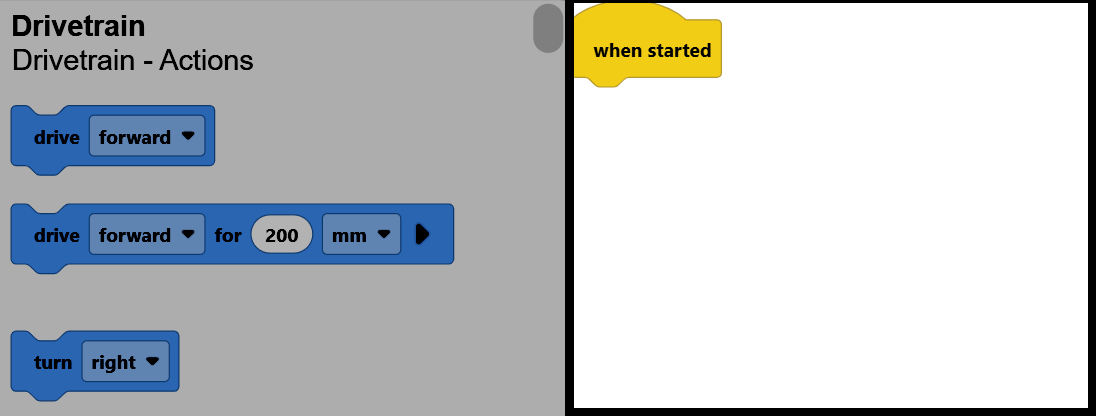
നിങ്ങളുടെ V5 ബ്രെയിനിലേക്ക് VEXcode ബന്ധിപ്പിക്കാൻ കണക്റ്റ് തിരഞ്ഞെടുക്കുക.

നിങ്ങളുടെ പ്രോജക്റ്റ് തലച്ചോറിലേക്ക് ഡൗൺലോഡ് ചെയ്യാൻ ഡൗൺലോഡ് തിരഞ്ഞെടുക്കുക, അത് പ്രവർത്തിപ്പിക്കാൻ റൺ അല്ലെങ്കിൽ നിർത്താൻ നിർത്തുക തിരഞ്ഞെടുക്കുക.

നിങ്ങളുടെ പ്രോജക്റ്റിന്റെ PDF ഡൗൺലോഡ് ചെയ്യാൻ ഷെയർ തിരഞ്ഞെടുക്കുക, അല്ലെങ്കിൽ VEX-ലേക്ക് ഫീഡ്ബാക്ക് അയയ്ക്കാൻ ഫീഡ്ബാക്ക് തിരഞ്ഞെടുക്കുക.

ഒരു പ്രോജക്റ്റിന്റെ തുടക്കത്തിൽ ഉപകരണങ്ങൾ, സഹായം ടാബുകൾ ഇവിടെ സ്ഥിരസ്ഥിതിയായി ദൃശ്യമാകും. വ്യൂ മെനു ഉപയോഗിച്ച് കൂടുതൽ ടാബുകൾ ചേർക്കാൻ കഴിയും.
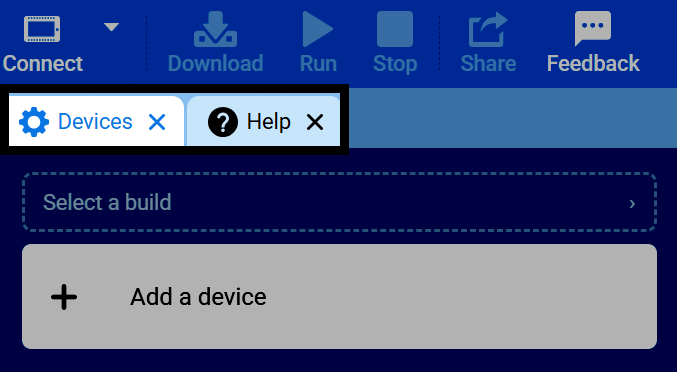
സ്ക്രീനിന്റെ ഇടതുവശത്തുള്ള നിറമുള്ള ഐക്കണുകൾ വിഭാഗങ്ങളാണ്, നിങ്ങൾക്ക് പ്രോജക്റ്റിൽ ഉപയോഗിക്കാൻ കഴിയുന്ന എല്ലാ ബ്ലോക്കുകളിലൂടെയും നാവിഗേറ്റ് ചെയ്യാൻ അവ നിങ്ങളെ സഹായിക്കുന്നു. നിങ്ങൾ പ്രോജക്റ്റിലേക്ക് ഉപകരണങ്ങൾ ചേർക്കുമ്പോൾ, കൂടുതൽ വിഭാഗങ്ങൾ ഇവിടെ ദൃശ്യമാകും. ഉദാഹരണത്തിന്, ഡ്രൈവ്ട്രെയിൻ വിഭാഗം തിരഞ്ഞെടുക്കുന്നത് ഡ്രൈവ്, ടേൺ പോലുള്ള അതിന്റെ ബ്ലോക്കുകൾ കാണിക്കുന്നു.
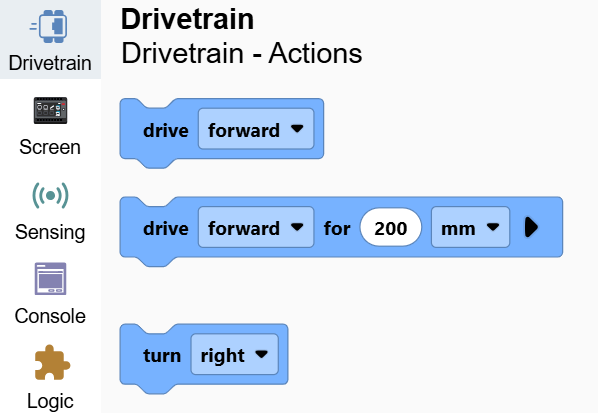
ഒരു വിഭാഗം തിരഞ്ഞെടുക്കുമ്പോൾ ടൂൾബോക്സ് ആ വിഭാഗത്തിലേക്ക് സ്ക്രോൾ ചെയ്യുന്നു, അങ്ങനെ നിങ്ങൾക്ക് അതിന്റെ ബ്ലോക്കുകൾ നിങ്ങളുടെ പ്രോജക്റ്റിലേക്ക് വലിച്ചിടാം.
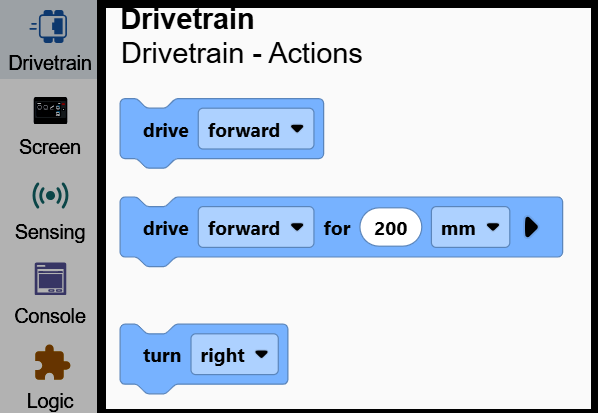
സ്ക്രീനിന്റെ ബാക്കി ഭാഗം നിങ്ങളുടെ വർക്ക്സ്പെയ്സാണ്, അവിടെ ബ്ലോക്കുകൾ പരസ്പരം ബന്ധിപ്പിച്ച് നിങ്ങളുടെ പ്രോജക്റ്റ് നിർമ്മിക്കുന്നു.