VEXcodeの操作#
このチュートリアルでは、ツールバー、実行コントロール、タブ、ブロックカテゴリなど、VEXcode V5ワークスペースの基本について説明します。チュートリアルを終える頃には、画面の各部分の機能が理解できるようになっているでしょう。
左上にあるプラットフォームアイコンは、プロジェクトが設定されているVEXプラットフォームを示しています。

地球儀アイコンを選択して、表示言語を変更してください。

新しいプロジェクトを作成したり、既存のプロジェクトまたはサンプルプロジェクトを開いたり、プロジェクトを保存したり、バージョン番号やプライバシーポリシーなどのVEXcode情報を表示したりするには、「ファイル」を選択してください。

ツールを選択すると、キーボードショートカットへのアクセス、ファームウェアのインストール、ドライバーのダウンロード、Blocklyカラーテーマの変更、APIリファレンスへのリンクの取得、VEXcode設定の調整、またはロジックカテゴリの展開の切り替えができます。

「表示」を選択すると、タブの追加、タブのレイアウトのリセット、ツールボックスでのズームイン、ズームアウト、またはズームレベルのリセットができます。

「ヘルプ」タブでチュートリアル一覧を開くには、「チュートリアル」を選択してください。

「ビルド」を選択して、プロジェクトに適した既製のロボットビルドを閲覧し、選択してください。

「元に戻す」または「やり直し」を選択すると、最近の変更を前後に移動できます。

Brain上でプロジェクトをダウンロードするスロットを変更するには、スロット番号を選択してください。

ここにプロジェクト名が表示されます。プロジェクト名を変更してコンピューターに保存するには、この名前を選択してください。プロジェクトを保存しておらず、自動保存機能が利用できない場合は、警告アイコンが表示されます。

VEXcodeをV5 Brainに接続するには、「接続」を選択してください。

プロジェクトを Brain にダウンロードするには ダウンロード を、実行するには 実行 を、停止するには 停止 を選択してください。

共有を選択すると、プロジェクトのPDFをダウンロードして共有できます。フィードバックを選択すると、VEXにフィードバックを送信できます。

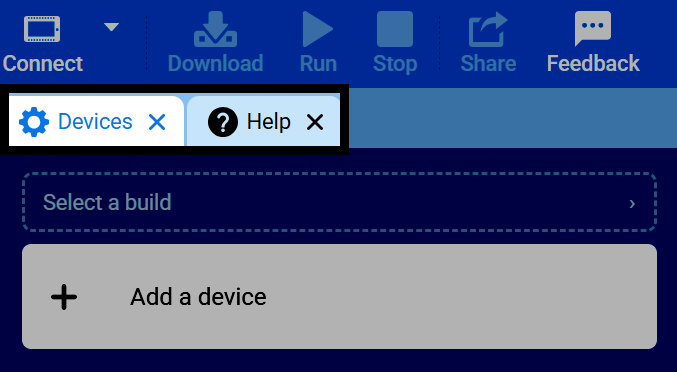
プロジェクト開始時には、デフォルトで「デバイス」タブと「ヘルプ」タブが表示されます。「表示」メニューを使用して、追加のタブを追加できます。
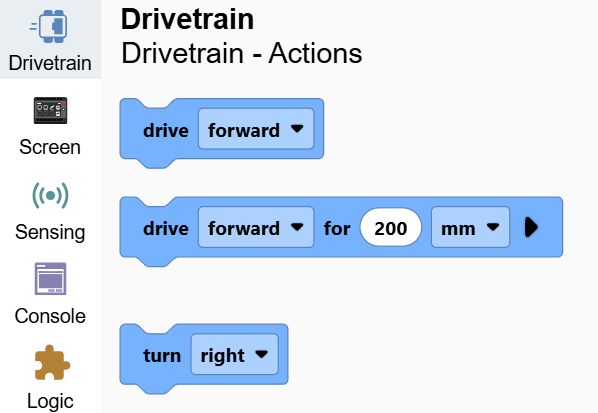
画面左側の色付きアイコンはカテゴリを表しており、プロジェクトで使用できるすべてのブロックを簡単にナビゲートできます。プロジェクトにデバイスを追加すると、ここに新しいカテゴリが表示されます。たとえば、「ドライブトレイン」カテゴリを選択すると、「ドライブ」や「ターン」などのブロックが表示されます。
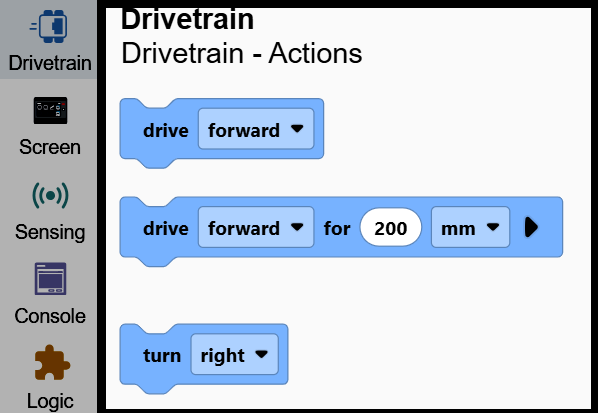
カテゴリを選択すると、ツールボックスがそのセクションまでスクロールするので、そのセクションのブロックをプロジェクトにドラッグ&ドロップできます。
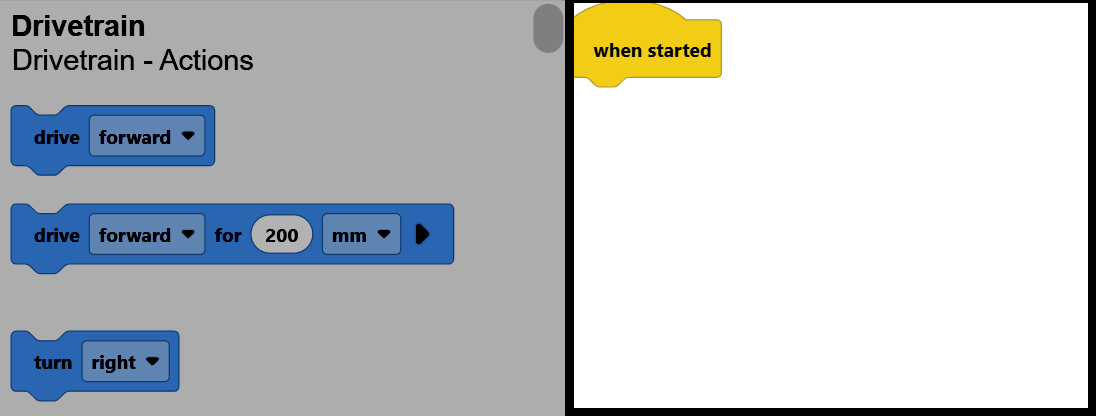
画面の残りの部分は作業スペースで、そこでブロックをつなぎ合わせてプロジェクトを構築します。