Navegando pelo código VEX#
Este tutorial aborda os conceitos básicos do espaço de trabalho VEXcode V5, incluindo a barra de ferramentas, os controlos de execução, os separadores e as categorias de blocos. No final, saberá a função de cada parte do ecrã.
O ícone da plataforma no canto superior esquerdo mostra a plataforma VEX para a qual o seu projeto está configurado.

Selecione o ícone do globo para alterar o idioma de apresentação.

Selecione Ficheiro para criar um novo projeto, abrir um projeto existente ou de exemplo, guardar o seu projeto ou visualizar informações do VEXcode, como o número da versão e a política de privacidade.

Selecione Ferramentas para aceder aos atalhos de teclado, instalar firmware, descarregar controladores, alterar o tema de cores do Blockly, obter uma ligação para a Referência da API, ajustar as definições do VEXcode ou ativar/desativar a expansão da categoria Lógica.

Selecione Ver para adicionar separadores, repor o esquema dos separadores ou aumentar, diminuir ou repor o nível de zoom na caixa de ferramentas.

Selecione Tutoriais para abrir a lista de tutoriais no separador Ajuda.

Selecione Construções para navegar e selecionar uma construção de robô pré-fabricada para o seu projeto.

Selecione Desfazer ou Refazer para retroceder ou avançar nas suas alterações recentes.

Selecione o número do Slot para alterar em que slot o projeto será descarregado no Brain.

O nome do seu projeto é apresentado aqui. Selecione-o para renomear o projeto e guardá-lo no seu computador. Será apresentado um ícone de aviso se não tiver guardado o projeto e o guardar automático não estiver disponível.

Selecione Ligar para ligar o VEXcode ao seu V5 Brain.

Selecione Download para descarregar o seu projeto para o Brain, Run para o executar ou Stop para o interromper.

Selecione Partilhar para descarregar um PDF do seu projeto para partilhar ou Feedback para enviar feedback à VEX.

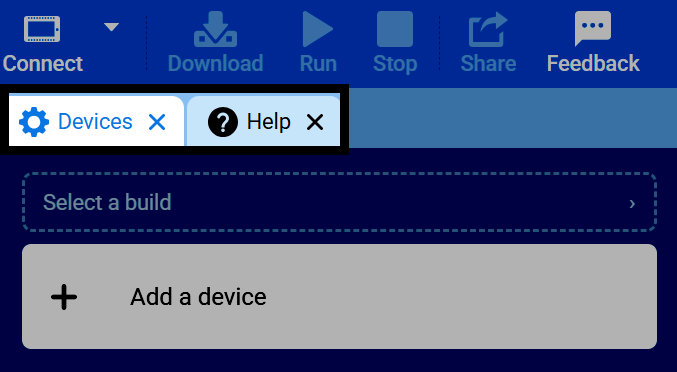
Os separadores Dispositivos e Ajuda aparecem aqui por defeito no início de um projeto. Os separadores adicionais podem ser adicionados usando o menu Ver.
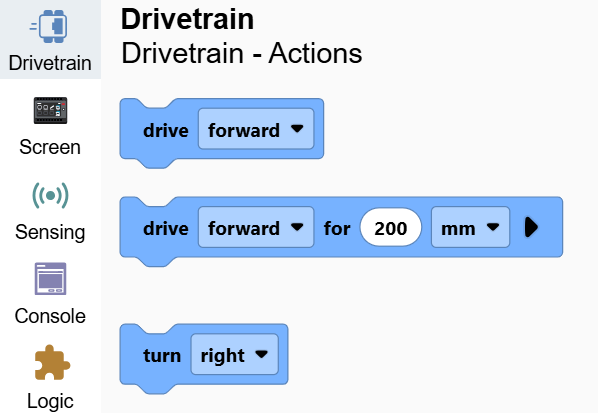
Os ícones coloridos no lado esquerdo do ecrã representam as categorias, ajudando-o a navegar por todos os blocos que podem ser utilizados no projeto. À medida que adiciona dispositivos ao projeto, mais categorias aparecerão aqui. Por exemplo, a seleção da categoria Transmissão mostra os seus blocos, como conduzir e virar.
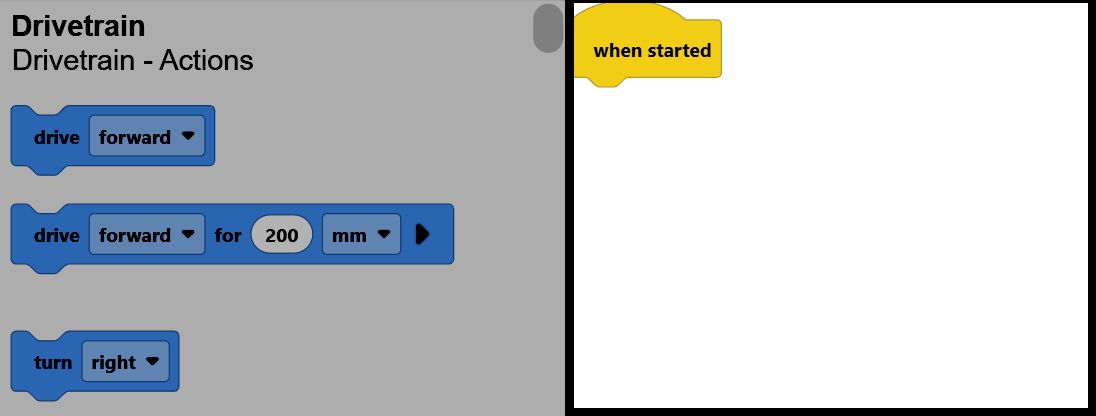
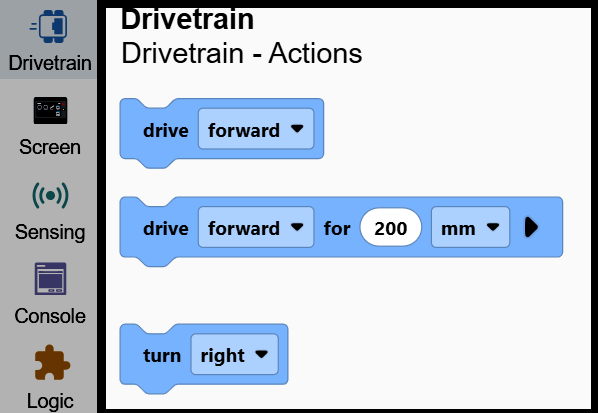
Selecionar uma categoria faz com que a caixa de ferramentas desça até essa secção, permitindo arrastar os blocos para o seu projeto.
O resto do ecrã é a sua área de trabalho, onde constrói o seu projeto ligando os blocos.