• VEXcode Robotics Logo VEX Robotics Logo
  • VEX API Home Button VEX API Home Button
  • VEX 123 logo in purple VEX 123 logo in white
  • VEX GO logo in lime green VEX GO logo in white
  • VEXcode AIM logo in blue VEXcode AIM logo in white
  • VEX IQ logo in blue VEX IQ logo in white
  • VEX EXP logo in red VEX EXP logo in white
  • VEX V5 logo in red VEX V5 logo in white
  • VEX CTE logo in green VEX CTE logo in white
  • VEX AIR logo in orange VEX AIR logo in white
  • VEXcode VR logo in gold VEXcode VR logo in white
Ana içeriğe atla
Ctrl+K

< Back to Platform Select

  • VEX V5
  • VEX V5 API Referansı
  • VEXcode Eğitimleri
  • VEXcode’da Gezinme
Türkçe
  • English
  • العربية
  • বাংলা
  • Česky
  • Deutsch
  • Ελληνικά
  • Español
  • Español Latinoamericano
  • Suomi
  • Français
  • Gaeilge
  • हिंदी
  • Magyar
  • Bahasa Indonesia
  • 日本語
  • 한국어
  • Lietuvių
  • Latviešu
  • മലയാളം
  • Nederlands
  • Polski
  • Português
  • Русский
  • Svenska
  • ไทย
  • Українська
  • Tiếng Việt
  • 简体中文
  • 繁體中文
  • VEXcode Robotics Logo

Bölüm Gezinme

  • Bloklar
  • Python
  • C++
  • VEXcode Eğitimleri
    • VEXcode’da Gezinme
    • Aktarma Organlarının Yapılandırılması
    • Motor Yapılandırması
    • Akıllı Bağlantı Noktası Cihazlarının Yapılandırılması
    • Bir Kontrol Cihazını Yapılandırmak
    • Blokları Taşıma ve Kaldırma
    • Robotunuzu Taşımak
    • Robotunuzu Döndürmek
    • Pençeyi Hareket Ettirmek
    • Kolu Hareket Ettirmek
    • Projeyi İndirme ve Başlatma
    • Döngüleri Kullanma
    • Eğer O zaman Blokları
    • “My Block” oluşturma
    • Veri Depolama
    • Etkinlikleri Kullanma
    • Projenizi Adlandırma ve Kaydetme
    • Proje Açma
    • Yarışma Şablonu
    • Örnekler Kullanarak
    • Yardım Kullanımı

Platform Navigasyonu

  • VEX 123 logo in purple VEX 123 logo in white
  • VEX GO logo in lime green VEX GO logo in white
  • VEXcode AIM logo in blue VEXcode AIM logo in white
  • VEX IQ logo in blue VEX IQ logo in white
  • VEX EXP logo in red VEX EXP logo in white
  • VEX V5 logo in red VEX V5 logo in white
  • VEX CTE logo in green VEX CTE logo in white
  • VEX AIR logo in orange VEX AIR logo in white
  • VEXcode VR logo in gold VEXcode VR logo in white

VEXcode’da Gezinme#

Navigating VEXcode

Bu eğitim, VEXcode V5 çalışma alanının temellerini, araç çubuğunu, çalıştırma kontrollerini, sekmeleri ve blok kategorilerini kapsamaktadır. Eğitimin sonunda, ekranın her bir bölümünün ne işe yaradığını öğreneceksiniz.

Sol üst köşedeki platform simgesi, projenizin hangi VEX platformu için kurulduğunu gösterir.

VEXcode V5 araç çubuğunun ekran görüntüsü, sol üst köşede platform simgesini göstermektedir.

Ekran dilini değiştirmek için küre simgesini seçin.

VEXcode V5 araç çubuğunun ekran görüntüsü, dil değiştirme simgesi vurgulanmış halde.

Yeni bir proje oluşturmak, mevcut veya örnek bir projeyi açmak, projenizi kaydetmek veya sürüm numarası ve gizlilik politikası gibi VEXcode bilgilerini görüntülemek için Dosya’yı seçin.

VEXcode V5 araç çubuğunun ekran görüntüsü, Dosya düğmesi vurgulanmış halde.

Klavye kısayollarına erişmek, aygıt yazılımını yüklemek, sürücüleri indirmek, Blockly renk temasını değiştirmek, API Referansına bağlantı almak, VEXcode ayarlarını düzenlemek veya Mantık kategorisinin genişletilmesini açıp kapatmak için Araçlar’ı seçin.

VEXcode V5 araç çubuğunun ekran görüntüsü, Araçlar düğmesi vurgulanmış halde.

Sekme eklemek, sekme düzenini sıfırlamak veya araç kutusunda yakınlaştırmak, uzaklaştırmak veya yakınlaştırma düzeyini sıfırlamak için Görünüm’ü seçin.

VEXcode V5 araç çubuğunun ekran görüntüsü, "Görüntüle" düğmesi vurgulanmış halde.

Yardım sekmesinde eğitim listesini açmak için Eğitimler seçeneğini belirleyin.

VEXcode V5 araç çubuğunun ekran görüntüsü, Öğreticiler düğmesi vurgulanmış halde.

Projeniz için önceden hazırlanmış bir robot tasarımı seçmek üzere Tasarımlar seçeneğini tıklayın.

VEXcode V5 araç çubuğunun ekran görüntüsü, Builds düğmesi vurgulanmış halde.

Son değişikliklerinizde geri veya ileri gitmek için Geri Al veya Yinele seçeneklerini kullanın.

VEXcode V5 araç çubuğunun ekran görüntüsü, Geri Al ve Yinele düğmeleri vurgulanmış halde.

Projenin Brain’de hangi yuvaya indirileceğini değiştirmek için Yuva numarasını seçin.

VEXcode V5 araç çubuğunun ekran görüntüsü, Slot düğmesi vurgulanmış halde.

Projenizin adı burada gösteriliyor. Projenizi yeniden adlandırmak ve bilgisayarınıza kaydetmek için seçin. Projenizi kaydetmediyseniz ve otomatik kaydetme özelliği etkin değilse bir uyarı simgesi görünür.

VEXcode V5 araç çubuğunun ekran görüntüsü, proje adı vurgulanmış şekilde.

VEXcode’u V5 Brain’inize bağlamak için Bağlan seçeneğini belirleyin.

VEXcode V5 araç çubuğunun ekran görüntüsü, Bağlan düğmesi vurgulanmış halde.

Projenizi Brain’e indirmek için İndir’i, çalıştırmak için Çalıştır’ı veya durdurmak için Durdur’u seçin.

VEXcode V5 araç çubuğunun ekran görüntüsü; İndir, Çalıştır ve Durdur düğmeleri vurgulanmıştır.

Projenizin PDF dosyasını indirip paylaşmak için Paylaş’ı, VEX’e geri bildirim göndermek için ise Geri Bildirim’i seçin.

VEXcode V5 araç çubuğunun ekran görüntüsü, Paylaş ve Geri Bildirim düğmeleri vurgulanmış halde.

Proje başlangıcında varsayılan olarak burada Cihazlar ve Yardım sekmeleri görünür. Görünüm menüsü kullanılarak ek sekmeler eklenebilir.
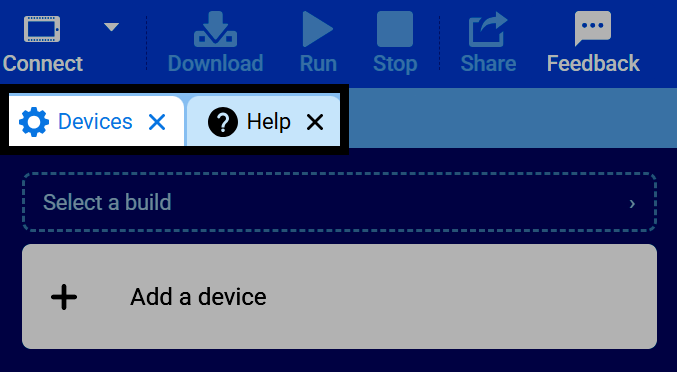
VEXcode V5 penceresinin ekran görüntüsü, Aygıtlar ve Yardım sekmeleri vurgulanmış halde.

Ekranın sol tarafındaki renkli simgeler, projede kullanabileceğiniz tüm bloklar arasında gezinmenize yardımcı olan kategorilerdir. Projeye cihaz ekledikçe burada daha fazla kategori görünecektir. Örneğin, Aktarma Organları kategorisini seçtiğinizde, sürüş ve dönüş gibi blokları görüntülenir.
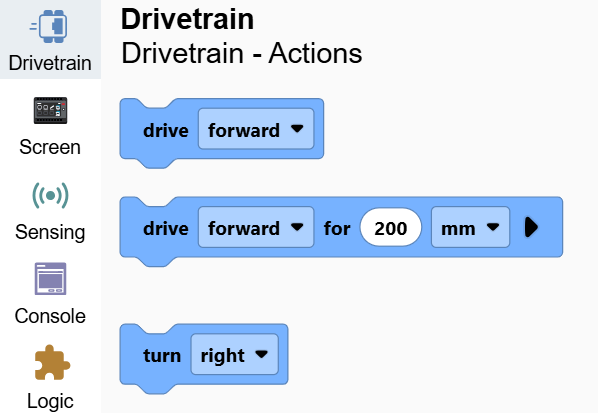
VEXcode V5 penceresinin ekran görüntüsü; ekranın sol tarafında kategori simgeleri ve seçili olan Aktarma Organları kategorisi gösterilmektedir.

Bir kategori seçtiğinizde, araç kutusu o bölüme kayar, böylece bloklarını projenize sürükleyebilirsiniz.
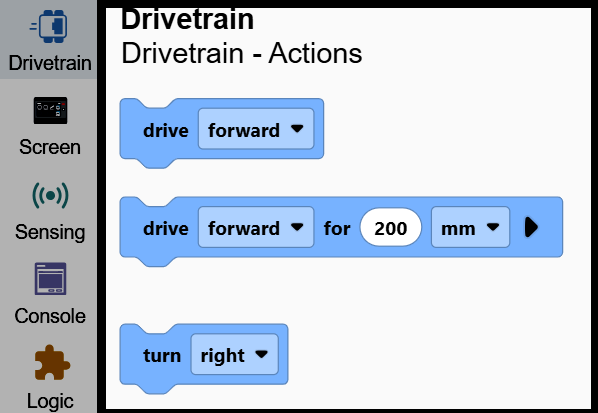
VEXcode V5 penceresinin ekran görüntüsü, araç kutusu vurgulanmış halde, Aktarma Organları kategorisinin bloklarını göstermektedir.

Ekranın geri kalanı, blokları birbirine bağlayarak projenizi oluşturduğunuz çalışma alanınızdır.
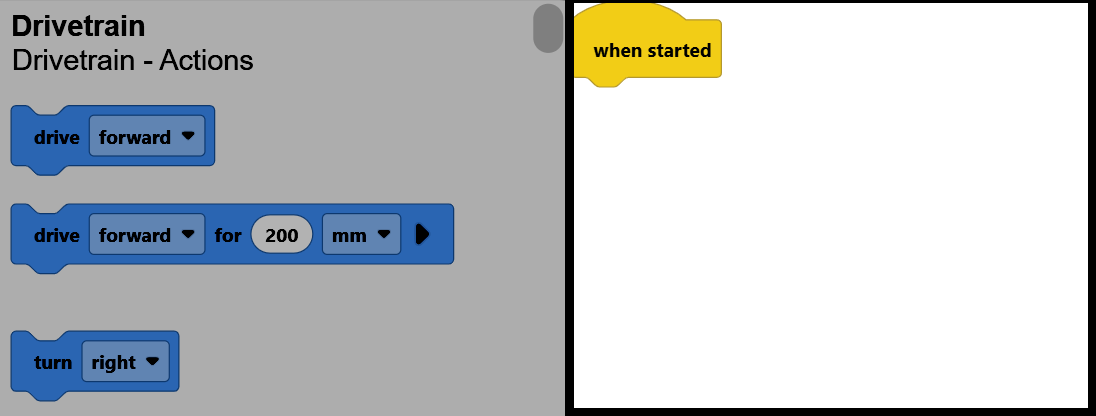
VEXcode V5 penceresinin ekran görüntüsü; çalışma alanı vurgulanmış, başlatıldığında çalışacak bir blok gösteriliyor ve sol tarafta araç kutusu soluklaştırılmış.

önceki

VEXcode Eğitimleri

sonraki

Aktarma Organlarının Yapılandırılması

Innovation First, International
​

VEX ve VEX Robotics, Innovation First, Inc.'in ticari markaları veya hizmet markalarıdır. Telif Hakkı ©2026Tüm Hakları Saklıdır. VEX Robotics, Inc., Innovation First International, Inc.'in bir iştirakidir. Diğer tüm ürün adları/markaları, ilgili sahiplerinin mülkiyetindedir. Patentler ve/veya Patent Başvuruları - innovationfirst.com/patents
Site Gizlilik Politikası / Site Kullanım Şartları / Çerez Politikası / Yazılım Gizlilik Politikası

VEX Robotics Facebook sayfasını ziyaret edin. VEX Robotics Twitter sayfasını ziyaret edin. VEX Robotics Instagram sayfasını ziyaret edin. VEX Robotics YouTube sayfasını ziyaret edin.
VEX API Geri Bildirim Formu

Geri bildirimleriniz bizim için çok değerli! VEX API ile ilgili önerilerinizi, övgülerinizi paylaşmak veya hataları bildirmek için bu formu kullanın. Katkılarınız, VEX API dokümantasyonunu geliştirmemize yardımcı oluyor.

​

Teknik sorun yaşıyorsanız veya müşteri desteğine ihtiyacınız varsa lütfen support.vex.com ziyaret edin..

  • Send Happy Feedback
  • Send Sad Feedback

Not: Mevcut URL, mesajınızla birlikte paylaşılacaktır.

E-posta adresinizi ekleyerek, VEX'in geri bildiriminizle ilgili sorularımız olması durumunda size e-posta gönderebileceğini kabul ediyorsunuz.
Gizlilik Politikası >
Lütfen geri bildirimlerinizi paylaşın. Geri bildirim başarıyla gönderildi!
Choose Which VEX IQ Generation to View

VEX IQ (1st gen)

VEX IQ (2nd gen)