• VEXcode Robotics Logo VEX Robotics Logo
  • VEX API Home Button VEX API Home Button
  • VEX 123 logo in purple VEX 123 logo in white
  • VEX GO logo in lime green VEX GO logo in white
  • VEXcode AIM logo in blue VEXcode AIM logo in white
  • VEX IQ logo in blue VEX IQ logo in white
  • VEX EXP logo in red VEX EXP logo in white
  • VEX V5 logo in red VEX V5 logo in white
  • VEX CTE logo in green VEX CTE logo in white
  • VEX AIR logo in orange VEX AIR logo in white
  • VEXcode VR logo in gold VEXcode VR logo in white
Перейти к основному содержимому
Ctrl+K

< Back to Platform Select

  • VEX V5
  • Справочник API VEX V5
  • Уроки по VEXcode
  • Навигация по VEXcode
Русский
  • English
  • العربية
  • বাংলা
  • Česky
  • Deutsch
  • Ελληνικά
  • Español
  • Español Latinoamericano
  • Suomi
  • Français
  • Gaeilge
  • हिंदी
  • Magyar
  • Bahasa Indonesia
  • 日本語
  • 한국어
  • Lietuvių
  • Latviešu
  • മലയാളം
  • Nederlands
  • Polski
  • Português
  • Svenska
  • ไทย
  • Türkçe
  • Українська
  • Tiếng Việt
  • 简体中文
  • 繁體中文
  • VEXcode Robotics Logo

Навигация по разделам

  • Блоки
  • Python
  • C++
  • Уроки по VEXcode
    • Навигация по VEXcode
    • Настройка трансмиссии
    • Настройка двигателя
    • Настройка устройств Smart Port
    • Настройка контроллера
    • Перемещение и удаление блоков
    • Перемещение вашего робота
    • Поворот вашего робота
    • Перемещение клешни
    • Перемещение руки
    • Загрузка и запуск проекта
    • Использование циклов
    • Блоки «Если тогда»
    • Создание моего блока
    • Хранение данных
    • Использование событий
    • Наименование и сохранение вашего проекта
    • Открытие проекта
    • Шаблон конкурса
    • Использование примеров
    • Использование справки

Навигация по платформе

  • VEX 123 logo in purple VEX 123 logo in white
  • VEX GO logo in lime green VEX GO logo in white
  • VEXcode AIM logo in blue VEXcode AIM logo in white
  • VEX IQ logo in blue VEX IQ logo in white
  • VEX EXP logo in red VEX EXP logo in white
  • VEX V5 logo in red VEX V5 logo in white
  • VEX CTE logo in green VEX CTE logo in white
  • VEX AIR logo in orange VEX AIR logo in white
  • VEXcode VR logo in gold VEXcode VR logo in white

Навигация по VEXcode#

Navigating VEXcode

В этом руководстве рассматриваются основы работы с рабочей областью VEXcode V5, включая панель инструментов, элементы управления запуском, вкладки и категории блоков. К концу вы будете знать, для чего предназначена каждая часть экрана.

Значок платформы в верхнем левом углу показывает, для какой платформы VEX настроен ваш проект.

Скриншот панели инструментов VEXcode V5, на котором в верхнем левом углу отображается значок платформы.

Выберите значок глобуса, чтобы изменить язык отображения.

Скриншот панели инструментов VEXcode V5, на котором выделен значок переключения языка.

Выберите Файл, чтобы создать новый проект, открыть существующий или пример проекта, сохранить проект или просмотреть информацию о VEXcode, такую ​​как номер версии и политика конфиденциальности.

Скриншот панели инструментов VEXcode V5, на котором выделена кнопка «Файл».

Выберите Инструменты, чтобы получить доступ к сочетаниям клавиш, установить прошивку, загрузить драйверы, изменить цветовую тему Blockly, получить ссылку на справочник API, настроить параметры VEXcode или развернуть категорию «Логика».

Скриншот панели инструментов VEXcode V5, на котором выделена кнопка «Инструменты».

Выберите Вид, чтобы добавить вкладки, изменить расположение вкладок или увеличить/уменьшить масштаб или изменить уровень масштабирования на панели инструментов.

Скриншот панели инструментов VEXcode V5, на котором выделена кнопка «Просмотр».

Выберите Учебные пособия, чтобы открыть список учебных пособий на вкладке Справка.

Скриншот панели инструментов VEXcode V5, на котором выделена кнопка «Учебные пособия».

Выберите Сборки, чтобы просмотреть и выбрать готовую сборку робота для вашего проекта.

Скриншот панели инструментов VEXcode V5, на котором выделена кнопка «Сборки».

Выберите Отменить или Повторить, чтобы вернуться назад или перейти к следующему шагу и просмотреть последние изменения.

Скриншот панели инструментов VEXcode V5 с выделенными кнопками «Отменить» и «Повторить».

Выберите номер слота, чтобы изменить слот, в который проект будет загружен на устройстве Brain.

Скриншот панели инструментов VEXcode V5, на котором выделена кнопка «Слот».

Здесь отображается название вашего проекта. Выберите его, чтобы переименовать проект и сохранить его на свой компьютер. Если вы не сохранили проект и функция автосохранения недоступна, появится предупреждающий значок.

Скриншот панели инструментов VEXcode V5 с выделенным названием проекта.

Выберите Подключить, чтобы подключить VEXcode к вашему V5 Brain.

Скриншот панели инструментов VEXcode V5 с выделенной кнопкой «Подключиться».

Выберите Загрузить, чтобы загрузить свой проект в Brain, Запустить, чтобы запустить его, или Остановить, чтобы остановить его.

Скриншот панели инструментов VEXcode V5 с выделенными кнопками «Загрузить», «Запустить» и «Остановить».

Выберите Поделиться, чтобы загрузить PDF-файл вашего проекта для публикации, или Обратная связь, чтобы отправить отзыв в VEX.

Скриншот панели инструментов VEXcode V5 с выделенными кнопками «Поделиться» и «Обратная связь».

Вкладки Устройства и Справка отображаются здесь по умолчанию в начале проекта. Дополнительные вкладки можно добавить с помощью меню Вид.
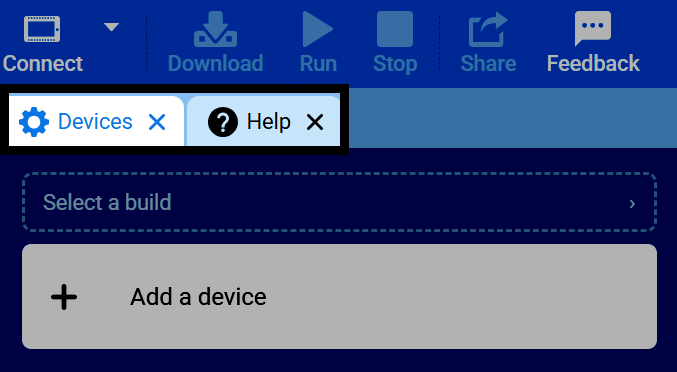
Скриншот окна VEXcode V5 с выделенными вкладками «Устройства» и «Справка».

Цветные значки в левой части экрана — это категории, которые помогают вам перемещаться по всем блокам, которые вы можете использовать в проекте. По мере добавления устройств в проект здесь будут появляться новые категории. Например, выбор категории Трансмиссия отобразит соответствующие блоки, такие как привод и поворот.
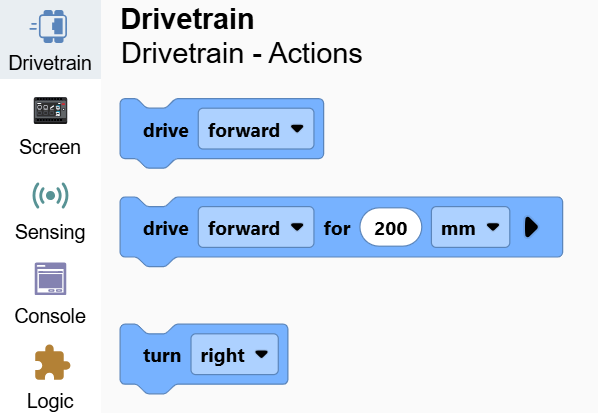
Скриншот окна VEXcode V5, на котором показаны значки категорий в левой части экрана, при этом выбрана категория «Трансмиссия».

Выбор категории прокручивает панель инструментов до соответствующего раздела, позволяя перетаскивать его блоки в проект.
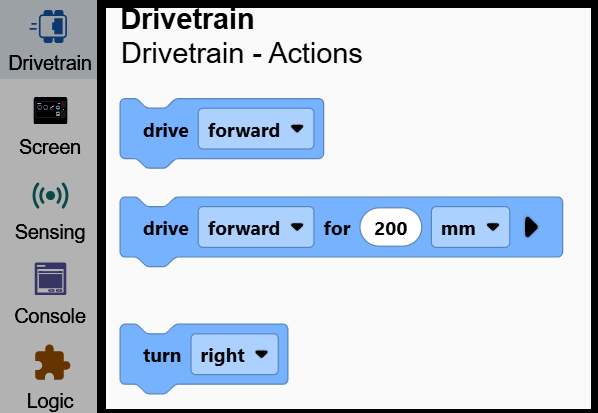
Скриншот окна VEXcode V5 с выделенной панелью инструментов, отображающей блоки категории «Трансмиссия».

Остальная часть экрана — это ваше рабочее пространство, где вы создаете свой проект, соединяя блоки друг с другом.
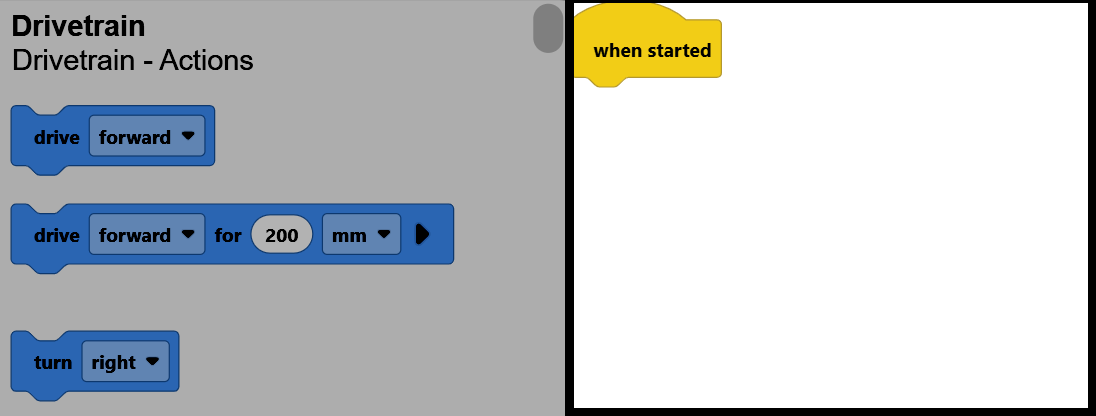
Скриншот окна VEXcode V5, на котором выделена рабочая область, отображается блок "При запуске", а панель инструментов слева затемнена.

назад

Уроки по VEXcode

вперёд

Настройка трансмиссии

Innovation First, International
​

VEX и VEX Robotics являются товарными знаками или знаками обслуживания компании Innovation First, Inc. Авторское право ©2026Все права защищены. VEX Robotics, Inc. является дочерней компанией Innovation First International, Inc. Все остальные названия продуктов/товарные знаки других компаний являются собственностью их соответствующих владельцев. Патенты и/или заявки на патенты - innovationfirst.com/patents
Политика конфиденциальности сайта / Условия использования сайта / Политика использования файлов cookie / Политика конфиденциальности программного обеспечения

Посетите страницу VEX Robotics в Facebook. Посетите страницу VEX Robotics в Твиттере. Посетите страницу VEX Robotics в Instagram. Посетите страницу VEX Robotics на YouTube.
Форма обратной связи VEX API

Мы ценим ваши отзывы! Используйте эту форму, чтобы поделиться предложениями, похвалами или сообщить об ошибках в работе VEX API. Ваши отзывы помогают нам улучшать документацию по VEX API.

​

Если у вас возникли технические проблемы или вам требуется поддержка клиентов, пожалуйста, посетите сайт support.vex.com.

  • Send Happy Feedback
  • Send Sad Feedback

Примечание: текущий URL-адрес будет добавлен к вашему сообщению.

Указав свой адрес электронной почты, вы соглашаетесь с тем, что VEX может отправлять вам электронные письма, если у нас возникнут вопросы по поводу ваших отзывов.
Политика конфиденциальности >
Пожалуйста, оставьте свой отзыв. Отзыв успешно отправлен!
Choose Which VEX IQ Generation to View

VEX IQ (1st gen)

VEX IQ (2nd gen)