ഒരു ഡ്രൈവ്ട്രെയിൻ കോൺഫിഗർ ചെയ്യുന്നു#

Configuring a Drivetrain

VEXcode V5-ൽ ഒരു ഡ്രൈവ്‌ട്രെയിൻ കോൺഫിഗർ ചെയ്യുന്നതെങ്ങനെയെന്ന് ഈ ട്യൂട്ടോറിയൽ നിങ്ങളെ പഠിപ്പിക്കുന്നു. അവസാനത്തോടെ, നിങ്ങൾ ഒരു ഡ്രൈവ്‌ട്രെയിൻ ചേർക്കുകയും കോൺഫിഗർ ചെയ്യുകയും ചെയ്തിരിക്കും.

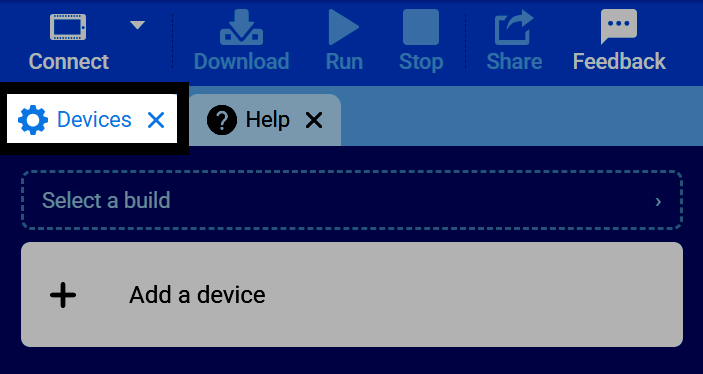
  1. ഉപകരണങ്ങൾ ടാബ് തിരഞ്ഞെടുക്കുക.

ഡിവൈസസ് ടാബ് ഹൈലൈറ്റ് ചെയ്തിരിക്കുന്ന, VEXcode ന്റെ ടാബ് ബാറിന്റെ സ്ക്രീൻഷോട്ട്.
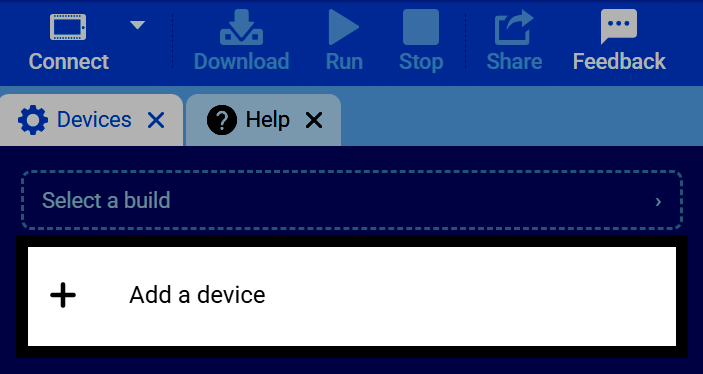
  1. ഒരു ഉപകരണം ചേർക്കുക തിരഞ്ഞെടുക്കുക.

'ഒരു ഉപകരണം ചേർക്കുക' ബട്ടൺ ഹൈലൈറ്റ് ചെയ്‌തിരിക്കുന്ന, 'ഉപകരണങ്ങൾ' ടാബിന്റെ സ്ക്രീൻഷോട്ട്.
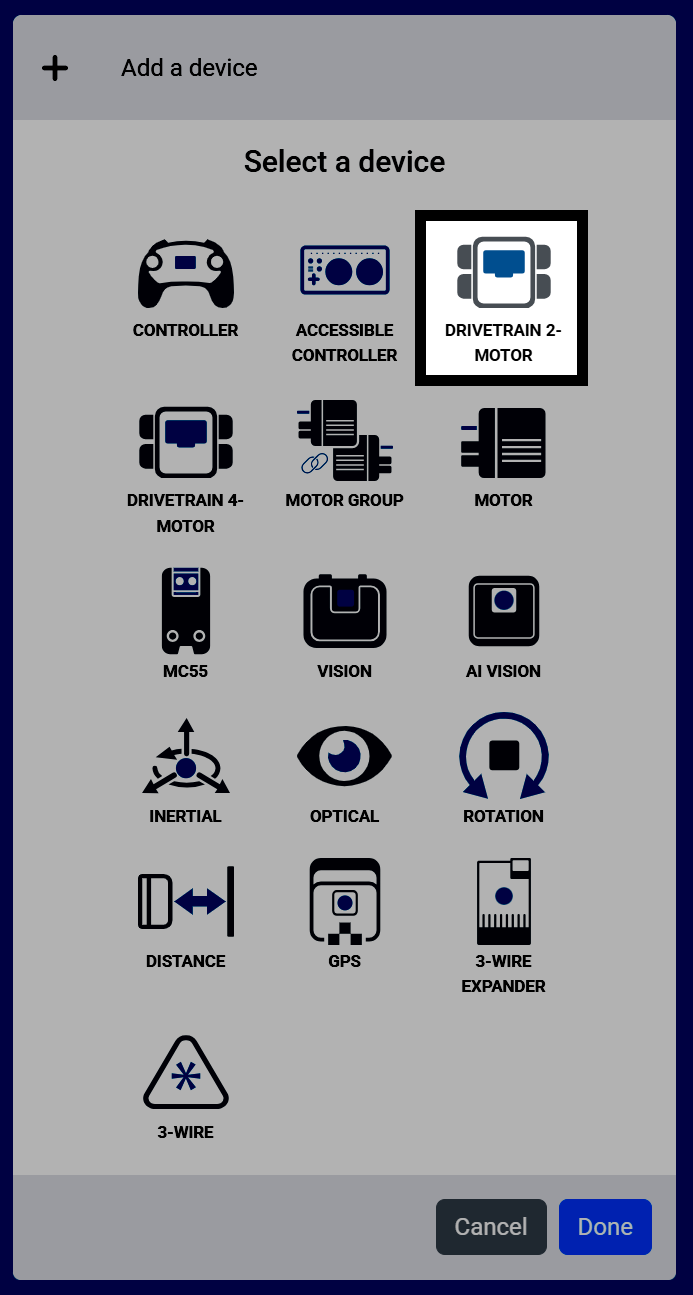
  1. ഡ്രൈവ്‌ട്രെയിൻ 2-മോട്ടോർ തിരഞ്ഞെടുക്കുക.

മറ്റ് ഉപകരണ ഓപ്ഷനുകളിൽ ഡ്രൈവ്‌ട്രെയിൻ 2-മോട്ടോർ ഹൈലൈറ്റ് ചെയ്‌തിരിക്കുന്ന, ഒരു ഉപകരണം തിരഞ്ഞെടുക്കുക സ്‌ക്രീനിന്റെ സ്‌ക്രീൻഷോട്ട്.
  1. ഇടതുവശത്തെ മോട്ടോർ ബന്ധിപ്പിച്ചിരിക്കുന്ന പോർട്ട് തിരഞ്ഞെടുക്കുക.
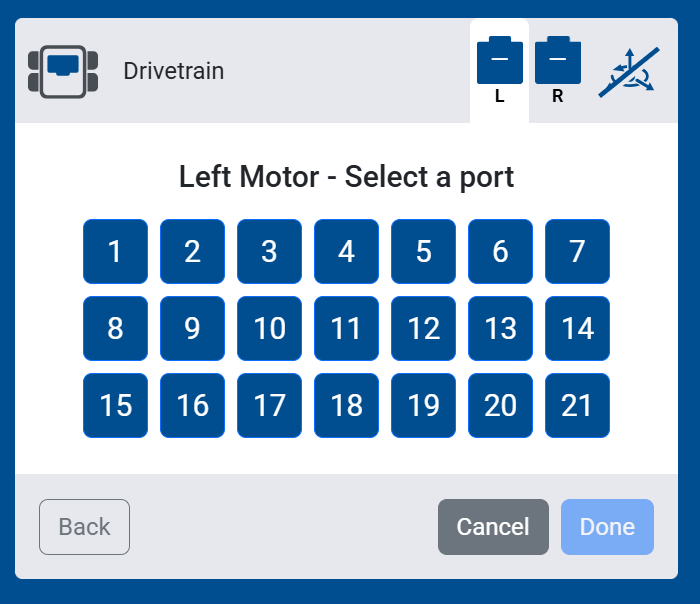
തിരഞ്ഞെടുക്കാൻ 1 മുതൽ 21 വരെയുള്ള പോർട്ടുകൾ കാണിക്കുന്ന, ഇടത് മോട്ടോർ പോർട്ട് സെലക്ഷൻ സ്ക്രീനിന്റെ സ്ക്രീൻഷോട്ട്.
  1. ശരിയായ മോട്ടോർ ബന്ധിപ്പിച്ചിരിക്കുന്ന പോർട്ട് തിരഞ്ഞെടുക്കുക.
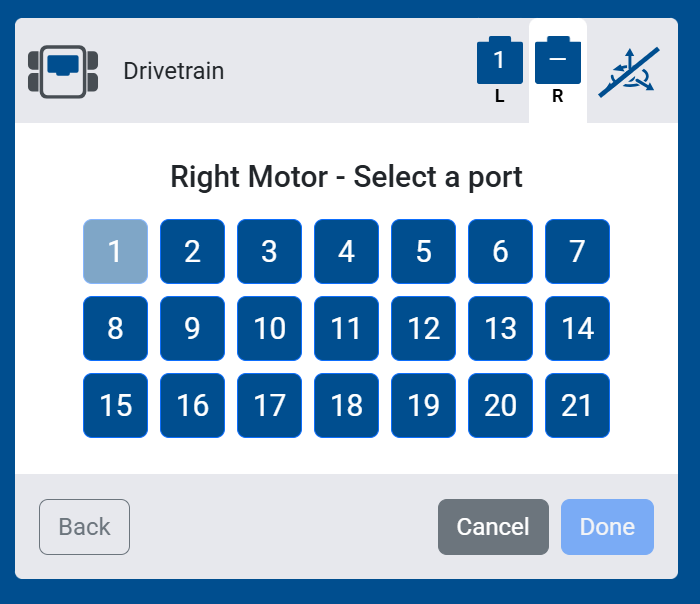
റൈറ്റ് മോട്ടോർ പോർട്ട് സെലക്ഷൻ സ്ക്രീനിന്റെ സ്ക്രീൻഷോട്ട്, തിരഞ്ഞെടുക്കാൻ 1 മുതൽ 21 വരെയുള്ള പോർട്ടുകൾ കാണിക്കുന്നു.
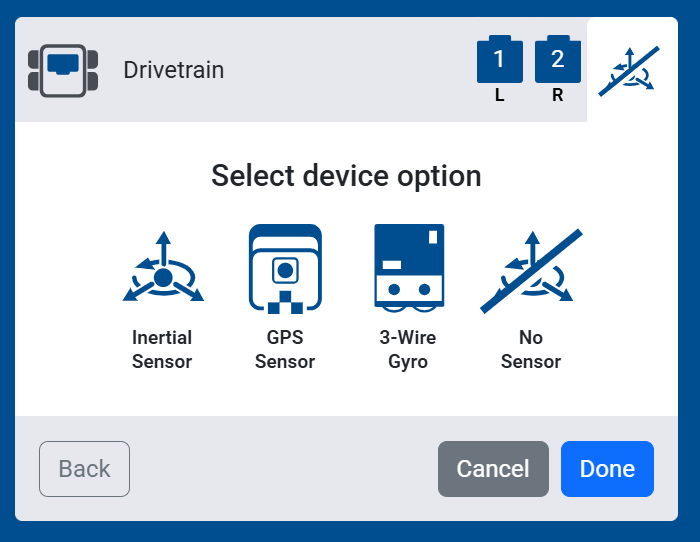
  1. സെൻസർ ഇല്ല തിരഞ്ഞെടുക്കുക.

ഇനേർഷ്യൽ സെൻസർ, ജിപിഎസ് സെൻസർ, 3-വയർ ഗൈറോ ഓപ്ഷനുകൾക്കിടയിൽ സെൻസർ ഇല്ല എന്ന് ഹൈലൈറ്റ് ചെയ്‌തിരിക്കുന്ന, സെലക്ട് ഡിവൈസ് ഓപ്ഷൻ സ്‌ക്രീനിന്റെ സ്‌ക്രീൻഷോട്ട്.
  1. നിങ്ങളുടെ റോബോട്ടിലേക്ക് ഡ്രൈവ്‌ട്രെയിൻ ചേർക്കാൻ പൂർത്തിയായി തിരഞ്ഞെടുക്കുക.
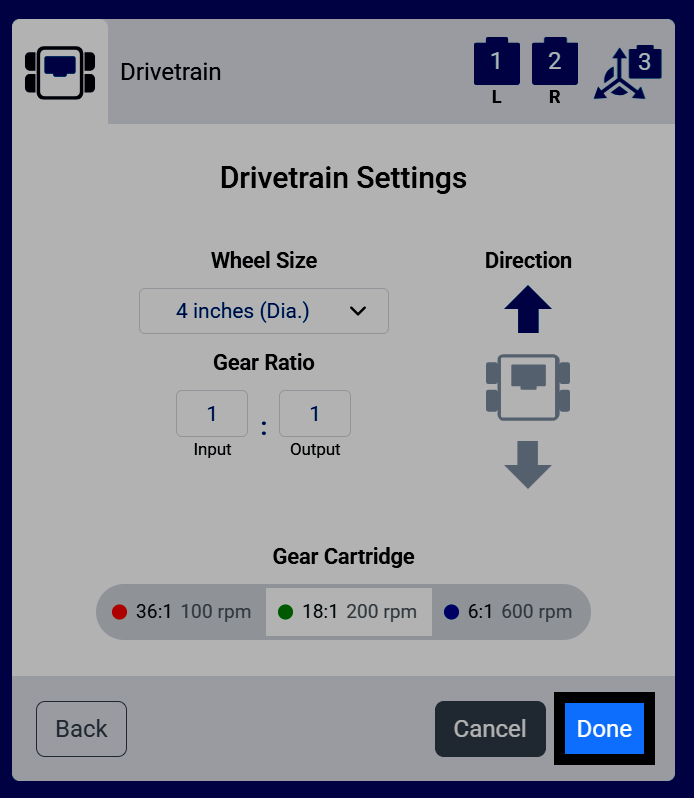
'പൂർത്തിയായി' ബട്ടൺ ഹൈലൈറ്റ് ചെയ്‌തിരിക്കുന്ന ഡ്രൈവ്‌ട്രെയിൻ ക്രമീകരണ സ്‌ക്രീനിന്റെ സ്‌ക്രീൻഷോട്ട്.
  1. ഡ്രൈവ്‌ട്രെയിൻ ഇപ്പോൾ നിങ്ങളുടെ ഉപകരണങ്ങളുടെ പട്ടികയിൽ ദൃശ്യമാകും.
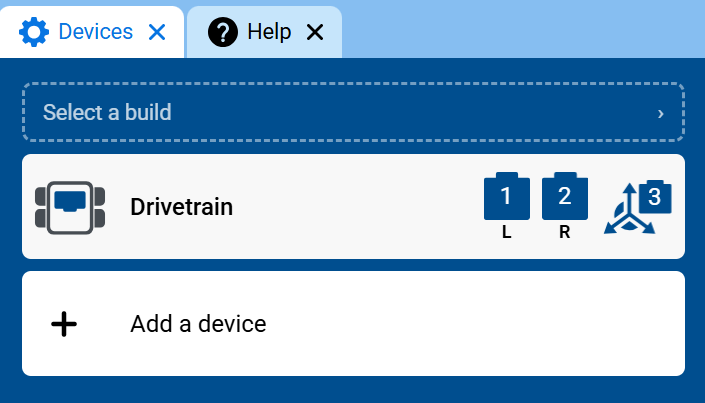
ഡിവൈസസ് ടാബിന്റെ സ്ക്രീൻഷോട്ട്, ഇടത്, വലത് മോട്ടോർ പോർട്ടുകളുള്ള ഡിവൈസുകളുടെ പട്ടികയിൽ ഡ്രൈവ്ട്രെയിൻ കാണിക്കുന്നു.
  1. ഡ്രൈവ്‌ട്രെയിൻ വിഭാഗം ഇപ്പോൾ ടൂൾബോക്സിൽ ദൃശ്യമാകും, അതിൽ ബ്ലോക്കുകൾ അടങ്ങിയിരിക്കുന്നു.
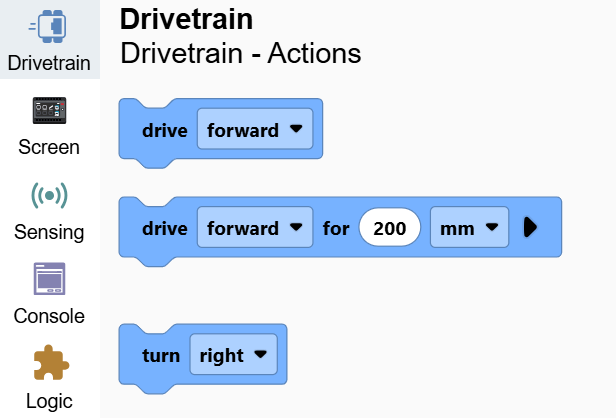
ഡ്രൈവ്‌ട്രെയിൻ വിഭാഗം തുറന്നിരിക്കുന്ന ടൂൾബോക്‌സിന്റെ സ്‌ക്രീൻഷോട്ട്, ഡ്രൈവ്, ടേൺ ബ്ലോക്കുകൾ കാണിക്കുന്നു.