• VEXcode Robotics Logo VEX Robotics Logo
  • VEX API Home Button VEX API Home Button
  • VEX 123 logo in purple VEX 123 logo in white
  • VEX GO logo in lime green VEX GO logo in white
  • VEXcode AIM logo in blue VEXcode AIM logo in white
  • VEX IQ logo in blue VEX IQ logo in white
  • VEX EXP logo in red VEX EXP logo in white
  • VEX V5 logo in red VEX V5 logo in white
  • VEX CTE logo in green VEX CTE logo in white
  • VEX AIR logo in orange VEX AIR logo in white
  • VEXcode VR logo in gold VEXcode VR logo in white
Siirry pääsisältöön
Ctrl+K

< Back to Platform Select

  • VEX V5
  • VEX V5 API-viite
  • VEXcode-oppaat
  • VEXcode-koodin navigointi
Suomi
  • English
  • العربية
  • বাংলা
  • Česky
  • Deutsch
  • Ελληνικά
  • Español
  • Español Latinoamericano
  • Français
  • Gaeilge
  • हिंदी
  • Magyar
  • Bahasa Indonesia
  • 日本語
  • 한국어
  • Lietuvių
  • Latviešu
  • മലയാളം
  • Nederlands
  • Polski
  • Português
  • Русский
  • Svenska
  • ไทย
  • Türkçe
  • Українська
  • Tiếng Việt
  • 简体中文
  • 繁體中文
  • VEXcode Robotics Logo

Osioiden navigointi

  • Lohkot
  • Python
  • C++
  • VEXcode-oppaat
    • VEXcode-koodin navigointi
    • Voimansiirron konfigurointi
    • Moottorin konfigurointi
    • Älyporttilaitteiden määrittäminen
    • Ohjaimen konfigurointi
    • Lohkojen siirtäminen ja poistaminen
    • Robotin liikuttaminen
    • Robotin kääntäminen
    • Kynnen liikuttaminen
    • Käsivarren liikuttaminen
    • Projektin lataaminen ja aloittaminen
    • Silmukoiden käyttö
    • Jos sitten lohkot
    • Oman lohkon luominen
    • Tietojen tallentaminen
    • Tapahtumien käyttäminen
    • Projektin nimeäminen ja tallentaminen
    • Projektin avaaminen
    • Kilpailumalli
    • Esimerkkien käyttäminen
    • Ohjeen käyttäminen

Alustan navigointi

  • VEX 123 logo in purple VEX 123 logo in white
  • VEX GO logo in lime green VEX GO logo in white
  • VEXcode AIM logo in blue VEXcode AIM logo in white
  • VEX IQ logo in blue VEX IQ logo in white
  • VEX EXP logo in red VEX EXP logo in white
  • VEX V5 logo in red VEX V5 logo in white
  • VEX CTE logo in green VEX CTE logo in white
  • VEX AIR logo in orange VEX AIR logo in white
  • VEXcode VR logo in gold VEXcode VR logo in white

VEXcode-koodin navigointi#

Navigating VEXcode

Tämä tutoriaali kattaa VEXcode V5 -työtilan perusteet, mukaan lukien työkalupalkin, suoritussäätimet, välilehdet ja lohkojen kategoriat. Lopulta tiedät, mitä kukin näytön osa tekee.

Vasemmassa yläkulmassa oleva alustakuvake näyttää VEX-alustan, jolle projektisi on määritetty.

Kuvakaappaus VEXcode V5 -työkalurivistä, jossa näkyy alustan kuvake vasemmassa yläkulmassa.

Vaihda näyttökieli valitsemalla maapallokuvake.

Kuvakaappaus VEXcode V5 -työkalurivistä, jossa kielenvaihtokuvake on korostettuna.

Valitse Tiedosto luodaksesi uuden projektin, avataksesi olemassa olevan projektin tai esimerkkiprojektin, tallentaaksesi projektisi tai tarkastellaksesi VEXcode-tietoja, kuten versionumeron ja tietosuojakäytännön.

Kuvakaappaus VEXcode V5 -työkalurivistä, jossa Tiedosto-painike on korostettuna.

Valitse Työkalut käyttääksesi pikanäppäimiä, asentaaksesi laiteohjelmiston, ladataksesi ajureita, vaihtaaksesi Blocklyn väriteemaa, saadaksesi linkin API-referenssiin, muuttaaksesi VEXcode-asetuksia tai laajentaaksesi Logic-luokkaa.

Kuvakaappaus VEXcode V5 -työkalurivistä, jossa Työkalut-painike on korostettuna.

Valitse Näytä lisätäksesi välilehtiä, palauttaaksesi välilehtien asettelun tai lähentääksesi, loitontaaksesi tai palauttaaksesi zoomaustason työkalupaletissa.

Kuvakaappaus VEXcode V5 -työkalurivistä, jossa Näytä-painike on korostettuna.

Avaa Ohje-välilehden Ohje-valikko valitsemalla Ohjeet.

Kuvakaappaus VEXcode V5 -työkalurivistä, jossa Opastus-painike on korostettuna.

Valitse Rakennukset selataksesi ja valitaksesi valmiin robottirakenteen projektiisi.

Kuvakaappaus VEXcode V5 -työkalurivistä, jossa Koontit-painike on korostettuna.

Valitse Kumoa tai Tee uudelleen siirtyäksesi taaksepäin tai eteenpäin viimeisimmissä muutoksissa.

Kuvakaappaus VEXcode V5 -työkalurivistä, jossa Kumoa- ja Tee uudelleen -painikkeet on korostettu.

Valitse Paikan numero vaihtaaksesi paikkaan, johon projekti latautuu Brainissa.

Kuvakaappaus VEXcode V5 -työkalurivistä, jossa Paikka-painike on korostettuna.

Projektisi nimi näkyy tässä. Valitse se nimetäksesi projektin uudelleen ja tallentaaksesi sen tietokoneellesi. Varoituskuvake tulee näkyviin, jos et ole tallentanut projektiasi ja automaattinen tallennus ei ole käytettävissä.

Kuvakaappaus VEXcode V5 -työkalurivistä, jossa projektin nimi on korostettuna.

Yhdistä VEXcode V5 Brain -aivoihin valitsemalla Yhdistä.

Kuvakaappaus VEXcode V5 -työkalurivistä, jossa Yhdistä-painike on korostettuna.

Valitse Lataa ladataksesi projektisi Brainiin, Suorita suorittaaksesi sen tai Pysäytä pysäyttääksesi sen.

Kuvakaappaus VEXcode V5 -työkalurivistä, jossa Lataa-, Suorita- ja Pysäytä-painikkeet on korostettu.

Valitse Jaa ladataksesi projektisi PDF-tiedoston jaettavaksi tai Palaute lähettääksesi palautetta VEX:lle.

Kuvakaappaus VEXcode V5 -työkalurivistä, jossa Jaa- ja Palaute-painikkeet on korostettu.

Laitteet- ja Ohje-välilehdet näkyvät tässä oletuksena projektin alussa. Lisää välilehtiä voi lisätä Näytä-valikon avulla.
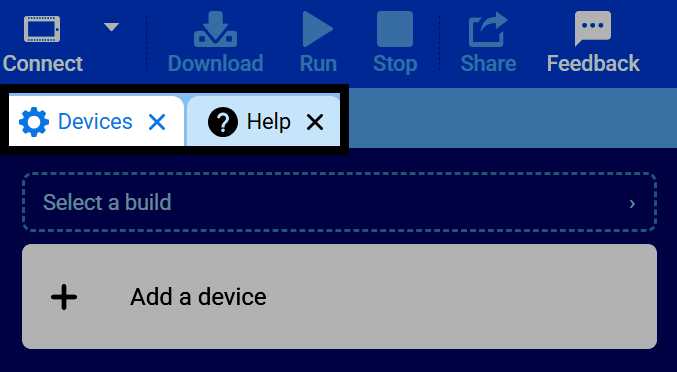
Kuvakaappaus VEXcode V5 -ikkunasta, jossa Laitteet- ja Ohje-välilehdet on korostettu.

Näytön vasemmalla puolella olevat värilliset kuvakkeet ovat luokkia, jotka auttavat sinua navigoimaan kaikkien projektissa käytettävien lohkojen välillä. Kun lisäät laitteita projektiin, tänne ilmestyy lisää luokkia. Esimerkiksi Voimansiirto-luokan valitseminen näyttää sen lohkot, kuten ajo ja käännös.
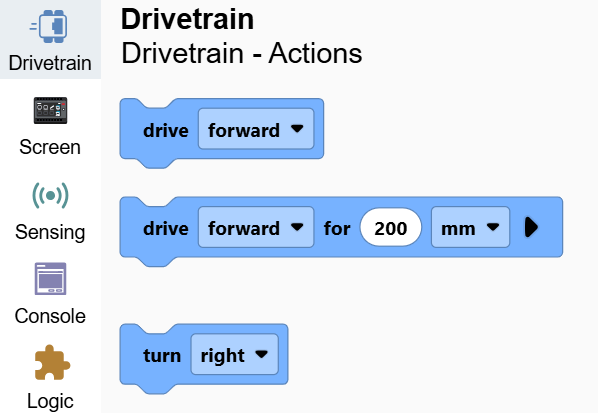
Kuvakaappaus VEXcode V5 -ikkunasta, jossa näkyvät luokkakuvakkeet näytön vasemmalla puolella ja Voimansiirto-luokka on valittuna.

Kategorian valitseminen vierittää työkalupakin kyseiseen osioon, josta voit vetää sen lohkot projektiisi.
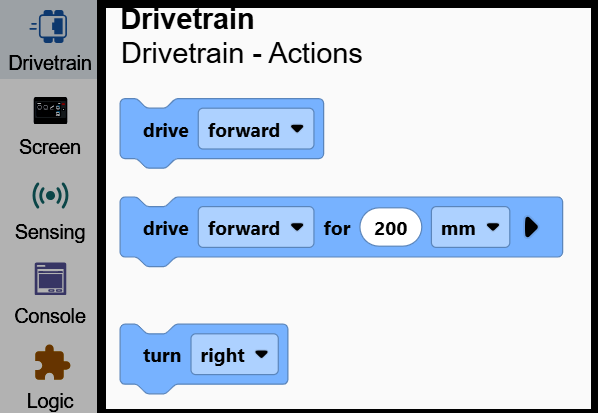
Kuvakaappaus VEXcode V5 -ikkunasta, jossa työkalupakki on korostettuna ja jossa näkyvät Voimansiirto-kategorian lohkot.

Loput näytöstä on työtilaasi, jossa rakennat projektisi yhdistämällä lohkoja toisiinsa.
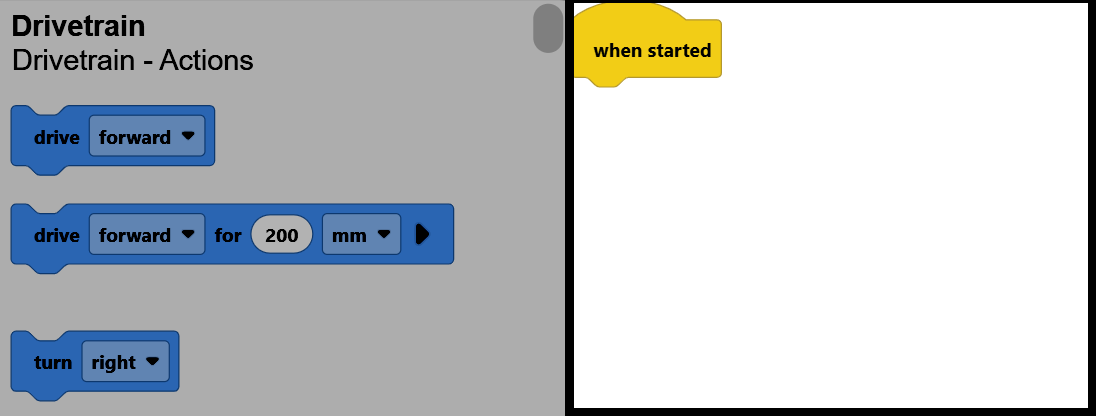
Kuvakaappaus VEXcode V5 -ikkunasta, jossa työtila on korostettuna, näkyy käynnistys-lohko ja työkalupakki on himmennetty vasemmalla.

<

VEXcode-oppaat

>

Voimansiirron konfigurointi

Innovation First, International

VEX and VEX Robotics are trademarks or service marks of Innovation First, Inc. Copyright ©2026. All Rights Reserved. VEX Robotics, Inc. is a subsidiary of Innovation First International, Inc. All other product names / marks of others are the property of their respective owners. Patents and / or Patents Pending - innovationfirst.com/patents
Site Privacy Policy / Site Terms of Use / Cookie Policy / Software Privacy Policy

Käy VEX Roboticsin Facebook-sivulla Käy VEX Roboticsin Twitter-sivulla Käy VEX Roboticsin Instagram-sivulla Käy VEX Roboticsin YouTube-sivulla
VEX API -palautelomake

Arvostamme palautettasi! Käytä tätä lomaketta jakaaksesi ehdotuksia, kehuja tai ilmoittaaksesi VEX API:n virheistä. Palautteesi auttaa meitä parantamaan VEX API:n dokumentaatiota.

​

Jos sinulla on teknisiä ongelmia tai tarvitset asiakastukea, käy osoitteessa support.vex.com.

  • Send Happy Feedback
  • Send Sad Feedback

Huomautus: nykyinen URL-osoite jaetaan viestisi kanssa.

Antamalla sähköpostiosoitteesi hyväksyt, että VEX voi lähettää sinulle sähköpostia, jos meillä on kysyttävää palautteestasi.
Tietosuojakäytäntö >
Anna palautetta. Palaute lähetetty onnistuneesti!
Choose Which VEX IQ Generation to View

VEX IQ (1st gen)

VEX IQ (2nd gen)