
Consola#
Introdução#
O VEXcode GO Console é apresentado no separador Console dentro do VEXcode. Os blocos da consola podem apresentar texto, números e valores de variáveis enquanto um projeto está a ser executado.
Segue-se a lista de todos os blocos disponíveis:
print — Apresenta texto, números ou valores de variáveis na Consola.
definir precisão de impressão — Define quantas casas decimais são apresentadas ao imprimir números.
limpar todas as linhas — Limpa todas as linhas na Consola.
set cursor to next row — Move o cursor para a linha seguinte na Consola.
definir cor da fonte na Consola — Define a cor da fonte utilizada para o texto impresso na Consola.
perguntar e esperar — Apresenta uma mensagem na Consola e pausa o projeto até que seja introduzida uma resposta na Consola.
resposta — Reporta a resposta mais recente introduzida na Consola como texto.
imprimir#
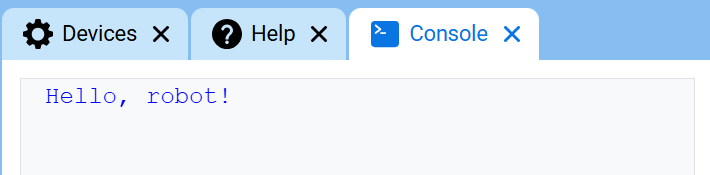
O bloco de pilha print apresenta texto, números ou valores de variáveis na Consola na linha atual.
imprimir [VEXcode] ▶
Parâmetros |
Descrição |
|---|---|
valor |
O texto, o número ou o valor da variável a apresentar na Consola. |
seta expansível |
Expande o bloco para incluir e posiciona o cursor na linha seguinte, o que move o cursor para a linha seguinte após a impressão do valor. Se esta opção não for utilizada, o próximo valor impresso aparecerá imediatamente a seguir ao valor anterior na mesma linha. |
Exemplo
quando iniciar :: hat events
[Display a message in the Console.]
imprimir [Hello, robot!] ▶
Defina a precisão de impressão#
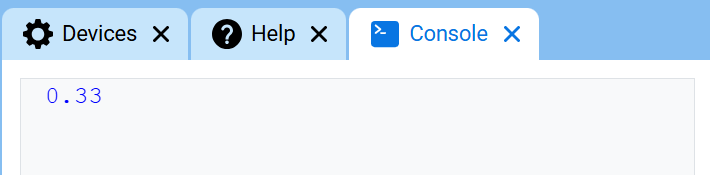
O bloco de pilha definir precisão de impressão define quantas casas decimais são apresentadas quando os números são impressos na Consola. Esta configuração aplica-se aos números impressos após a utilização deste bloco. No início de um projeto, a precisão de impressão é definida como 1, pelo que os números são impressos sem casas decimais.
definir precisão de impressão para [0.1 v]
Parâmetros |
Descrição |
|---|---|
precisão |
Precisão de impressão a utilizar:
|
Exemplo
quando iniciar :: hat events
[Display 1/3 with two decimals.]
definir precisão de impressão para [0.01 v]
imprimir ([1] [math_division v] [3]) ▶
Limpar todas as linhas#
O bloco de pilha limpar todas as linhas limpa todas as linhas da Consola e move o cursor de volta para a primeira linha.
limpar todas as linhas
Parâmetros |
Descrição |
|---|---|
Este bloco não possui parâmetros. |
Exemplo
quando iniciar :: hat events
[Clear the Console after printing.]
imprimir [This will disappear...] ▶
aguardar [2] segundos
limpar todas as linhas
Posicione o cursor na linha seguinte.#
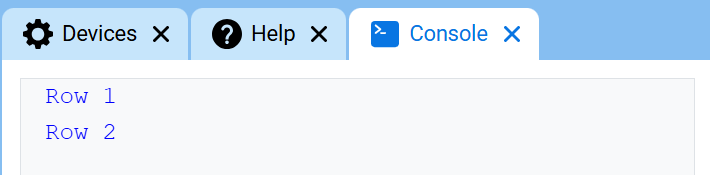
O bloco de pilha set cursor to next row move o cursor para a coluna 1 da linha seguinte na Consola. O próximo valor impresso aparecerá nessa linha.
Utilize este bloco quando pretender que o próximo valor impresso comece numa nova linha. Se este bloco não for utilizado e o bloco print anterior não tiver sido expandido para incluir e posicionar o cursor na linha seguinte, o próximo valor impresso aparecerá imediatamente a seguir ao valor anterior na mesma linha.
mover cursor para a próxima linha
Parâmetros |
Descrição |
|---|---|
Este bloco não possui parâmetros. |
Exemplo
quando iniciar :: hat events
[Print on two rows.]
imprimir [Row 1] ▶
mover cursor para a próxima linha
imprimir [Row 2] ▶
Definir cor da fonte na consola#
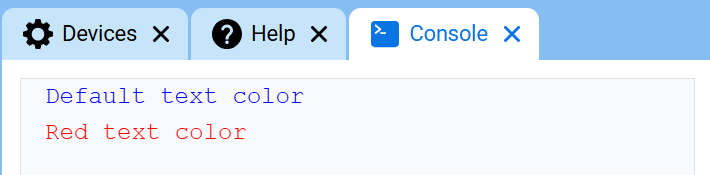
O bloco de pilha Definir cor da fonte na Consola define a cor da fonte utilizada para o texto impresso na Consola. No início de um projeto, a cor da fonte é definida como azul.
definir cor da fonte para [vermelho v] no console
Parâmetros |
Descrição |
|---|---|
cor |
Cor da fonte a utilizar para o texto impresso na Consola:
|
Exemplo
quando iniciar :: hat events
[Print text in different font colors.]
imprimir [Default text color] ▶
mover cursor para a próxima linha
definir cor da fonte para [vermelho v] no console
imprimir [Red text color] ▶
perguntar e esperar/responder#
O bloco de pilha perguntar e esperar apresenta uma mensagem na Consola e pausa o projeto até que uma resposta seja introduzida na Consola.
O bloco de relatório resposta devolve a resposta mais recente introduzida na Consola. A resposta é devolvida como texto. Para utilizar a resposta como um número, utilize o bloco de relatório convert para converter a resposta num número primeiro.
perguntar [What's your name?] e aguardar
Parâmetro |
Descrição |
|---|---|
imediato |
A mensagem a ser apresentada no Console. |
resposta
Parâmetros |
Descrição |
|---|---|
Este bloco não possui parâmetros. |
Exemplo
quando iniciar
[Tell the robot your name.]
perguntar [What's your name?] e aguardar
imprimir [Hello, ] ▶
imprimir (resposta) ▶