
सांत्वना देना#
परिचय#
VEXcode GO कंसोल, VEXcode के कंसोल टैब में प्रदर्शित होता है। प्रोजेक्ट के चलने के दौरान कंसोल ब्लॉक टेक्स्ट, संख्याएँ और वेरिएबल मान प्रदर्शित कर सकते हैं।
नीचे उपलब्ध सभी ब्लॉकों की सूची दी गई है:
प्रिंट — कंसोल में टेक्स्ट, संख्याएँ या चर मान प्रदर्शित करता है।
प्रिंट परिशुद्धता सेट करें — संख्याओं को प्रिंट करते समय कितने दशमलव स्थान प्रदर्शित किए जाते हैं, यह सेट करता है।
सभी पंक्तियाँ साफ़ करें — कंसोल में सभी पंक्तियों को साफ़ करता है।
कर्सर को अगली पंक्ति पर सेट करें — कंसोल में कर्सर को अगली पंक्ति पर ले जाता है।
कंसोल पर फ़ॉन्ट रंग सेट करें — कंसोल में मुद्रित पाठ के लिए उपयोग किए जाने वाले फ़ॉन्ट रंग को सेट करता है।
पूछें और प्रतीक्षा करें — कंसोल में एक संदेश प्रदर्शित करता है और कंसोल में प्रतिक्रिया दर्ज होने तक प्रोजेक्ट को रोक देता है।
उत्तर — कंसोल में दर्ज की गई सबसे हालिया प्रतिक्रिया को टेक्स्ट के रूप में रिपोर्ट करता है।
छपाई#
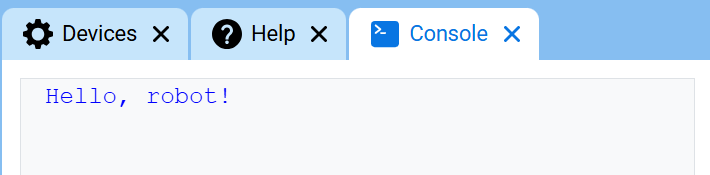
प्रिंट स्टैक ब्लॉक वर्तमान पंक्ति में कंसोल में टेक्स्ट, संख्याएँ या चर मान प्रदर्शित करता है।
[VEXcode] प्रिंट करें ▶
पैरामीटर |
विवरण |
|---|---|
कीमत |
कंसोल में प्रदर्शित करने के लिए टेक्स्ट, संख्या या वेरिएबल का मान। |
विस्तारित तीर |
ब्लॉक को विस्तारित करने पर कर्सर को अगली पंक्ति पर सेट करें विकल्प शामिल हो जाता है, जिससे मान मुद्रित होने के बाद कर्सर अगली पंक्ति पर चला जाता है। यदि इस विकल्प का उपयोग नहीं किया जाता है, तो मुद्रित होने वाला अगला मान उसी पंक्ति में पिछले मान के तुरंत बाद दिखाई देता है। |
उदाहरण
जब शुरू हो :: hat events
[Display a message in the Console.]
[Hello, robot!] प्रिंट करें ▶
प्रिंट परिशुद्धता सेट करें#
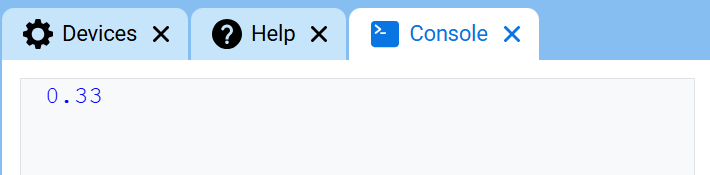
सेट प्रिंट प्रेसिजन स्टैक ब्लॉक यह निर्धारित करता है कि कंसोल में संख्याओं को प्रिंट करते समय कितने दशमलव स्थान प्रदर्शित होंगे। यह सेटिंग इस ब्लॉक के उपयोग के बाद प्रिंट होने वाली संख्याओं पर लागू होती है। प्रोजेक्ट की शुरुआत में, प्रिंट प्रेसिजन 1 पर सेट होता है, इसलिए संख्याएँ बिना दशमलव स्थानों के प्रिंट होती हैं।
प्रिंट सटीकता [0.1 v] पर सेट करें
पैरामीटर |
विवरण |
|---|---|
शुद्धता |
उपयोग की जाने वाली प्रिंट परिशुद्धता:
|
उदाहरण
जब शुरू हो :: hat events
[Display 1/3 with two decimals.]
प्रिंट सटीकता [0.01 v] पर सेट करें
([1] [math_division v] [3]) प्रिंट करें ▶
सभी पंक्तियों को साफ़ करें#
सभी पंक्तियों को साफ़ करें स्टैक ब्लॉक कंसोल से सभी पंक्तियों को साफ़ कर देता है और कर्सर को वापस पहली पंक्ति में ले जाता है।
सभी पंक्तियां साफ़ करें
पैरामीटर |
विवरण |
|---|---|
इस ब्लॉक में कोई पैरामीटर नहीं है। |
उदाहरण
जब शुरू हो :: hat events
[Clear the Console after printing.]
[This will disappear...] प्रिंट करें ▶
[2] सेकंड प्रतीक्षा करें
सभी पंक्तियां साफ़ करें
कर्सर को अगली पंक्ति पर सेट करें#
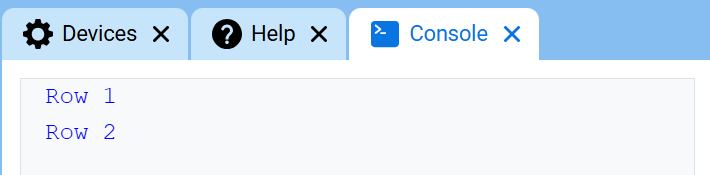
कर्सर को अगली पंक्ति पर ले जाने वाला स्टैक ब्लॉक कंसोल में अगली पंक्ति के कॉलम 1 पर कर्सर को ले जाता है। प्रिंट होने वाला अगला मान उसी पंक्ति में दिखाई देगा।
इस ब्लॉक का उपयोग तब करें जब आप चाहते हैं कि अगला मुद्रित मान एक नई पंक्ति से शुरू हो। यदि इस ब्लॉक का उपयोग नहीं किया जाता है, और पिछले प्रिंट ब्लॉक को और कर्सर को अगली पंक्ति पर सेट करें को शामिल करने के लिए विस्तारित नहीं किया गया था, तो अगला मुद्रित मान पिछले मान के तुरंत बाद उसी पंक्ति में दिखाई देगा।
कर्सर को अगली पंक्ति पर सेट करें
पैरामीटर |
विवरण |
|---|---|
इस ब्लॉक में कोई पैरामीटर नहीं है। |
उदाहरण
जब शुरू हो :: hat events
[Print on two rows.]
[Row 1] प्रिंट करें ▶
कर्सर को अगली पंक्ति पर सेट करें
[Row 2] प्रिंट करें ▶
कंसोल पर फ़ॉन्ट का रंग सेट करें#
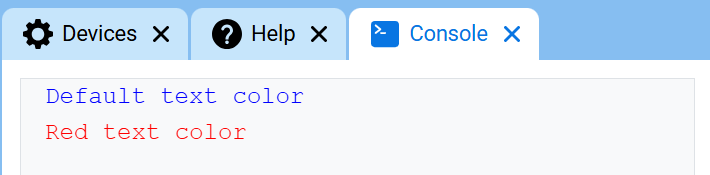
कंसोल पर फ़ॉन्ट रंग सेट करें स्टैक ब्लॉक कंसोल में प्रिंट होने वाले टेक्स्ट के लिए उपयोग किए जाने वाले फ़ॉन्ट रंग को सेट करता है। प्रोजेक्ट की शुरुआत में, फ़ॉन्ट रंग नीला सेट होता है।
कंसोल पर फ़ॉन्ट रंग [लाल v] सेट करें
पैरामीटर |
विवरण |
|---|---|
रंग |
कंसोल में प्रिंट होने वाले टेक्स्ट के लिए उपयोग किए जाने वाले फ़ॉन्ट का रंग:
|
उदाहरण
जब शुरू हो :: hat events
[Print text in different font colors.]
[Default text color] प्रिंट करें ▶
कर्सर को अगली पंक्ति पर सेट करें
कंसोल पर फ़ॉन्ट रंग [लाल v] सेट करें
[Red text color] प्रिंट करें ▶
पूछें और प्रतीक्षा करें / उत्तर दें#
आस्क एंड वेट स्टैक ब्लॉक कंसोल में एक संदेश प्रदर्शित करता है और कंसोल में प्रतिक्रिया दर्ज होने तक प्रोजेक्ट को रोक देता है।
answer रिपोर्टर ब्लॉक कंसोल में दर्ज किया गया सबसे हालिया उत्तर लौटाता है। उत्तर टेक्स्ट के रूप में लौटाया जाता है। उत्तर को संख्या के रूप में उपयोग करने के लिए, पहले उत्तर को संख्या में परिवर्तित करने के लिए convert रिपोर्टर ब्लॉक का उपयोग करें।
[What's your name?] पूछें और प्रतीक्षा करें
पैरामीटर |
विवरण |
|---|---|
तत्पर |
कंसोल में प्रदर्शित होने वाला संदेश। |
उत्तर
पैरामीटर |
विवरण |
|---|---|
इस ब्लॉक में कोई पैरामीटर नहीं है। |
उदाहरण
जब शुरू हो
[Tell the robot your name.]
[What's your name?] पूछें और प्रतीक्षा करें
[Hello, ] प्रिंट करें ▶
(उत्तर) प्रिंट करें ▶