
Console#
Introduction#
La console VEXcode GO s’affiche dans l’onglet Console de VEXcode. Les blocs de la console peuvent afficher du texte, des nombres et des valeurs de variables pendant l’exécution d’un projet.
Vous trouverez ci-dessous la liste de tous les blocs disponibles :
print — Affiche du texte, des nombres ou des valeurs de variables dans la console.
définir la précision d’impression — Définit le nombre de décimales affichées lors de l’impression des nombres.
effacer toutes les lignes — Efface toutes les lignes dans la console.
set cursor to next row — Déplace le curseur vers la ligne suivante dans la console.
définir la couleur de police sur la console — Définit la couleur de police utilisée pour le texte imprimé dans la console.
demander et attendre — Affiche un message dans la console et met le projet en pause jusqu’à ce qu’une réponse soit saisie dans la console.
réponse — Affiche la réponse la plus récente saisie dans la console sous forme de texte.
imprimer#
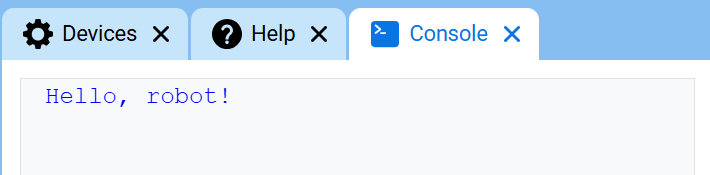
Le bloc print de la pile affiche du texte, des nombres ou des valeurs de variables dans la console à la ligne actuelle.
afficher [VEXcode] ▶
Paramètres |
Description |
|---|---|
valeur |
Le texte, le nombre ou la valeur de variable à afficher dans la console. |
flèche extensible |
Développe le bloc pour inclure et positionne le curseur sur la ligne suivante, ce qui déplace le curseur sur la ligne suivante après l’affichage de la valeur. Si cette option n’est pas utilisée, la valeur suivante s’affiche immédiatement après la précédente sur la même ligne. |
Exemple
au démarrage :: hat events
[Display a message in the Console.]
afficher [Hello, robot!] ▶
définir la précision d’impression#
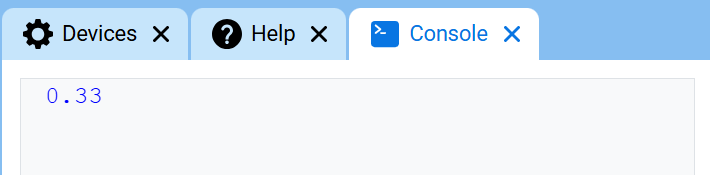
Le bloc définir la précision d’impression détermine le nombre de décimales affichées lors de l’affichage de nombres dans la console. Ce paramètre s’applique aux nombres affichés après l’utilisation de ce bloc. Au début d’un projet, la précision d’impression est définie sur 1, les nombres s’affichent donc sans décimale.
définir la précision d'affichage à [0.1 v]
Paramètres |
Description |
|---|---|
précision |
Précision d’impression à utiliser :
|
Exemple
au démarrage :: hat events
[Display 1/3 with two decimals.]
définir la précision d'affichage à [0.01 v]
afficher ([1] [math_division v] [3]) ▶
effacer toutes les lignes#
Le bloc effacer toutes les lignes efface toutes les lignes de la console et replace le curseur sur la première ligne.
effacer toutes les lignes
Paramètres |
Description |
|---|---|
Ce bloc ne comporte aucun paramètre. |
Exemple
au démarrage :: hat events
[Clear the Console after printing.]
afficher [This will disappear...] ▶
attendre [2] secondes
effacer toutes les lignes
Placer le curseur sur la ligne suivante#
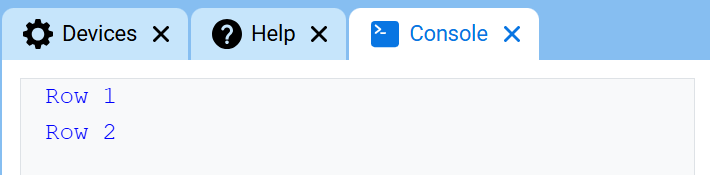
Le bloc Déplacer le curseur sur la ligne suivante déplace le curseur à la première colonne de la ligne suivante dans la console. La prochaine valeur affichée apparaîtra sur cette ligne.
Utilisez ce bloc lorsque vous souhaitez que la valeur suivante s’affiche sur une nouvelle ligne. Si ce bloc n’est pas utilisé et que le bloc print précédent n’a pas été développé pour inclure et positionner le curseur sur la ligne suivante, la valeur suivante s’affichera immédiatement après la précédente sur la même ligne.
placer le curseur sur ligne suivante
Paramètres |
Description |
|---|---|
Ce bloc ne comporte aucun paramètre. |
Exemple
au démarrage :: hat events
[Print on two rows.]
afficher [Row 1] ▶
placer le curseur sur ligne suivante
afficher [Row 2] ▶
définir la couleur de police sur la console#
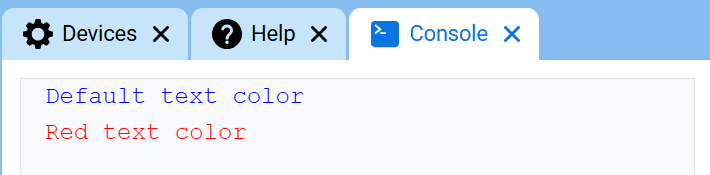
Le bloc définir la couleur de police dans la console définit la couleur de police utilisée pour le texte affiché dans la console. Au démarrage d’un projet, la couleur de police est définie sur bleu.
définir la couleur de la police à [rouge v] sur la console
Paramètres |
Description |
|---|---|
couleur |
Couleur de police à utiliser pour le texte affiché dans la console :
|
Exemple
au démarrage :: hat events
[Print text in different font colors.]
afficher [Default text color] ▶
placer le curseur sur ligne suivante
définir la couleur de la police à [rouge v] sur la console
afficher [Red text color] ▶
demander et attendre / répondre#
Le bloc de pile demander et attendre affiche un message dans la console et met le projet en pause jusqu’à ce qu’une réponse soit saisie dans la console.
Le bloc de rapport answer renvoie la dernière réponse saisie dans la console. La réponse est renvoyée sous forme de texte. Pour l’utiliser comme un nombre, utilisez d’abord le bloc de rapport convert pour la convertir.
demander [What's your name?] et attendre
Paramètre |
Description |
|---|---|
rapide |
Message à afficher dans la console. |
répondre
Paramètres |
Description |
|---|---|
Ce bloc ne comporte aucun paramètre. |
Exemple
au démarrage
[Tell the robot your name.]
demander [What's your name?] et attendre
afficher [Hello, ] ▶
afficher (répondre) ▶