
安慰#
介紹#
VEXcode GO 控制台顯示在 VEXcode 的控制台標籤中。控制台區塊可以在專案執行時顯示文字、數字和變數值。
以下是所有可用模組的清單:
列印#
print 堆疊區塊在控制台的目前行顯示文字、數字或變數值。
列印 [VEXcode] ▶
參數 |
描述 |
|---|---|
價值 |
若要在控制台中顯示的文字、數字或變數值。 |
展開箭頭 |
擴展程式碼區塊以包含並將遊標設為下一行,這樣在列印值後遊標就會移動到下一行。如果未使用此選項,則下一個列印值將緊跟在同一行的前一個值之後。 |
例子
當開始時 :: hat events
[Display a message in the Console.]
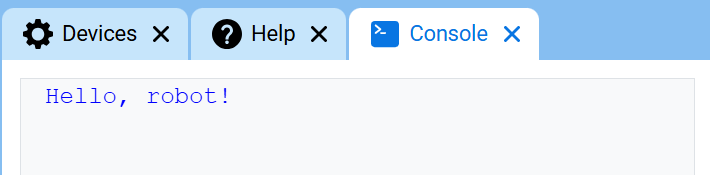
列印 [Hello, robot!] ▶
設定列印精度#
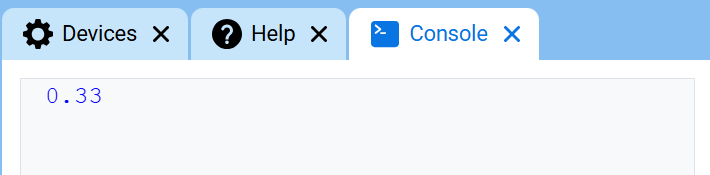
設定列印精確度 程式碼區塊用於設定控制台中列印數字時顯示的小數位數。此設定適用於使用此程式碼區塊之後列印的數字。專案開始時,列印精度設定為 1,因此數字不顯示小數位。
設定列印精度為 [0.1 v]
參數 |
描述 |
|---|---|
精確 |
列印精度:
|
例子
當開始時 :: hat events
[Display 1/3 with two decimals.]
設定列印精度為 [0.01 v]
列印 ([1] [math_division v] [3]) ▶
清除所有行#
清除所有行堆疊區塊會清除控制台中的所有行,並將遊標移回第一行。
清除所有列
參數 |
描述 |
|---|---|
此程式碼區塊沒有參數。 |
例子
當開始時 :: hat events
[Clear the Console after printing.]
列印 [This will disappear...] ▶
等待 [2] 秒
清除所有列
將遊標移至下一行#
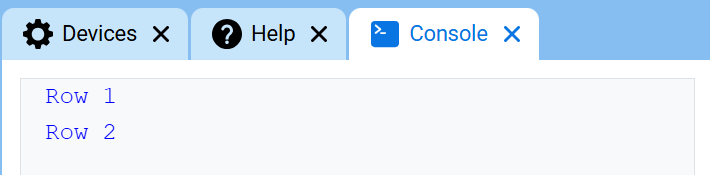
設定遊標到下一行 程式碼區塊會將遊標移到控制台下一行的第一列。下一個列印的值將顯示在該行。
當您希望下一個列印值從新的一行開始時,請使用此程式碼區塊。如果未使用此程式碼區塊,且先前的 列印 程式碼區塊未展開以包含 並將遊標設為下一行,則下一個列印值會緊接著上一個值之後出現在同一行。
將游標移至下一列
參數 |
描述 |
|---|---|
此程式碼區塊沒有參數。 |
例子
當開始時 :: hat events
[Print on two rows.]
列印 [Row 1] ▶
將游標移至下一列
列印 [Row 2] ▶
在控制台上設定字體顏色#
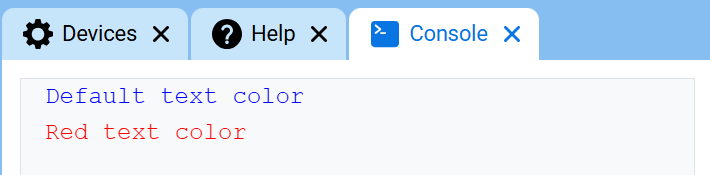
「設定控制台字體顏色」堆疊區塊用於設定控制台中列印文字的字體顏色。專案開始時,字體顏色預設為藍色。
在控制台將字體顏色設為 [紅色 v]
參數 |
描述 |
|---|---|
顏色 |
控制台列印文字的字體顏色:
|
例子
當開始時 :: hat events
[Print text in different font colors.]
列印 [Default text color] ▶
將游標移至下一列
在控制台將字體顏色設為 [紅色 v]
列印 [Red text color] ▶
問並等待/回答#
詢問並等待堆疊區塊會在控制台中顯示一條訊息,並暫停項目,直到在控制台中輸入回應。
answer 報告器模組傳回控制台中輸入的最新回應。回應以文字形式傳回。若要將回應用作數字,請先使用 convert 報告器模組將回應轉換為數字。
請求並等待模組。#
詢問 [What's your name?] 並等待
範圍 |
描述 |
|---|---|
迅速的 |
要在控制台中顯示的訊息。 |
答案部分。#
答案
參數 |
描述 |
|---|---|
此程式碼區塊沒有參數。 |
例子
當開始時
[Tell the robot your name.]
詢問 [What's your name?] 並等待
列印 [Hello, ] ▶
列印 (答案) ▶